
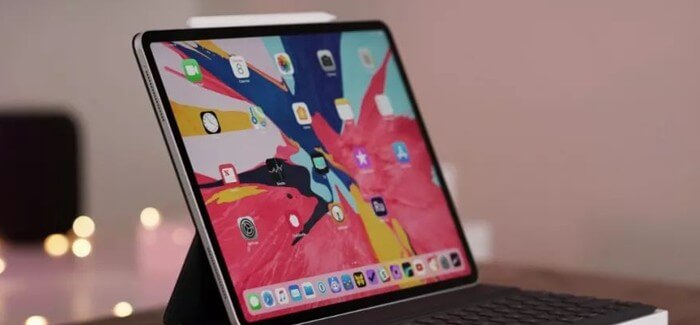
तपाईंको आईप्याडको पासकोड तपाईंको उपकरणको सुरक्षाको लागि उत्तम विकल्प हो। धेरैजसो मानिसहरूले आफ्नो आईप्याड प्रयोग नगर्दा स्वचालित रूपमा लक हुने गरी सेट गरेका छन्। पासकोडले सुरक्षाको स्तर बढाउँछ, जसले गर्दा पासकोड बिना कुनै पनि व्यक्तिले उपकरण पहुँचयोग्य रहनेछैन भन्ने कुरा सुनिश्चित हुन्छ।
अवश्य पनि, जब तपाईं आफ्नो पासकोड बिर्सनुहुन्छ वा आईप्याड हराउनुहुन्छ, तब अर्को पक्ष आउँछ। यदि कुनै पनि समयमा तपाईंलाई आईप्याड रिसेट गर्न आवश्यक छ र तपाईंले पासकोड बिर्सनुभएको छ भने, प्रक्रिया कठिन र लगभग असम्भव लाग्न सक्छ।
यस लेखमा, हामी पासकोड वा कम्प्युटर बिना आईप्याड फ्याक्ट्री रिसेट गर्ने विभिन्न समाधानहरू हेर्नेछौं।
भाग १. पासकोड वा कम्प्युटर बिना आईप्याड कसरी फ्याक्ट्री रिसेट गर्ने
यदि तपाईंको आईप्याड हराएको अवस्थामा, तपाईंले उपकरणमा डेटा सुरक्षित गर्न यसलाई रिसेट गर्नुपर्ने हुन सक्छ। यदि तपाईंलाई पासकोड थाहा छैन र तपाईंसँग कम्प्युटरमा पहुँच छैन भने, तपाईं आईप्याड रिसेट गर्न मेरो आईप्याड खोज्नुहोस् सुविधा प्रयोग गर्न सक्नुहुन्छ। यद्यपि, यो ध्यान दिनु महत्त्वपूर्ण छ कि यदि आईप्याडमा मेरो आईप्याड खोज्नुहोस् सक्षम गरिएको थियो भने मात्र यो विधिले काम गर्नेछ।
यदि तपाईंले रिसेट गर्न चाहनुभएको आईप्याडमा "Find My iPad" सक्षम गर्नुभएको छ भने, यी सरल चरणहरू पालना गर्नुहोस्;
- अन्य कुनै पनि उपकरणमा, iCloud को आधिकारिक वेबसाइटमा जानुहोस् र आफ्नो iCloud प्रयोगकर्ता नाम र पासवर्ड प्रयोग गरेर लग इन गर्नुहोस्।
- लग इन गरेपछि, "Find My iPhone" खण्डमा जानुहोस्, र जब तपाईंले यसमा क्लिक गर्नुहुन्छ, एउटा नक्सा खुल्नेछ।
- "सबै उपकरणहरू" मा क्लिक गर्नुहोस् र उपकरणहरूको सूचीबाट तपाईंले रिसेट गर्न चाहनुभएको आईप्याड चयन गर्नुहोस्।
- "Erase iPad" मा क्लिक गर्नुहोस् र त्यसपछि कार्य पुष्टि गर्नुहोस्। यदि तपाईंलाई आवश्यक छ भने, फेरि लग इन गर्नुहोस्, र तपाईंको iPad मेटिनेछ र त्यसैले कारखाना सेटिङहरूमा रिसेट हुनेछ।
![[५ तरिकाहरू] पासकोड वा कम्प्युटर बिना आईप्याड कसरी फ्याक्ट्री रिसेट गर्ने](https://www.getappsolution.com/images/20211022_6173033872487.webp)
भाग २. तेस्रो-पक्ष उपकरण प्रयोग गरेर पासकोड बिना आईप्याडलाई फ्याक्ट्री सेटिङहरूमा मेटाउनुहोस्
तपाईंसँग पासकोड नभएको बेला आईप्याड रिसेट गर्ने अर्को तरिका भनेको तेस्रो-पक्ष उपकरण प्रयोग गर्नु हो जसले तपाईंलाई आईप्याडमा पहुँच प्राप्त गर्न र पासकोड बिना उपकरण रिसेट गर्न मद्दत गर्न सक्छ। यस उद्देश्यका लागि सबैभन्दा सामान्य उपकरणहरू मध्ये एक हो आईफोन अनलकर । पासकोड बिना नै आईप्याड रिसेट गर्न यो शक्तिशाली आईफोन अनलकर उपकरण कसरी प्रयोग गर्ने भन्ने कुरा यहाँ छ।
नि:शुल्क डाउनलोड नि:शुल्क डाउनलोड
चरण १: डाउनलोड गर्नुहोस् आईफोन अनलकर र यसलाई आफ्नो कम्प्युटरमा स्थापना गर्नुहोस्। सफल स्थापना पछि कार्यक्रम सुरु गर्नुहोस् र त्यसपछि USB केबल प्रयोग गरेर आईप्याडलाई कम्प्युटरमा जडान गर्नुहोस्। कार्यक्रमले स्वचालित रूपमा उपकरण पत्ता लगाउनु पर्छ।

चरण २: "अनलक स्क्रिन पासकोड" मा क्लिक गर्नुहोस् र जब कार्यक्रमले उपकरणको लागि फर्मवेयर प्रस्तुत गर्दछ, डाउनलोड स्थान चयन गर्नुहोस् र त्यसपछि "डाउनलोड" मा क्लिक गर्नुहोस्।

चरण ३: फर्मवेयर डाउनलोड भएपछि, "स्टार्ट अनलक" मा क्लिक गर्नुहोस् र कार्यक्रमले आईप्याड रिसेट गर्न सुरु गर्नेछ।

प्रक्रिया पूरा भएपछि, पासकोड हटाइनेछ, र तपाईं उपकरण पहुँच गर्न सक्षम हुनुहुनेछ। यद्यपि, यो प्रक्रियाले तपाईंको उपकरणमा रहेको सबै डेटा मेटाउनेछ र यसलाई रिसेट गर्नेछ भन्ने कुरा ध्यान दिनु महत्त्वपूर्ण छ।
नि:शुल्क डाउनलोड नि:शुल्क डाउनलोड
भाग ३. विश्वसनीय कम्प्युटर प्रयोग गरेर पासकोड बिना आईप्याड कसरी रिसेट गर्ने
यदि तपाईंले पहिले नै आफ्नो उपकरण iTunes मा सिंक गर्नुभएको थियो भने, तपाईंले आफ्नो पासकोड प्रविष्ट नगरीकनै लक गरिएको आईप्याडलाई सजिलैसँग फ्याक्ट्री रिसेट गर्न सक्नुहुन्छ। यो कसरी गर्ने भन्ने यहाँ छ:
चरण १: आईप्याडलाई कम्प्युटरमा जडान गर्नुहोस् र यदि पहिले नै खुला छैन भने iTunes खोल्नुहोस्।
चरण २: यदि iTunes ले पासकोड अनुरोध गर्छ भने, तपाईंले पहिले सिंक गर्नुभएको कम्प्युटरमा iPad जडान गर्नुपर्ने हुन सक्छ वा यसलाई रिकभरी मोडमा राख्नुपर्ने हुन सक्छ।
चरण ३: iTunes ले iPad पत्ता लगाउनु पर्छ र हालको डेटाको पूर्ण ब्याकअप बनाउँदै उपकरण सिंक गर्नुपर्छ। तपाईंले पछि यो ब्याकअपबाट उपकरण पुनर्स्थापित गर्नुपर्ने हुन सक्छ, त्यसैले प्रक्रियामा बाधा नपुर्याउनुहोस्।
चरण ४: सिङ्किङ पूरा भएपछि, "Restore iPad" मा क्लिक गर्नुहोस् र iPad फ्याक्ट्री सेटिङहरूमा रिसेट हुनेछ, र त्यसपछि तपाईंले यसलाई फेरि सेटअप गर्न सक्नुहुन्छ।
भाग ४. रिकभरी मोड मार्फत असक्षम पारिएको आईप्याडलाई फ्याक्ट्री सेटिङहरूमा कसरी रिसेट गर्ने
यदि तपाईंको आईप्याडलाई कम्प्युटरले विश्वास गरेको छैन भने, तपाईंले आईप्याडलाई रिकभरी मोडमा राख्न सक्नुहुन्छ र iTunes मार्फत असक्षम पारिएको आईप्याडलाई फ्याक्ट्री रिसेट गर्न सक्नुहुन्छ। यद्यपि, यसले पासवर्ड, डेटा र सेटिङहरू मेटाउनेछ।
चरण १। आफ्नो कम्प्युटरमा आईप्याड जडान गर्नुहोस् र iTunes चलाउनुहोस्।
चरण २। यी चरणहरू पालना गरेर आईप्याडलाई रिकभरी मोडमा ल्याउनुहोस्:
यदि तपाईंको आईप्याडमा होम बटन छ भने
- आईप्याड बन्द गर्न माथिल्लो र छेउको बटनहरू थिचिरहनुहोस्।
- गृह बटन थिचिराख्नुहोस् र एकै समयमा उपकरणलाई पीसीमा जडान गर्नुहोस्।
- जब "iTunes ले रिकभरी मोडमा आईप्याड पत्ता लगाएको छ" स्क्रिनमा देखा पर्दछ, होम बटन छोड्नुहोस्।
यदि तपाईंको आईप्याड फेस आइडीको साथ सेट गरिएको छ भने
- आईप्याड बन्द गर्न माथिल्लो र छेउको बटनहरू थिचिरहनुहोस्।
- उपकरणलाई पीसीमा जडान गर्दा माथिल्लो बटन थिचिराख्नुहोस्।
- आईप्याड रिकभरी मोडमा प्रवेश नगरेसम्म माथिल्लो बटन छोड्नुहोस्।
चरण ३। आईप्याड रिकभरी मोडमा प्रवेश गरेको पत्ता लागेमा आइट्यून्सले तपाईंलाई आईप्याड रिस्टोर गर्न अनुमति दिनेछ। अगाडि बढ्नको लागि "रिस्टोर" वा "अपडेट" मा क्लिक गर्नुहोस्।
![[५ तरिकाहरू] पासकोड वा कम्प्युटर बिना आईप्याड कसरी फ्याक्ट्री रिसेट गर्ने](https://www.getappsolution.com/images/20211022_61730339468a7.webp)
भाग ५. कम्प्युटर बिना नै आईप्याड कसरी फ्याक्ट्री रिसेट गर्ने
iCloud प्रयोग गर्नुको अलावा, तपाईंले उपकरणमा सेटिङ एप प्रयोग गरेर कम्प्युटर बिना नै iPad रिसेट गर्न सक्नुहुन्छ। यो विधिले केवल तब मात्र काम गर्नेछ जब तपाईंलाई पासकोड थाहा छ र उपकरण अनलक गर्न सक्नुहुन्छ।
चरण १: आफ्नो iPad मा सेटिङ एप खोल्नुहोस् र "सामान्य" मा ट्याप गर्नुहोस्।
चरण २: "रिसेट गर्नुहोस् > सबै सामग्री र डेटा मेटाउनुहोस्" मा ट्याप गर्नुहोस्।
![[५ तरिकाहरू] पासकोड वा कम्प्युटर बिना आईप्याड कसरी फ्याक्ट्री रिसेट गर्ने](https://www.getappsolution.com/images/20211022_617303395a8d6.webp)
चरण ३: प्रोम्प्ट गर्दा, प्रक्रिया पूरा गर्न उपकरणको पासकोड प्रविष्ट गर्नुहोस्। यसले तपाईंको आईप्याडमा रहेको सबै डेटा मेटाउनेछ, र तपाईंले उपकरण फेरि सेटअप गर्नुपर्नेछ।
निष्कर्ष
माथिका समाधानहरूले तपाईंलाई iPad रिसेट गर्न मद्दत गर्नेछन्, जुन उपकरणले समाधान गर्न गाह्रो हुने केही समस्याहरूको सामना गर्दा काममा आउन सक्छ। तपाईंले यसलाई पुन: बेच्न चाहनुहुँदा यन्त्र रिसेट गर्नुपर्ने हुन सक्छ, किनकि यसले नयाँ प्रयोगकर्ताहरूलाई आफ्नै जानकारी प्रयोग गरेर यन्त्र सेटअप गर्न अनुमति दिनेछ। तपाईंले iPad रिसेट गर्नु पर्ने कारण जेसुकै होस्, अब तपाईंलाई पासकोड वा कम्प्युटर बिना iPad रिसेट गर्ने धेरै तरिकाहरू थाहा छ।
नि:शुल्क डाउनलोड नि:शुल्क डाउनलोड
यो पोस्ट कत्तिको उपयोगी रह्यो?
यसलाई मूल्याङ्कन गर्न तारामा क्लिक गर्नुहोस्!
औसत मूल्याङ्कन / ५. मत गणना:



