
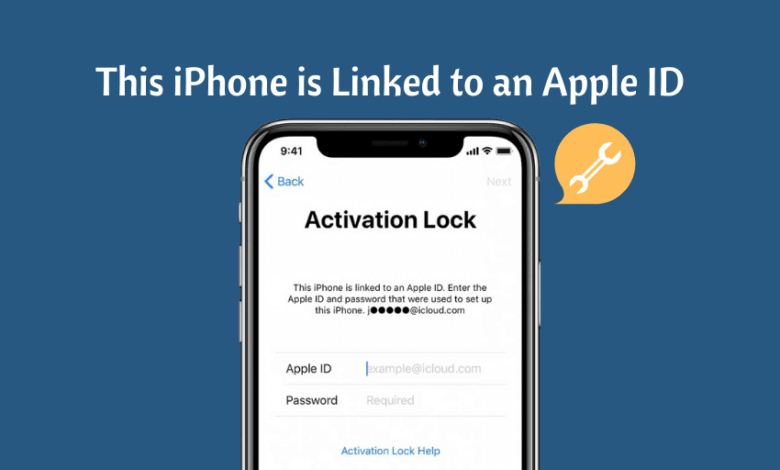
यदि तपाईंले सेकेन्ड-ह्यान्ड आईफोन खरिद गर्नुभएको छ भने, तपाईंले उपकरणमा केही सेवाहरू वा सुविधाहरू पहुँच गर्ने प्रयास गर्दा "यो आईफोन एप्पल आईडीसँग लिङ्क गरिएको छ (s*****@w*****.com)" त्रुटि कोड देख्नुभएको हुन सक्छ। यो आईफोन सेटअप गर्न प्रयोग गरिएको एप्पल आईडी प्रयोग गरेर साइन इन गर्नुहोस्। यो त्रुटि सन्देशले प्रायः त्यो उपकरणमा संलग्न एप्पल आईडी इमेल प्रदर्शन गर्नेछ र उपकरण प्रयोग जारी राख्न तपाईंलाई साइन इन गर्न पनि सोध्नेछ।
उपकरणमा पहुँच प्राप्त गर्ने सीधा तरिका भनेको अनुरोध गरिए अनुसार एप्पल आईडी प्रयोग गरेर साइन इन गर्नु हो। तर यदि तपाईंले प्रयोग गरिएको आईफोन खरिद गर्नुभयो र अघिल्लो मालिकले त्यसबाट एप्पल आईडी हटाउन असफल भए भने के हुन्छ? यस लेखमा, हामी यस परिस्थितिमा तपाईंले गर्न सक्ने केही कुराहरू हेर्नेछौं।
विकल्प १: पासवर्ड बिना आईफोनबाट एप्पल आईडी कसरी हटाउने
यदि तपाईंको आईफोन एप्पल आईडीसँग लिङ्क गरिएको छ तर तपाईंलाई पासवर्ड थाहा छैन भने, यसलाई सहज बनाउनुहोस्, तपाईं तेस्रो-पक्ष अनलकिङ उपकरण जस्तै प्रयोग गरेर सजिलैसँग उपकरण पहुँच गर्न सक्नुहुन्छ। आईफोन पासकोड अनलकर । यो उपकरण विशेष गरी तपाईंलाई पासवर्ड थाहा नदिई कुनै पनि iOS उपकरणबाट तपाईंको एप्पल आईडी र आईक्लाउड खाता हटाउन मद्दत गर्न डिजाइन गरिएको हो। एक पटक एप्पल आईडी हटाइएपछि, तपाईंले सीमा बिना सबै एप्पल आईडी सुविधाहरू र आईक्लाउड सेवाहरूको आनन्द लिन सक्नुहुनेछ।
आईफोन पासकोड अनलकरका थप सुविधाहरू
- मेरो आईफोन खोज्नुहोस् सुविधा सक्रिय छ वा बन्द छ, पासवर्ड बिना नै आईफोनबाट एप्पल आईडी हटाउन मद्दत गर्नुहोस्।
- आईफोन वा आईप्याडमा आईक्लाउड सक्रियता लक बाइपास गर्नुहोस्, त्यसपछि तपाईंलाई सबै आईओएस सुविधाहरू र आईक्लाउड सेवाहरूको आनन्द लिन दिनुहोस्।
- ४-अङ्क/६-अङ्कको पासकोड, टच आईडी, फेस आईडी, आदि जस्ता सबै प्रकारका आईफोन/आईप्याड लक स्क्रिनहरू अनलक गर्न समर्थन।
- यो प्रयोग गर्न धेरै सजिलो छ; कुनै प्राविधिक सीप आवश्यक पर्दैन। तपाईंले केही साधारण क्लिकहरूमा सबै आईफोन र आईप्याड अनलक गर्न सक्नुहुन्छ।
- आईफोन १७/१६/१५ सहित सबै आईफोन मोडेलहरू, साथै आईओएस १८ र आईओएस २६ सहित सबै आईओएस संस्करणहरूसँग पूर्ण रूपमा उपयुक्त।
नि:शुल्क डाउनलोड नि:शुल्क डाउनलोड
पासवर्ड बिना नै आफ्नो आईफोनबाट एप्पल आईडी कसरी हटाउने भन्ने कुरा यहाँ छ:
चरण १ : आफ्नो कम्प्युटरमा आईफोन अनलकर उपकरण डाउनलोड र स्थापना गर्नुहोस् र यसलाई सुरु गर्नुहोस्। प्राथमिक विन्डोमा, प्रस्तुत विकल्पहरूबाट "अनलक एप्पल आईडी" मा क्लिक गर्नुहोस्।

चरण २ : आईफोनलाई कम्प्युटरमा जडान गर्नुहोस् र स्क्रिन अनलक गर्नुहोस्। आवश्यक पर्दा, तपाईंले प्रोग्रामलाई उपकरण पत्ता लगाउन अनुमति दिन "यस कम्प्युटरलाई विश्वास गर्नुहोस्" पनि गर्नुपर्छ।
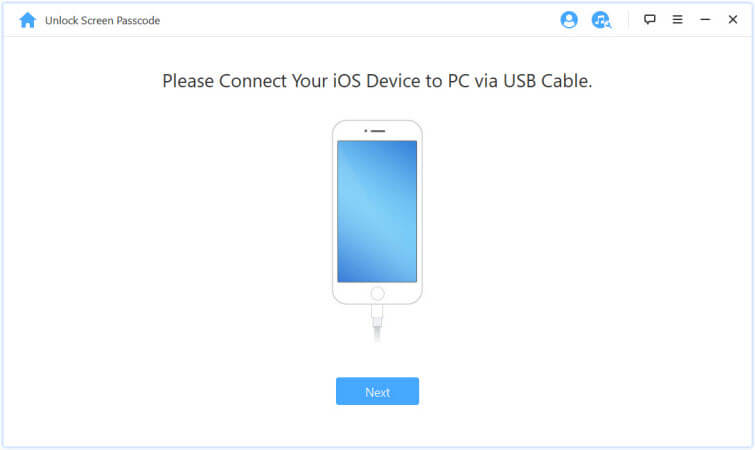
चरण ३ : यदि उपकरणमा Find My iPhone सक्षम छैन भने, "Start Unlock" मा क्लिक गर्नुहोस् र अनलक प्रक्रिया स्वतः सुरु हुनेछ।
चरण ४ : प्रक्रिया पूरा हुन केही सेकेन्ड मात्र लाग्नेछ। यो पूरा भएपछि, एउटा पप-अप विन्डो देखा पर्नेछ जसले तपाईंलाई प्रक्रिया पूरा भएको जानकारी दिनेछ र तपाईंको एप्पल आईडी हटाइएको छ कि छैन भनेर जाँच गर्न आमन्त्रित गर्नेछ।

प्रक्रिया पूरा नभएसम्म उपकरणलाई कम्प्युटरमा जडान राख्नु धेरै महत्त्वपूर्ण छ। यो कार्यक्रमले केही मिनेटमा उपकरण अनलक गर्नेछ, जसले गर्दा तपाईं उपकरण प्रयोग गर्न जारी राख्न सक्नुहुन्छ।
नि:शुल्क डाउनलोड नि:शुल्क डाउनलोड
विकल्प २: अघिल्लो मालिकसँग आईफोनमा एप्पल आईडी कसरी हटाउने
यदि तपाईंले सेकेन्ड-ह्यान्ड आईफोनको अघिल्लो मालिकलाई चिन्नुहुन्छ र तपाईं उनीहरूलाई सम्पर्क गर्न सक्नुहुन्छ भने, तपाईंले उनीहरूलाई उनीहरूको एप्पल आईडीको लागि सोध्न सक्नुहुन्छ। विक्रेतालाई सम्पर्क गर्नुहोस् र उनीहरूलाई समस्याको बारेमा विस्तृत रूपमा व्याख्या गर्नुहोस्, र यदि उनीहरू तपाईंको नजिक छन् भने, तपाईंले उपकरण उनीहरूकहाँ ल्याउन सक्नुहुन्छ र उनीहरूलाई सक्रियता लक स्क्रिनमा उनीहरूको एप्पल आईडी प्रविष्ट गर्न लगाउन सक्नुहुन्छ, त्यसपछि उनीहरूको iCloud खाताबाट उपकरण हटाउनुहोस्।
यदि उपकरण मेटाइएको छैन भने, अघिल्लो मालिकले आफ्नो एप्पल आईडी र पासवर्ड प्रविष्ट गरेपछि, सेटिङहरू > सामान्य > रिसेट > सबै सामग्री र सेटिङहरू मेटाउनुहोस् मा जानुहोस्। उपकरण मेटिएपछि, तपाईं यसलाई फेरि प्रयोग गर्न सुरु गर्न सक्नुहुन्छ।

विकल्प ३: iCloud प्रयोग गरेर अघिल्लो मालिकसँग एप्पल आईडी कसरी हटाउने
यदि उपकरणको अघिल्लो मालिक तपाईंको नजिक छैन भने, तपाईं उनीहरूलाई उनीहरूको iCloud खाताबाट टाढाबाट एप्पल आईडी हटाउन भन्न सक्नुहुन्छ। उनीहरूलाई यी साधारण चरणहरू पालना गर्न भन्नुहोस्:
- जाऊ त्यहाँ iCloud.com मा र आफ्नो एप्पल आईडी र पासवर्डले साइन इन गर्नुहोस्।
- "मेरो आईफोन खोज्नुहोस्" मा क्लिक गर्नुहोस् र त्यसपछि स्क्रिनको शीर्षमा रहेको "सबै उपकरणहरू" चयन गर्नुहोस्।
- iCloud बाट हटाउन चाहनुभएको उपकरण चयन गर्नुहोस् र "Erase [device]" मा क्लिक गर्नुहोस्, त्यसपछि मेटाउने प्रक्रिया पूरा नभएसम्म "Next" चयन गर्नुहोस्।
- अन्तमा, "खाताबाट हटाउनुहोस्" मा क्लिक गर्नुहोस्।
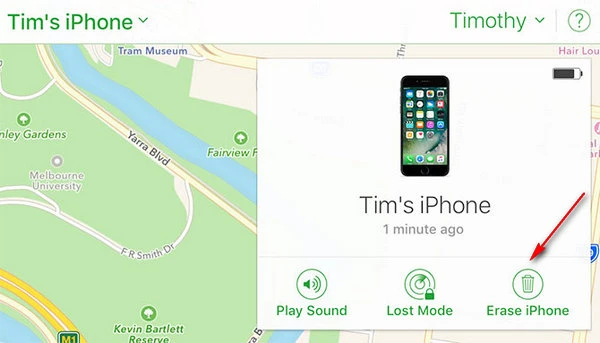
यो प्रक्रिया पूरा भएपछि, सेटअप प्रक्रियामा जानको लागि उपकरण बन्द गर्नुहोस् र त्यसपछि यसलाई फेरि खोल्नुहोस्।
विकल्प ४: तपाईं मालिक हुनुहुन्छ तर आफ्नो एप्पल आईडी पासवर्ड बिर्सनुभयो
यदि तपाईं उपकरणको मालिक हुनुहुन्छ, तर तपाईंले एप्पल आईडी बिर्सनुभयो वा तपाईंले उपकरणमा धेरै पटक गलत पासवर्ड प्रविष्ट गर्नुभयो र यो अब लक गरिएको छ भने, तपाईंले उपकरण अनलक गर्न एप्पलको रिकभरी प्रक्रिया प्रयोग गर्न सक्षम हुन सक्नुहुन्छ। त्यो कसरी गर्ने भन्ने यहाँ छ:
चरण १ : एप्पल आईडी खाता पृष्ठ खोल्नुहोस् र त्यसपछि "एप्पल आईडी वा पासवर्ड बिर्सनुभयो" चयन गर्नुहोस्।
चरण २ : आफ्नो खाता आईडी प्रविष्ट गर्नुहोस्।
चरण ३ : तपाईंको खाता सेटिङहरू र तपाईंले सेट गर्नुभएको रिकभरी सर्तहरूमा निर्भर गर्दै, निम्न विकल्पहरू मध्ये एउटा छनौट गर्नुहोस्:
- "सुरक्षा प्रश्नहरूको उत्तर दिनुहोस्" चयन गर्नुहोस् र त्यसपछि खाता पुन: प्राप्ति गर्न चरणहरू पालना गर्नुहोस्।
- खाता पुन: प्राप्ति गर्न निर्देशनहरू सहितको इमेल पठाउन एप्पलले "इमेल प्राप्त गर्नुहोस्" विकल्प छान्नुहोस्।
- यदि तपाईंले दुई-कारक प्रमाणीकरण वा दुई-चरण प्रमाणीकरण सेट अप गर्नुभयो भने, तपाईंलाई रिकभरी कुञ्जीको लागि सोधिनेछ।
चरण ४ : तपाईंले आफ्नो मनपर्ने रिकभरी विकल्प चयन गरेपछि, "जारी राख्नुहोस्" मा क्लिक गर्नुहोस् र पासवर्ड रिसेट हुनेछ, जसले गर्दा तपाईं आफ्नो खाता पहुँच गर्न र उपकरण प्रयोग गर्न जारी राख्न सक्नुहुन्छ।

निष्कर्ष
तपाईंलाई पासवर्ड थाहा छ वा छैन, माथिका समाधानहरूले तपाईंलाई एप्पल आईडीसँग लिङ्क गरिएको यो आईफोनलाई धेरै सजिलै बाइपास गर्न मद्दत गर्नेछ। तपाईंको अवस्था अनुसार समाधान छान्नुहोस् र त्यसो गर्न चरणहरू पालना गर्नुहोस्। यदि तपाईं एप्पल आईडी हटाउन असमर्थ हुनुहुन्छ वा एप्पल आईडी र iCloud सक्रियता लक समस्याहरूसँग सामना गर्न सक्ने अन्य कुनै समस्याहरू छन् भने हामीलाई सम्पर्क गर्न नहिचकिचाउनुहोस्। हामी मद्दत गर्न सक्दो प्रयास गर्नेछौं।
नि:शुल्क डाउनलोड नि:शुल्क डाउनलोड
यो पोस्ट कत्तिको उपयोगी रह्यो?
यसलाई मूल्याङ्कन गर्न तारामा क्लिक गर्नुहोस्!
औसत मूल्याङ्कन / ५. मत गणना:



