
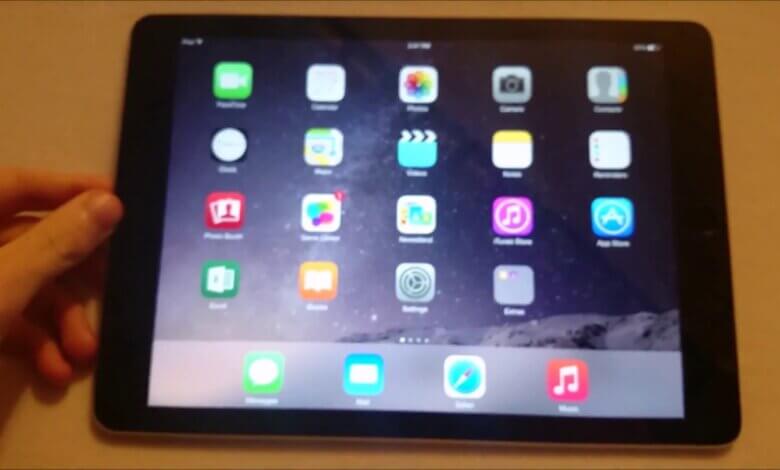
Kważi l-ismartphones kollha, inklużi l-apparati iOS kollha, jistgħu jdawru l-iskrin skont il-gravità tat-telefon. Din hija karatteristika konvenjenti u prattika ħafna. Meta tkun qed tara vidjow jew meta tkun f'xi ġinnasju, huwa neċessarju li l-iskrin tiegħek idur hekk kif iddawwar l-apparati tiegħek.
Madankollu, x'jiġri jekk l-iskrin tal-iPad tiegħek ma jdurx? Żgur li dan se jġib ħafna inkonvenjent, allura hawn se nuruk kif tirranġa l-iskrin li ma jdurx.
Parti 1. Iċċekkja X'inhi l-Kawża
1. Iċċekkja jekk ir-rotazzjoni tal-iskrin hijiex imsakkra
Skrolla 'l fuq iċ-Ċentru tal-Kontroll, imbagħad iċċekkja jekk il-buttuna tal-illokkjar tar-rotazzjoni tal-iskrin hijiex attivata jew le. Jekk hija attivata, ixgħelha.
2. Iċċekkja jekk iż-Zoom tal-Wiri huwiex mixgħul
Iż-Zoom tal-Wiri fuq l-apparat tiegħek jista’ jinterferixxi mar-rotazzjoni. Mur f’“Settings”, agħżel it-taqsima “Display & Brightness”, u tektek “View”. Imbagħad ara jekk huwiex issettjat fuq il-modalità Standard jew Zoomed. Jekk hija l-aħħar waħda, aqleb għall-Standard Zoom.
3. Iċċekkja jekk ir-rotazzjoni tal-iskrin taħdimx fuq Apps oħra
Tista' tħaddem apps oħra fuq it-telefon tiegħek u mbagħad tipprova ddawwar l-iskrin. Jekk il-karatteristiċi jaħdmu tajjeb fuq apps oħra, ifisser li m'hemm xejn ħażin fil-karatteristika. Minflok, huwa minħabba l-app innifisha, mhux kull app tappoġġja l-modalità orizzontali.
4. Iċċekkja l-problemi tal-ħardwer
Jekk ippruvajt il-metodi kollha ta' hawn fuq u r-rotazzjoni xorta ma tistax taħdem, żgur li hemm xi ħaġa ħażina fil-ħardwer tiegħek, allura tista' tiċċekkja l-ħardwer u tirranġah.
Parti 2. Irranġa l-Iskrin tal-iPad li Ma Jdurx bl-Irkupru tas-Sistema iOS
Jekk l-ebda wieħed mill-metodi fl-ewwel parti mhu disponibbli, żgur li hemm xi ħaġa ħażina fis-sistema tiegħek. Għalhekk, hawn se ngħidulek kif tirranġa l-Iskrin tal-iPad li ma jdurx bi Irkupru tas-Sistema iOS , li hija għodda professjonali ta' rkupru għal kważi l-apparati kollha tal-iOS. Hawn huma l-gwidi.
Pass 1. Niżżel u tniedi s-softwer fuq il-kompjuter tiegħek u qabbad it-tagħmir tiegħek mal-kompjuter.

Pass 2. Agħżel il-“Modalità Standard” fuq l-interfaċċja u kklikkja “Ibda” biex tkompli.

Pass 3. Niżżel l-aħħar firmware kif jissuġġerixxi l-programm. Imbagħad il-programm jibda jirranġa s-sistema. Is-sistema tiegħek terġa' lura għan-normal fi ftit minuti.


Is-silta qaltlek diversi modi kif tittratta l-problema li l-iskrin tal-iOS ma jdurx, jien ċert li se jgħinek ħafna. Għal aktar informazzjoni jew aktar użi tas-softwer, tista' tniżżlu u tipprovah.
Kemm kien utli dan il-post?
Ikklikkja fuq stilla biex tikklassifikaha!
Klassifikazzjoni medja / 5. Għadd tal-voti:




