

अवास्ट अँटीव्हायरस हा एक कार्यक्षम आणि सर्वसमावेशक संगणक सुरक्षा प्रोग्राम आहे. तो त्याच्या सोप्या UI, सर्वसमावेशक संरक्षण, मजबूत सुरक्षा आणि विंडोज, मॅक व अँड्रॉइडसोबतच्या सुसंगततेमुळे अनेक वापरकर्त्यांना आकर्षित करतो.
तुमच्या कॉम्प्युटरवर व्हायरस किंवा व्हायरस-संक्रमित फाइल्स आढळल्यास, अव्हास्ट अँटीव्हायरस त्या व्हायरस किंवा फाइल्सना क्वारंटाइन करतो किंवा डिलीट करतो. तथापि, कधीकधी हे ॲप तुमच्या सुरक्षित फाइल्सना चुकून व्हायरस किंवा मालवेअर समजून काढून टाकते. जर त्या फाइल्स तुमच्यासाठी महत्त्वाच्या असतील, तर तुम्हाला त्या परत मिळवायच्या असतील. म्हणून, अव्हास्ट अँटीव्हायरसने डिलीट केलेल्या तुमच्या फाइल्स कशा परत मिळवायच्या, हे हा लेख तुम्हाला दाखवेल.
Avast संक्रमित फाईल्स कुठे ठेवतो?
अव्हास्ट सामान्यतः संक्रमित फाइल्सना व्हायरस चेस्टमध्ये ठेवते, जे एक विलगीकरण क्षेत्र आहे जिथे अव्हास्ट अँटीव्हायरस त्या संभाव्य धोकादायक फाइल्स आणि मालवेअर साठवतो. व्हायरस चेस्टमध्ये विलगीकरण केलेल्या फाइल्स आणि ॲप्स उघडता किंवा कार्यान्वित करता येत नाहीत, त्यामुळे ते संगणकाला कोणतेही नुकसान पोहोचवत नाहीत.
जेव्हा तुम्हाला तुमच्या कॉम्प्युटरवर एखादी फाईल सापडत नाही, तेव्हा कदाचित ती Avast ने व्हायरस चेस्टमध्ये क्वारंटाईन केली असेल. त्यामुळे, Avast मधून डिलीट केलेल्या फाईल्स परत मिळवण्यासाठी, तुम्ही सर्वात आधी Avast वरील व्हायरस चेस्ट तपासली पाहिजे.
अव्हास्ट व्हायरस चेस्टमधून हटवलेल्या फाइल्स कशा परत मिळवाव्यात
जर तुमच्या फाईल्स Avast Antivirus द्वारे या ठिकाणी क्वारंटाईन केल्या गेल्या असतील, तर त्या प्रत्यक्षात डिलीट झालेल्या नसतात, त्यामुळे सुदैवाने तुम्ही तिथून तुम्हाला हव्या असलेल्या फाईल्स अजूनही रिकव्हर करू शकता. ते कसे करायचे ते येथे दिले आहे.
पायरी १: अवास्ट अँटीव्हायरस उघडा आणि डाव्या बाजूच्या साइडबारवरील प्रोटेक्शनवर क्लिक करा.

पायरी २: जांभळ्या आयतामधील व्हायरस चेस्टवर क्लिक करा.
पायरी ३: व्हायरस चेस्टमध्ये, ज्या डिलीट केलेल्या फाईल्स तुम्हाला रिकव्हर करायच्या आहेत त्यावर क्लिक करा आणि रिस्टोअर निवडा.

टीप व्हायरस चेस्टमध्ये, निवडलेली फाईल तिच्या मूळ ठिकाणी कॉपी करणाऱ्या आणि रिस्टोअर केलेली फाईल व्हायरस चेस्टमध्ये ठेवणाऱ्या 'रिस्टोअर' कमांडव्यतिरिक्त, इतर कमांड्सचाही समावेश आहे:
हटवा – निवडलेली फाईल व्हायरस चेस्टमधून काढून टाकली जाईल, परंतु हार्ड डिस्कमधून हटवली जाणार नाही;
पुनर्संचयित करा आणि वगळण्यांमध्ये जोडा – निवडलेली फाईल मूळ ठिकाणी पुनर्संचयित करा, पुनर्संचयित केलेली फाईल व्हायरस चेस्टमध्ये ठेवा, आणि अवास्ट अँटीव्हायरस भविष्यात या फाईलकडे दुर्लक्ष करेल;
अर्क – निवडलेली फाईल दिलेल्या ठिकाणी कॉपी करा आणि एक्स्ट्रॅक्ट केलेली फाईल व्हायरस चेस्टमध्ये ठेवा.
अवास्ट अँटीव्हायरसने डिलीट केलेल्या फाईल्स कशा परत मिळवाव्यात (व्हायरस चेस्टमधून नाही)
जर तुम्ही व्हायरस चेस्टमधून तुमच्या हटवलेल्या फाईल्स परत मिळवू शकत नसाल, तर कदाचित अव्हास्टने त्या आधीच हटवल्या असतील. अशावेळी, अव्हास्ट अँटीव्हायरसने हटवलेल्या तुमच्या फाईल्स परत मिळवण्यासाठी तुम्हाला एका थर्ड-पार्टी सोल्युशनची गरज लागेल.
येथे डेटा पुनर्प्राप्ती याची शिफारस केली जाते. एक व्यावसायिक डेटा रिकव्हरी प्रोग्राम म्हणून, डेटा रिकव्हरी लाखो वापरकर्त्यांना त्यांचे हटवलेले फोटो, संगीत, व्हिडिओ, दस्तऐवज आणि इतर अनेक प्रकारच्या फाइल्स संगणक आणि बाह्य हार्ड ड्राइव्हमधून परत मिळवण्यासाठी मदत करते. NTFS, FAT16, FAT32, exFAT, किंवा EXT सारख्या फाइल सिस्टीम असलेली स्टोरेज उपकरणे समर्थित आहेत.
हे तुमच्या कॉम्प्युटरची हार्ड ड्राइव्ह स्कॅन करून अव्हास्ट अँटीव्हायरसने डिलीट केलेल्या फाइल्स शोधू शकते. डेटा रिकव्हरी कशी काम करते ते येथे दिले आहे.
पायरी १: तुमच्या विंडोज पीसी किंवा मॅकवर डेटा रिकव्हरी डाउनलोड करण्यासाठी खालील बटणावर क्लिक करा.

पायरी २: डेटा रिकव्हरी सुरू करा, तुमच्या हटवलेल्या फाइल्सचा डेटा प्रकार आणि अव्हास्ट अँटीव्हायरसने फाइल्स हटवण्यापूर्वी ज्या हार्ड डिस्कमध्ये होत्या ती निवडा आणि नंतर स्कॅनवर क्लिक करा.

पायरी ३: अव्हास्ट अँटीव्हायरसने चुकून डिलीट केलेल्या फाईल्स स्कॅनिंगच्या निकालात निवडा आणि खाली असलेल्या रिकव्हर बटणावर क्लिक करा.

टीप डेटा रिकव्हरी अशा फाईल्स देखील रिकव्हर करू शकते ज्या अव्हास्ट क्लीनअपद्वारे हटवले तुम्ही हटवलेल्या फाईल्स परत मिळवण्यासाठी हा प्रोग्राम जितक्या लवकर वापराल, तितकी त्या परत मिळण्याची शक्यता जास्त आहे. शिवाय, जो डेटा तुम्हाला परत मिळवायचा आहे, तो हटवण्यापूर्वी ज्या हार्ड डिस्कवर होता, त्या हार्ड डिस्कवर डेटा रिकव्हरी इन्स्टॉल करू नका.
अव्हास्ट अँटीव्हायरसला फाईल डिलीट करण्यापासून कसे थांबवावे
इतर अनेक अँटीव्हायरस प्रोग्रॅम्सप्रमाणे, अव्हास्ट अँटीव्हायरस काही सुरक्षित फाईल्स किंवा ॲप्सना व्हायरस किंवा मालवेअर समजून डिलीट करतो. साधारणपणे, तुम्ही अव्हास्टला रिमूव्ह करून ही समस्या सोडवू शकता. तुमच्या सुरक्षित फाईल्स वगळा स्कॅन करताना हे काम करते, पण कधीकधी ते काम करत नाही आणि प्रत्येक वेळी तुम्ही फाईल्स उघडता तेव्हा ॲप त्या ब्लॉक करून डिलीट करत राहते. अशावेळी, ही समस्या सोडवण्यासाठी तुम्ही खालील पायऱ्या वापरून पाहू शकता.
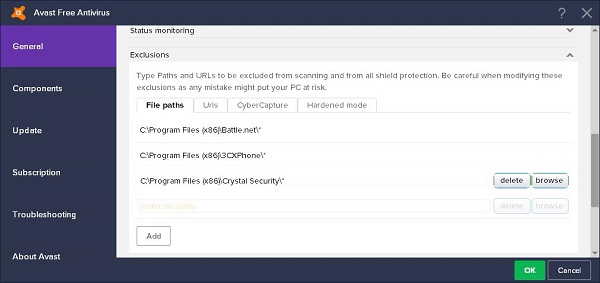
पायरी १: अवास्ट अँटीव्हायरस उघडा आणि सेटिंग्ज > जनरल > एक्सक्लूजन वर जा.
पायरी २: फाईल पाथ्स टॅबवर क्लिक करा.
पायरी ३: 'ॲड' बटणावर क्लिक करा आणि तुम्हाला ठेवायच्या असलेल्या फाईलचा मार्ग (पाथ) प्रविष्ट करा.
टीप जर या पद्धतीमुळेही काम होत नसेल, तर सेटिंग्स > ॲक्टिव्ह प्रोटेक्शन वर जा, शील्ड निवडा आणि अँटीव्हायरस शील्डमध्ये तुमच्या फाईल्स जोडण्यासाठी एक्सक्लूजनवर क्लिक करा.
ही पोस्ट किती उपयुक्त होती?
रेटिंग देण्यासाठी ताऱ्यावर क्लिक करा!
सरासरी रेटिंग / ५. मतांची संख्या:



