पोर्टेबल ड्राइव्ह म्हणून, एक्सटर्नल हार्ड ड्राइव्हमुळे डेटा साठवणे आणि हस्तांतरित करणे सोपे होते. तथापि, अपघाती फॉरमॅटिंग, हार्डवेअरमधील बिघाड किंवा व्हायरसच्या हल्ल्यामुळे एक्सटर्नल हार्ड ड्राइव्हवरील डेटा नष्ट होऊ शकतो. जेव्हा तुम्हाला फॉरमॅट केलेल्या, बंद पडलेल्या किंवा खराब झालेल्या एक्सटर्नल हार्ड ड्राइव्हमधून डेटा परत मिळवायचा असतो, तेव्हा तुम्ही “cmd.exe” कमांड चालवून पाहू शकता किंवा मोफत डेटा रिकव्हरी टूल वापरू शकता. फॉरमॅटिंग, डेटा पुसल्यानंतर किंवा हार्ड ड्राइव्ह ओळखला जात नसल्यास, एक्सटर्नल हार्ड ड्राइव्हमधून डेटा परत मिळवण्यासाठी या मार्गदर्शिकेचे अनुसरण करा.
उपाय १. कमांड प्रॉम्प्ट वापरून एक्सटर्नल हार्ड ड्राइव्हमधून डेटा कसा पुनर्प्राप्त करावा
कमांड प्रॉम्प्टचा वापर करून एक्सटर्नल हार्ड ड्राइव्हमधून फाइल्स परत मिळवता येतात.
पायरी १. तुमच्या Windows 11/10/8/7/Vista/XP वरील USB पोर्टमध्ये एक्सटर्नल हार्ड ड्राइव्ह लावा.
पायरी 2 ... रन बॉक्स सक्रिय करण्यासाठी कीबोर्डवर “Windows” आणि “R” दाबा.
पायरी ३. रन बॉक्समध्ये “cmd” टाईप करा आणि नंतर, “ओके” वर क्लिक करा.
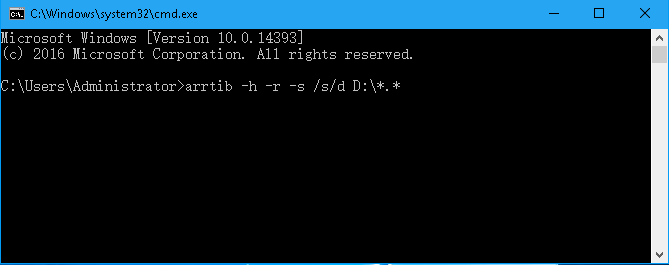
पायरी ४. “cmd.exe” विंडोमध्ये, टाईप करा ” attrib -h -r -s /s /d [ड्राइव्ह लेटर]:*.* “ आणि मग, “Enter” दाबा.
उपाय २. एक्सटर्नल हार्ड ड्राइव्ह रिकव्हरी टूल वापरून एक्सटर्नल हार्ड ड्राइव्हमधून डेटा कसा पुनर्प्राप्त करावा
तुम्ही एक्सटर्नल हार्ड ड्राइव्हमधून डेटा परत मिळवण्यासाठी एक्सटर्नल हार्ड ड्राइव्ह रिकव्हरी प्रोग्रामचा वापर देखील करू शकता.
डेटा रिकव्हरीमध्ये लोकल हार्ड ड्राइव्ह आणि एक्सटर्नल हार्ड ड्राइव्ह दोन्हीमधून फाइल्स रिकव्हर करण्याची क्षमता आहे, तसेच ते हार्ड ड्राइव्ह रिकव्हरी, पार्टिशन रिकव्हरी, मेमरी कार्ड रिकव्हरी इत्यादींना सपोर्ट करते.
- फॉर्मेट केलेल्या, पुसलेल्या, निकामी झालेल्या किंवा खराब झालेल्या एक्सटर्नल हार्ड ड्राइव्हमधून फोटो, व्हिडिओ, डॉक्युमेंट्स आणि ऑडिओ सहजपणे परत मिळवा.
- बाह्य हार्ड ड्राइव्ह रिकव्हरीसाठी समर्थन सीगेट , सँडिस्क , वेस्टर्न डिजिटल , तोशिबा , एप्रिकॉर्न , लेसी, आणि आणखी.
टीप:
- जोपर्यंत तुम्हाला आवश्यक असलेला डेटा परत मिळत नाही, तोपर्यंत बाह्य हार्ड ड्राइव्हवरील डेटा हटवू नका, हलवू नका किंवा त्यात नवीन डेटा जोडू नका. हार्ड ड्राइव्हवरील कोणत्याही कृतीमुळे ड्राइव्हवरील जुना, गमावलेला डेटा ओव्हरराइट होऊ शकतो.
- प्रोग्राम बाह्य हार्ड ड्राइव्हवर डाउनलोड करू नका. तुम्ही प्रोग्राम संगणकावर डाउनलोड करू शकता.
पायरी १. पुनर्प्राप्त करायचे फाईल प्रकार निवडा
प्रोग्रॅम यशस्वीरित्या इन्स्टॉल केल्यानंतर, तो सुरू करा आणि तुम्हाला एक समजायला सोपा इंटरफेस दिसेल. इतकेच नाही, तर जेव्हा तुम्ही तुमची एक्सटर्नल ड्राइव्ह कॉम्प्युटरला जोडाल, तेव्हा प्रोग्रॅम “रिमूव्हेबल ड्राइव्ह” मध्ये सूचीबद्ध असलेले तुमचे डिव्हाइस आपोआप शोधेल. पहिल्या टप्प्यात, तुम्हाला आवश्यक असलेले फाइल प्रकार निवडा, उदाहरणार्थ, इमेज, ऑडिओ, व्हिडिओ, ईमेल, डॉक्युमेंट इत्यादी. त्यानंतर, “स्कॅन” बटणावर क्लिक करा.

पायरी २. गमावलेल्या फाईल्सचे पूर्वावलोकन करा
स्कॅनिंग पूर्ण झाल्यावर, बाह्य हार्ड ड्राइव्हवरील डेटा 'टाइप लिस्ट'मध्ये दिसेल. या टप्प्यात, तुम्हाला आवश्यक असलेल्या फाइल्सच्या चेकबॉक्सवर तुम्ही टिक करू शकता.
टीप. जर लक्ष्यित फाइल्स दिसत नसतील, तर तुम्ही बाह्य हार्ड ड्राइव्हवर अधिक सखोल स्कॅनिंग करण्यासाठी “डीप स्कॅन” मोड वापरून पाहू शकता. परंतु यासाठी काही तास लागू शकतात.

पायरी ३. निवडलेल्या फाईल्स पुनर्प्राप्त करा
सर्व लक्ष्यित फाईल्स निवडल्यानंतर, फक्त “रिकव्हर” बटणावर क्लिक करा. थोड्या वेळानंतर, तुमच्या एक्सटर्नल हार्ड ड्राईव्हवरील डेटा तुमच्या कॉम्प्युटरमधून परत मिळवला जाईल.

डेटा रिकव्हरीच्या मदतीने, एक्सटर्नल हार्ड ड्राइव्हवरील डेटा परत मिळवणे हे अवघड काम नाही. इतकेच नाही, तर हा प्रोग्राम लोकल हार्ड ड्राइव्हवरील डेटा परत मिळवण्यासही मदत करतो. त्यामुळे, जेव्हा तुमच्या कॉम्प्युटर ड्राइव्ह, एसडी कार्ड, यूएसबी ड्राइव्ह आणि इतर ठिकाणचा डेटा नष्ट होईल, तेव्हा डेटा रिकव्हरी डाउनलोड करून नक्की वापरून पहा.
ही पोस्ट किती उपयुक्त होती?
रेटिंग देण्यासाठी ताऱ्यावर क्लिक करा!
सरासरी रेटिंग / ५. मतांची संख्या: