
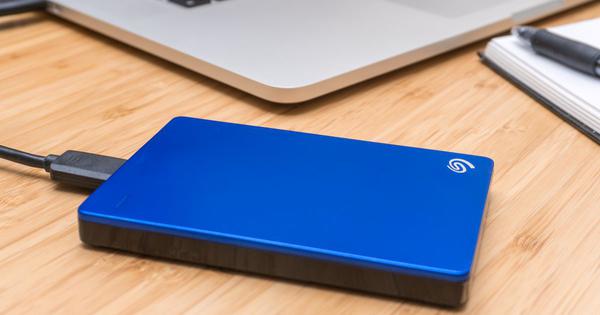
रॉ फाईल सिस्टीम, जिला रॉ ड्राईव्ह असेही म्हणतात, ही एक असामान्य फाईल सिस्टीम आहे.
जेव्हा तुमच्या कॉम्प्युटरची हार्ड ड्राइव्ह किंवा इतर डिव्हाइसच्या डिस्क मॅनेजमेंटमध्ये RAW फाइल सिस्टीम दिसते, तेव्हा तुम्ही त्यातील डेटा पाहू शकत नाही. जेव्हा तुम्ही USB ड्राइव्ह किंवा डिस्क उघडण्याचा प्रयत्न करता, तेव्हा ते तुम्हाला वारंवार फॉरमॅट करण्यास सांगेल.
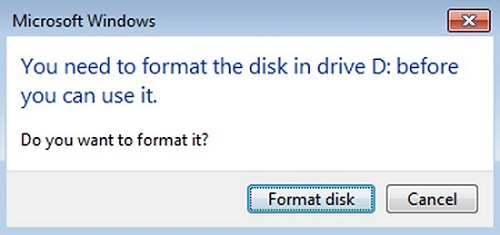
खरं तर, फॉरमॅटिंगने समस्या लवकर सुटते, पण तुम्हाला हे माहित असले पाहिजे की फॉरमॅटिंगनंतर त्यातील डेटा हटवला जाईल.
आता तुम्हाला प्रश्न पडला असेल की, RAW एक्सटर्नल हार्ड ड्राइव्हला फॉरमॅट न करता आणि त्यातून डेटा परत न मिळवता, ती कशी दुरुस्त करावी. हे कसे करायचे ते जाणून घेण्यासाठी खालील सूचनांचे पालन करा.
भाग १: RAW एक्सटर्नल हार्ड ड्राइव्हमधून फाइल्स पुनर्प्राप्त करा
जर तुम्हाला त्यातील फाईल्सची गरज नसेल, तर RAW एक्सटर्नल हार्ड ड्राईव्ह फॉरमॅट करायला हरकत नाही.
मात्र, जर त्यात महत्त्वाचा डेटा असेल तर, तुम्ही फॉरमॅट करण्यापूर्वी डेटा पुनर्प्राप्त करा. नाहीतर गमावलेला डेटा ओव्हरराइट होईल. बाजारात अनेक डेटा रिकव्हरी सॉफ्टवेअर प्रोग्रॅम्स उपलब्ध आहेत. येथे आम्ही निवडतो डेटा पुनर्प्राप्ती कारण जरी संगणक RAW हार्ड ड्राइव्हमधील फाइल्स वाचू शकत नसला तरी, सॉफ्टवेअर त्यातील फाइल्स स्कॅन करून पुनर्प्राप्त करू शकते.
सर्वप्रथम डेटा रिकव्हरी डाउनलोड करा, इन्स्टॉल करा आणि सुरू करा.
येथे सूचना दिल्या आहेत:
पायरी १. तुमची RAW एक्सटर्नल हार्ड ड्राइव्ह संगणकाला जोडा.
पायरी २. फाईलचा प्रकार आणि काढता येण्याजोगे ड्राइव्ह तपासा. “स्कॅन” वर क्लिक करा. प्रतिमा, ऑडिओ, व्हिडिओ, ईमेल, दस्तऐवज पुनर्प्राप्त करा. आणि इतर प्रकारच्या फाईल्स एका क्लिकमध्ये.

पायरी ३. जलद स्कॅनिंग पूर्ण झाल्यावर, तुम्ही रॉ हार्ड ड्राइव्हमधील फाइल्स पाहू शकता. तुम्हाला आवश्यक असलेला डेटा सापडला नाही, तर पुढील प्रयत्न करा. डीप स्कॅन ...

पायरी ४. तुम्हाला हव्या असलेल्या फाईल्स निवडा आणि “रिकव्हर” वर क्लिक करा.

पायरी ५. पुनर्प्राप्त केलेल्या फाईल्स तुमच्या संगणकावर जतन करा.
टीप: पुनर्प्राप्त केलेल्या फाईल्स RAW बाह्य हार्ड ड्राईव्हवर जतन करू नका.
भाग २: RAW एक्सटर्नल हार्ड ड्राइव्ह दुरुस्त करा
फॉर्मेटिंगशिवाय RAW चे NTFS मध्ये रूपांतर करा:
एनटीएफएस विंडोज ऑपरेटिंग सिस्टम हार्ड डिस्कवर फाइल्स साठवण्यासाठी आणि परत मिळवण्यासाठी वापरत असलेली फाइल सिस्टम आहे.
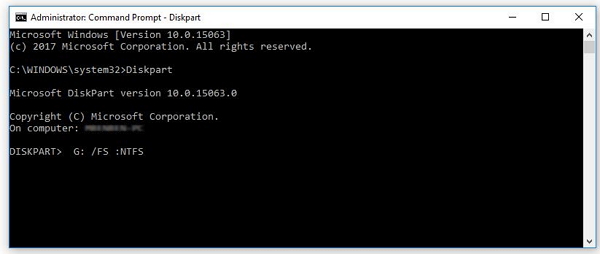
जर तुम्हाला एक्सटर्नल हार्ड ड्राइव्ह फॉरमॅट करायची नसेल, तर CMD कमांड वापरून RAW एक्सटर्नल हार्ड ड्राइव्हला NTFS मध्ये रूपांतरित करणे हा एक चांगला मार्ग आहे. डेटा न गमावता RAW ला NTFS मध्ये रूपांतरित करण्याबद्दल अधिक वाचा आणि जाणून घ्या.
RAW हार्ड ड्राइव्ह फॉरमॅट करा
तरीही तुम्हाला तुमच्या एक्सटर्नल हार्ड ड्राइव्हमध्ये प्रवेश मिळत नसेल, तर तुम्ही फक्त RAW हार्ड ड्राइव्ह फॉरमॅट करू शकता.
पायरी १. “This PC” वर क्लिक करा आणि ड्राइव्ह शोधा.
पायरी २. तुमच्या हार्ड ड्राइव्हवर राईट-क्लिक करा आणि “फॉर्मेट” निवडा ...
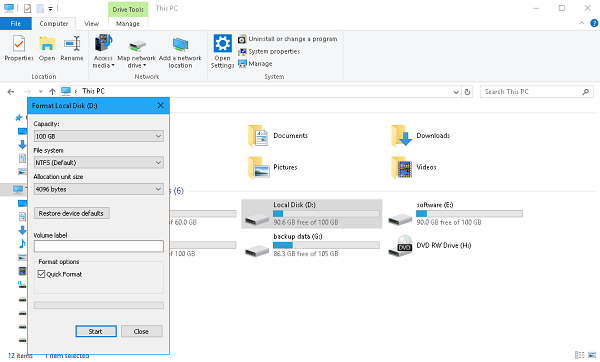
पायरी ३.
तुम्हाला हवी असलेली फाइल सिस्टीम निवडा आणि व्हॉल्यूम लेबलखाली तुमच्या ड्राइव्हचे नाव टाइप करा.
पायरी ४. फॉरमॅटिंग सुरू करण्यासाठी “स्टार्ट” वर क्लिक करा.

ही प्रक्रिया काही मिनिटांत पूर्ण होईल. जेव्हा RAW एक्सटर्नल हार्ड ड्राइव्ह पुन्हा ॲक्सेस करता येईल, तेव्हा तुम्ही रिकव्हर केलेल्या फाइल्स त्यात परत ड्रॅग करा.
ही पोस्ट वाचल्यानंतर, RAW फाईल सिस्टीम म्हणजे काय आणि डेटा न गमावता RAW पार्टिशन्स कसे दुरुस्त करायचे हे तुम्हाला आधीच समजले असेल. खरे तर, RAW फाइल सिस्टम पुनर्प्राप्ती जर तुम्ही योग्य मार्ग वापरलात तर ते तितके अवघड नाही.
ही पोस्ट किती उपयुक्त होती?
रेटिंग देण्यासाठी ताऱ्यावर क्लिक करा!
सरासरी रेटिंग / ५. मतांची संख्या:


