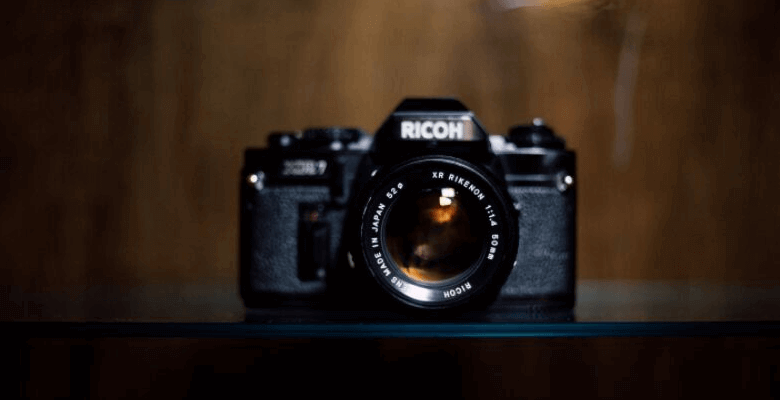
पदवीदान समारंभ, लग्नसोहळा, वाढदिवसाची पार्टी इत्यादींसारखे जीवनातील महत्त्वाचे क्षण टिपण्यासाठी लोकांना फोटो काढायला आणि व्हिडिओ शूट करायला डिजिटल कॅमेरा वापरायला आवडतो. हे सर्व महत्त्वाचे क्षण डिजिटल कॅमेऱ्याच्या अंतर्गत मेमरीमध्ये किंवा मेमरी कार्डमध्ये जतन केले जातात. तथापि, कधीकधी आपण चुकून डिजिटल कॅमेरामधून फोटो डिलीट करू शकतो किंवा फॉरमॅट केल्यानंतर फोटो गमावू शकतो. सुदैवाने, गमावलेले डिजिटल कॅमेऱ्याचे फोटो सोप्या पायऱ्यांनी सहजपणे परत मिळवता येतात. ही पोस्ट तुम्हाला कॅनन, फुजीफिल्म, ऑलिंपस, सोनी सायबर-शॉट आणि निकॉन डिजिटल कॅमेऱ्यांमधून डिलीट केलेले फोटो कसे परत मिळवायचे हे दाखवेल. तुम्ही कॅमेऱ्याच्या अंतर्गत मेमरी आणि मेमरी कार्ड दोन्हीमधून डिलीट केलेले फोटो परत मिळवू शकता.
डिजिटल कॅमेऱ्यातून फोटो का डिलीट केले जातात याची कारणे
खालीलपैकी एका कारणामुळे तुम्ही डिजिटल कॅमेऱ्यामधील फोटो गमावू शकता.
- डिजिटल कॅमेऱ्यामधील एसडी कार्ड खराब झाले आहे;
- “ड्राइव्ह फॉरमॅट केलेला नाही. तुम्हाला आता फॉरमॅट करायचे आहे का?” यासारख्या त्रुटींमुळे कॅनन, फुजीफिल्म, ऑलिंपस, सोनी सायबर-शॉट आणि निकॉन डिजिटल कॅमेऱ्यामधील मेमरी कार्ड फॉरमॅट करा;
- विषाणूचा हल्ला;
- डिजिटल कॅमेऱ्यामधील फोटो चुकून डिलीट झाले.
जेव्हा वरीलपैकी कोणतीही गोष्ट घडते, तेव्हा तुमचा डिजिटल कॅमेरा वापरणे ताबडतोब थांबवा. फोटो काढण्यासारख्या कोणत्याही कृतीमुळे डिलीट केलेले फोटो देखील ओव्हरराइट होतील आणि ते परत मिळवता येणार नाहीत. त्यानंतर तुम्ही डिलीट केलेले फोटो ताबडतोब परत मिळवण्यासाठी डिजिटल कॅमेरा रिकव्हरी सॉफ्टवेअर वापरू शकता.
डेटा रिकव्हरीद्वारे हटवलेले फोटो कसे परत मिळवायचे
जेव्हा तुमच्या डिजिटल कॅमेऱ्यातील काही फोटो गहाळ झाल्याचे तुमच्या लक्षात येते, तेव्हा कोणताही बॅकअप उपलब्ध आहे का हे पाहण्यासाठी तुम्ही तुमचा संगणक आणि मोबाईल फोन तपासू शकता. तथापि, जर तुम्हाला कोणताही बॅकअप सापडला नाही, तर फोटो रिकव्हरी टूल वापरणे हा सर्वात प्रभावी उपाय ठरू शकतो.
येथे आम्ही एका डेस्कटॉप प्रोग्रामची जोरदार शिफारस करतो. डेटा पुनर्प्राप्ती जो विंडोज 11/10/8/7/Vista/XP शी सुसंगत आहे. या प्रोग्रामच्या मदतीने, तुम्ही कॅमेऱ्याच्या अंतर्गत मेमरी आणि मेमरी कार्डमधून हरवलेले डिजिटल कॅमेरा फोटो सहज आणि त्वरीत परत मिळवू शकता.
हे JPG, TIFF, CR2, NEF, ORF, RAF, PNG, TIF, BMP, RAW, CRW, ARWCR2, इत्यादी फॉरमॅटमधील फोटो पुनर्प्राप्त करण्यास समर्थन देते.
हे डिजिटल कॅमेरामधून AVI, MOV, MP4, M4V, 3GP, 3G2, WMV, ASF, FLV, SWF, MPG, RM/RMVB, इत्यादी फॉरमॅटमधील व्हिडिओ देखील पुनर्प्राप्त करू शकते.
डेटा पुनर्प्राप्ती मूळ डेटाला नुकसान न पोहोचवता गमावलेले फोटो परत मिळवण्यास सक्षम करते.
हरवलेले फोटो परत मिळवण्यापूर्वी महत्त्वाची सूचना:
- तुमचा डिजिटल कॅमेरा वापरणे थांबवा.
- डिजिटल कॅमेऱ्याच्या अंतर्गत मेमरीमधून हटवलेले फोटो परत मिळवण्यासाठी, तुमचा डिजिटल कॅमेरा USB केबलने संगणकाशी जोडा;
- कॅमेऱ्याच्या मेमरी कार्डमधून हटवलेले फोटो परत मिळवण्यासाठी, कॅमेरामधून मेमरी कार्ड काढून ते कार्ड रीडरद्वारे तुमच्या PC ला जोडा.
पायरी १. सर्वप्रथम, डाउनलोड करा डेटा पुनर्प्राप्ती विंडोज 11/10/8/7/Vista/XP वर. जर ते यशस्वीरित्या चालू असेल, तर स्कॅनिंग फाईलचा प्रकार “इमेज” वर सेट करा आणि रिमूव्हेबल ड्राईव्हमधून कनेक्ट केलेले मेमरी कार्ड निवडा.

पायरी २. “क्विक स्कॅन” आणि “डीप स्कॅन” मोड उपलब्ध आहेत. पूर्वनिर्धारितपणे, प्रोग्राम निवडलेली ड्राईव्ह स्कॅन करण्यासाठी “क्विक स्कॅन” मोड वापरेल. क्विक स्कॅननंतरही प्रोग्राम सर्व गमावलेले कॅमेरा फोटो दाखवत नसल्यास, अधिक माहिती मिळवण्यासाठी तुम्ही “डीप स्कॅन” मोडवर जाऊ शकता. परंतु “डीप स्कॅन” मोडमध्ये मेमरी कार्ड स्कॅन करण्यासाठी जास्त वेळ लागेल.

पायरी ३. सखोल स्कॅनिंगनंतर, 'टाइप लिस्ट > इमेज' वर क्लिक करा आणि फॉरमॅटनुसार सर्व हटवलेले फोटो पहा. त्यानंतर, फोटोंचा प्रिव्ह्यू पहा आणि आवश्यक असलेल्या फोटोंवर टिक करा. त्यानंतर, “रिकव्हर” बटणावर क्लिक करा.

टीप: पुनर्प्राप्त केलेले डिजिटल फोटो संगणकावर जतन केले जातील. त्यानंतर तुम्ही ते फोटो तुमच्या डिजिटल कॅमेऱ्यात परत हस्तांतरित करू शकता. भविष्यात डेटाचे संभाव्य नुकसान टाळण्यासाठी, तुमच्या डिजिटल कॅमेऱ्यातील फोटोंची एक अतिरिक्त प्रत संगणकावर किंवा बाह्य हार्ड ड्राइव्हवर जतन करून ठेवण्याची शिफारस केली जाते.
ही पोस्ट किती उपयुक्त होती?
रेटिंग देण्यासाठी ताऱ्यावर क्लिक करा!
सरासरी रेटिंग / ५. मतांची संख्या: