

“Миний мэдрэгчтэй дэлгэцийн баруун талд цагаан зурааснууд байгаа бөгөөд дэлгэц хариу өгөхгүй байна. Хариу өгөхгүй мэдрэгчтэй дэлгэцээр iPhone 16 Pro Max-ийн түгжээг тайлах ямар нэгэн арга байна уу? Эсвэл түгжээг нь тайлалгүйгээр нөөцлөх боломжтой юу?” – Apple Community-с
Дэлгэц нь хариу өгөхгүй байгаа iPhone утсанд хандах, ашиглахад маш хэцүү байж болох бөгөөд ихэнх хүмүүс уг төхөөрөмж тэдэнд хэрэггүй болж магадгүй гэж санаа зовох нь зүй ёсны хэрэг. Гэхдээ iPhone-ны дэлгэц нь физик гэмтэл эсвэл програм хангамжийн эвдрэлээс болж хариу өгөхгүй байгаа эсэхээс үл хамааран та төхөөрөмжийн түгжээг тайлж, дээрх өгөгдлийг хамгаалах аргыг олохыг хүсч магадгүй юм.
iPhone дэлгэц хариу өгөхгүй байх үед та дараах үндсэн засваруудыг туршиж үзэж болно.
- Дэлгэц хамгаалагч болон хамгаалалтын хальсыг ав.
- iPhone-ы дэлгэцээ цэвэрлээд, шороо, тоос шороо, тос байхгүй эсэхийг шалгаарай.
- Төхөөрөмжид хүрэхдээ гараа угааж, бээлий өмсөж болохгүй.
- Ердийнх шигээ iPhone-оо физик товчлууруудаар дахин асаана уу.
Дээрх зөвлөмжүүдийн аль нь ч таны iPhone-г онгойлгоход тус болохгүй бол санаа зовох хэрэггүй, бид хэд хэдэн үр дүнтэй шийдлийг олсон. Нийтлэлд бид хариу өгөхгүй, эвдэрсэн эсвэл гацсан дэлгэцтэй iPhone-оо онгойлгох 6 аргыг тантай хуваалцах болно. Дараа нь та iPhone-доо ердийнхөөрөө нэвтэрч, ашиглах боломжтой болно.
1-р арга: Дэлгэц хариу өгөхгүй байгаа үед iPhone-г хэрхэн онгойлгох вэ (100% ажиллаж байна)
Дэлгэц нь хариу өгөхгүй байгаа iPhone-ийн түгжээг тайлах хамгийн сайн арга бол мэргэжлийн түгжээ тайлах хэрэгслийг ашиглах явдал бөгөөд хамгийн шилдэг нь юм iPhone түгжээ тайлагч . Төхөөрөмж эвдэрсэн эсвэл хариу өгөхгүй байсан ч гэсэн iPhone нууц үгийг хялбархан бөгөөд хурдан тайлж чадна. Таны дэлгэцийн нууц үг 4 оронтой/6 оронтой нууц үг, Touch ID эсвэл Face ID байхаас үл хамааран уг програм нь дэлгэцийн түгжээг хэдхэн энгийн алхамаар алгасаж чадна. Энэ нь ашиглахад маш хялбар бөгөөд iOS 18/iOS 26 дээр ажилладаг хамгийн сүүлийн үеийн iPhone 17/17 Pro/17 Pro Max, iPhone 16/15/14/13 зэрэг бүх iOS төхөөрөмжтэй нийцтэй.
Үнэгүй татаж авах Үнэгүй татаж авах
Дэлгэц хариу өгөхгүй байгаа iPhone-ийн түгжээг тайлахын тулд iPhone Unlocker програмыг татаж аваад компьютер дээрээ суулгаад дараах энгийн алхмуудыг дагана уу:
1-р алхам : Энэ iPhone түгжээ тайлах хэрэгслийг компьютер дээрээ нээгээд дараа нь "Дэлгэц түгжээ тайлах нууц үг" сонголтыг дарна уу.

2-р алхам : Дэлгэц нь хариу өгөхгүй байгаа iPhone-оо компьютерт холбож, програм нь төхөөрөмжийг автоматаар илрүүлэхийг зөвшөөрнө үү.

Хэрэв програм хангамж iPhone-г танихгүй бол та дэлгэцэн дээрх зааврыг дагаж төхөөрөмжийг DFU горим эсвэл Сэргээх горимд ачаалж болно.

3-р алхам Төхөөрөмж илэрсний дараа та төхөөрөмжийн зөв програм хангамжийг татаж авах шаардлагатай болно. Төхөөрөмжийн талаарх бүх мэдээлэл зөв эсэхийг шалгаад, дараа нь үргэлжлүүлэхийн тулд "Татаж авах" дээр дарна уу.

4-р алхам : Татаж дууссаны дараа хариу үйлдэл үзүүлдэг дэлгэцтэй iPhone дээрх дэлгэцийн түгжээг алгасаж эхлэхийн тулд "Түгжээг тайлах" дээр дарна уу.

Хэдхэн минутын дараа, iPhone түгжээ тайлагч дэлгэцийн нууц үгийг арилгах бөгөөд та төхөөрөмжид дахин хандах боломжтой болно.
Үнэгүй татаж авах Үнэгүй татаж авах
2-р арга: Хариу өгөхгүй дэлгэцтэй iPhone-г хэрхэн тайлах вэ? Хатуу дахин ачаалах
Хэрэв таны iPhone програм хангамжийн жижиг асуудлаас болж хариу өгөхгүй байвал хатуу дахин ачаалах нь хамгийн сайн шийдлүүдийн нэг юм. iPhone-оо хатуу дахин ачаалахын тулд төхөөрөмжийнхөө загвараас хамааран дараах энгийн алхмуудыг дагана уу:
- iPhone 6 болон түүнээс өмнөх загваруудад зориулсан : Дэлгэц дээр Apple лого гарч иртэл Нүүр хуудас болон Унтах/Сэрээх товчлууруудыг хамтад нь барина уу.
- iPhone 7 болон iPhone 7 Plus-д зориулсан : Apple лого гарч иртэл Дууг багасгах болон Унтах/Сэрээх товчлууруудыг зэрэг дарж барина уу.
- iPhone 8 болон түүнээс хойших загваруудад зориулсан : Дууг чангалах товчийг дараад хурдан суллана, дууг багасгах товчийг дараад хурдан суллана, дараа нь Apple лого гарч иртэл хажуугийн товчийг дараад барина.

3-р арга: Сири ашиглан дэлгэц хариу өгөхгүй байгаа үед iPhone-г хэрхэн онгойлгох вэ
Та мөн Siri ашиглан дэлгэц нь хариу өгөхгүй байгаа iPhone-ийн түгжээг тайлж болно. Та дараах зүйлсийг хийж болно:
- Сириг асаахын тулд Нүүр хуудас товчийг удаан дарж, Сири дээр "VoiceOver-г асаах" гэж хэлээрэй.
- Одоо үндсэн түгжээг тайлах дэлгэц рүү очихын тулд Нүүр товчийг дахин дарна уу.
- “Түгжээг тайлахын тулд гулсуулна уу” гэснийг сонготол баруун/зүүн шударч, дараа нь нууц үгийн хуудсанд хандахын тулд давхар товшино уу.
- Гар дээрх зөв товчлууруудыг тодруулахын тулд баруун/зүүн шударч, дараа нь тус бүрийг нь сонгохын тулд давхар товшино уу.
- Нууц үгээ оруулсны дараа дууссан/оруулах гэснийг тодруулахын тулд шударч, нууц үгээ илгээхийн тулд давхар товшино уу.
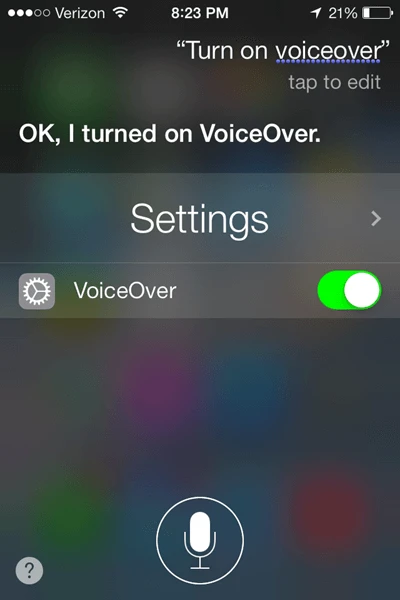
Хэрэв та нууц үгээ зөв оруулбал төхөөрөмж түгжээгүй болно.
4-р арга: Гар ашиглан дэлгэц хариу өгөхгүй байгаа үед iPhone-г хэрхэн онгойлгох вэ
Дэлгэц нь хариу өгөхгүй байгаа iPhone-ы түгжээг тайлах өөр нэг арга бол гадаад гар ашиглах явдал юм. Энэ арга нь гадаад гар дэмждэг аливаа Apple төхөөрөмжтэй сайн ажилладаг. Үүнийг хэрхэн хийх талаар энд оруулав.
- Гараа OTG-ээр дамжуулан iPhone руугаа холбоод дараа нь асаах товчийг дарна уу.
- Нууц үг оруулах дэлгэцийг гаргахын тулд холбогдсон гар дээрх дурын товчлуурыг дарна уу.
- Одоо iPhone-ийн түгжээг тайлахын тулд нууц үгээ гарнаас шууд оруулна уу.
Түгжээг тайлсны дараа та iPhone утсаа iTunes-тэй холбож нөөц хуулбар хийх эсвэл Тохиргоо хэсэгт iCloud-ээр дамжуулан өгөгдлийг шууд нөөцлөх боломжтой.
Арга 5: iTunes ашиглан дэлгэц хариу өгөхгүй байгаа iPhone-г сэргээж, түгжээг тайлна уу
Хэрэв та iPhone утсаа iTunes-тэй синк хийж байсан бөгөөд төхөөрөмжөө өмнө нь компьютертээ итгэмжлэгдсэн бол iTunes-ээр дамжуулан дэлгэц хариу өгөхгүй байвал iPhone утсаа амархан сэргээж, түгжээг нь тайлж болно.
- Өмнө нь синк хийсэн компьютер дээрээ iPhone утсаа холбоод iTunes-ийг ажиллуулна уу.
- iTunes таны iPhone-г илрүүлсний дараа төхөөрөмжийн дүрс дээр дараад "Хураангуй" таб руу очно уу.
- "iPhone-г сэргээх" дээр дарна уу. Гарч ирэх мессеж дээр төхөөрөмжийг үйлдвэрийн тохиргоонд нь дахин тохируулахын тулд "Сэргээх" дээр дахин дарна уу.

6-р арга: iCloud-ээр дамжуулан дэлгэц хариу өгөхгүй байгаа iPhone-г алсаас хэрхэн онгойлгох вэ
Хэрэв та "Миний iPhone-г олох" сонголтыг идэвхжүүлсэн бол iCloud-ээр дамжуулан дэлгэц хариу өгөхгүй байгаа iPhone-ийн түгжээг тайлж болно. Үүнийг хийхийн тулд дараах энгийн алхмуудыг дагана уу:
- Аль ч хөтөч дээр iCloud.com хаягаар орж, дараа нь өөрийн бүртгэл рүү нэвтэрнэ үү.
- "iPhone олох" дээр товшоод, "Бүх төхөөрөмжүүд" цэснээс хариу өгөхгүй дэлгэцтэй төхөөрөмжийг сонгоно уу.
- "iPhone-г арилгах"-г сонгоно уу. Энэ нь төхөөрөмж дээрх бүх өгөгдлийг, түүний дотор нууц үгийг устгаж, улмаар iPhone-г тайлах болно.

Дүгнэлт
Дэлгэц хариу өгөхгүй байх үед iPhone утсаа онгойлгох чадвар бол маш үнэ цэнэтэй ур чадвар юм. Энэ нь дэлгэцийн асуудлын зөв шийдлийг олох гэж оролдох үед төхөөрөмж дээрх өгөгдлийг хамгаалах боломжийг танд олгоно. Дээрх шийдлүүд таны нөхцөл байдалд тустай байх болно гэж найдаж байна.
Хэрэв дэлгэц хагарсан эсвэл гэмтсэн бол iPhone түгжээ тайлагч iPhone систем хэвийн ажиллаж байгаа л бол төхөөрөмжийн түгжээг тайлж чадна. Гэхдээ бид танд гэмтлийн хэмжээг тодорхойлохын тулд төхөөрөмжийг Apple-ийн эрх бүхий засварын төвд аваачихыг зөвлөж байна.
Үнэгүй татаж авах Үнэгүй татаж авах
Энэ бичлэг хэр хэрэгтэй байсан бэ?
Үнэлэхийн тулд од дээр дарна уу!
Дундаж үнэлгээ / 5. Саналын тоо:



