
" Сайн уу залуусаа. Би eBay-с хуучин iPhone 16 Pro Max худалдаж авсан бөгөөд Apple ID нууц үгээ оруулахыг хүссэн цонх гарч ирсээр байсан. Apple ID нууц үггүйгээр iPhone-оо үйлдвэрийн тохиргоонд хэрхэн оруулах вэ? "- Reddit дээр нийтлэгдсэн
Хэрэв та iPhone утсаа удаан хугацаанд ашиглаж байгаа бөгөөд зарах эсвэл өөр хүнд өгөх гэж байгаа бол анхны байдалд нь оруулахыг хүсч магадгүй юм. Эсвэл хэрэв та хуучин iPhone худалдаж авсан бөгөөд өмнөх эзэмшигчийн бүх агуулга, тохиргоог хадгалсан хэвээр байгаа бол төхөөрөмжийг үйлдвэрийн тохиргоонд нь оруулах шаардлагатай болж магадгүй юм.
Ямар ч шалтгаантай байсан, хэрэв танд зөв Apple ID болон нууц үг байхгүй бол iPhone-оо дахин тохируулах нь маш хэцүү байж магадгүй юм. Гэхдээ санаа зовох хэрэггүй, үүнийг шийдвэрлэх зарим арга замууд байсаар байгаа бөгөөд бид энэ нийтлэлд тэдгээрийг авч үзэх болно. Apple ID/нууц үгтэйгээ эсвэл нууц үггүйгээр iPhone-оо дахин тохируулахын тулд доорх дэлгэрэнгүй алхмуудыг дагана уу.
1-р хэсэг. Apple ID нууц үггүйгээр iPhone-г хэрхэн дахин тохируулах вэ
Энэ хэсэгт бид танд Apple ID нууц үггүйгээр iPhone эсвэл iPad-аа дахин тохируулах гурван аргыг харуулах болно. Доорх зүйлсийг шалгана уу:
- iPhone нууц үгийн түгжээг тайлах нь хэдхэн энгийн алхамаар Apple IDгүйгээр iPhone утсаа дахин тохируулах хамгийн сайн бөгөөд хамгийн хялбар арга юм.
- iTunes бол тохиромжтой шийдэл боловч заримдаа энэ нь ажиллахгүй бөгөөд үйл явц нь жаахан төвөгтэй байдаг.
- Бүх контент болон тохиргоог арилгах функц нь зөвхөн Find My iPhone унтраалттай үед л ажилладаг бөгөөд та iPhone-ныхоо дэлгэцийн нууц үгийг мэдэх шаардлагатай.
Apple ID/Нууц үггүйгээр iPhone/iPad-г үйлдвэрийн тохиргоонд хэрхэн оруулах вэ [Хамгийн сайн арга]
Хэрэв таны төхөөрөмж дээр Find My iPhone функц идэвхгүй болсон бол үйлдвэрийн тохиргоонд нь оруулахад хялбар байх болно. Find My iPhone функц асаалттай байвал яах вэ? Энэ тохиолдолд хамгийн сайн шийдэл бол Apple ID-г нууц үггүйгээр устгаж, төхөөрөмжид хялбархан нэвтрэх боломжийг олгох зорилготой гуравдагч талын хэрэгслүүдийг ашиглах явдал юм. Энд бид санал болгож байна iPhone түгжээ тайлагч , энэ нь Find My iPhone идэвхжсэн байсан ч Apple ID-гүйгээр iPhone-оо дахин тохируулахад тусална.
iPhone нууц үг тайлагчийн гол онцлогууд :
- "iPhone-г олох" функц асаалттай байсан ч гэсэн Apple ID/нууц үггүйгээр iPhone эсвэл iPad-аа дахин тохируулна уу
- Төхөөрөмжийг дахин тохируулах үед iPhone/iPad-аас Apple ID болон iCloud бүртгэлийг устгахад тусалдаг.
- Танд өөр Apple ID руу нэвтрэх эсвэл шинээр үүсгэх, дараа нь Apple-ийн бүх үйлчилгээ болон iCloud функцуудыг ашиглах боломжийг олгоно.
- iPhone дээрх 4/6 оронтой нууц үг, Touch ID болон Face ID зэрэг бүх төрлийн аюулгүй байдлын түгжээг алгас.
- iOS 18/iOS 26 зэрэг бүх iOS хувилбарууд дээр ажилладаг бөгөөд iPhone 17/16/15/14/13/12/11/XS гэх мэт бүх iOS төхөөрөмжтэй нийцдэг.
Үнэгүй татаж авах Үнэгүй татаж авах
Apple ID нууц үггүйгээр iPhone утсаа дахин тохируулахын тулд доорх алхмуудыг дагана уу.
1-р алхам : iPhone Passcode Unlocker програмыг татаж аваад компьютер дээрээ суулгаад ажиллуулна уу. "Apple ID-г тайлах" дээр дарж, дараа нь iPhone-оо USB кабель ашиглан компьютерт холбоно уу.

2-р алхам Хэрэв төхөөрөмж энэ компьютерт анх удаа холбогдсон бол та iPhone-ы дэлгэцийн түгжээг тайлж, "Итгэх" дээр товших хэрэгтэй. Дараа нь програм iPhone-г автоматаар илрүүлэхийг хүлээнэ үү.

3-р алхам : Програм төхөөрөмжийг илрүүлсний дараа "Start Unlock" дээр дарахад iPhone-г үйлдвэрийн тохиргоонд нь оруулж, Find My iPhone идэвхгүй болсон үед төхөөрөмж дээрх Apple ID-г устгаж эхэлнэ.

Үнэгүй татаж авах Үнэгүй татаж авах
iTunes ашиглан Apple ID нууц үггүйгээр iPhone-г хэрхэн дахин тохируулах вэ [Хэцүү]
Apple ID нууц үггүйгээр iPhone-оо дахин тохируулах өөр нэг сайн арга бол төхөөрөмжийг сэргээх горимд оруулаад дараа нь iTunes ашиглан үйлдвэрийн тохиргоонд нь оруулах явдал юм. Үүнийг хэрхэн хийх вэ:
Алхам 1: iTunes-г ажиллуулаад iPhone-оо USB кабель ашиглан компьютерт холбоно уу.
Алхам 2: Төхөөрөмжийг компьютерт холбогдсон үед сэргээх горимд оруулахын тулд эдгээр энгийн алхмуудыг дагана уу.
- iPhone 8 болон түүнээс хойших загваруудын хувьд – Дууг чангалах товчийг дараад хурдан суллана уу, дараа нь Дууг багасгах товчийг дараад хурдан суллана уу. Дараа нь сэргээх горимын дэлгэц рүү орох хүртэл асаах (хажуугийн) товчийг дарсаар байгаарай.
- iPhone 7 болон 7 Plus-ийн хувьд - Сэргээх горимын дэлгэц рүү орох хүртэл асаах (хажуугийн) товчлуур болон дууг багасгах товчийг хоёуланг нь удаан дарна уу.
- iPhone 6 болон түүнээс өмнөх загваруудын хувьд - Сэргээх горимын дэлгэц рүү орох хүртэл Power болон Home товчийг удаан дарна уу.
Алхам 3: iTunes дээр мессеж гарч ирэхэд "Сэргээх" дээр дарахад iTunes нь төхөөрөмжийг iOS-ийн хамгийн сүүлийн хувилбар руу шинэчлэх, төхөөрөмжийг дахин тохируулахыг оролдох болно.

Тэмдэглэл: Хэрэв энэ үйл явц 15 минутаас илүү хугацаа шаардагдвал iPhone сэргээх горимоос гарах бөгөөд та 2 ба 3-р алхмуудыг давтах шаардлагатай болж магадгүй. Дахин тохируулсны дараа таны iPhone iCloud идэвхжүүлэх түгжээнд гацсан байж магадгүй бөгөөд үүнийг тохируулахын тулд танд Apple ID нууц үг хэрэгтэй хэвээр байна.
Тохиргооноос Apple ID нууц үггүйгээр iPhone-г хэрхэн дахин тохируулах вэ [Хязгаарлагдмал]
Та төхөөрөмжийн Тохиргооноос iPhone-оо дахин тохируулах боломжтой. Гэхдээ Apple ID нууц үггүйгээр үүнийг хийхийн тулд та дараах шаардлагыг хангасан байх шаардлагатай.
- iPhone дээр Find My iPhone функцийг идэвхгүй болгосон байх ёстой.
- Хэрэв iPhone нууц үгийн хязгаарлалттай бол та дэлгэцийн нууц үгийг мэдэх ёстой.
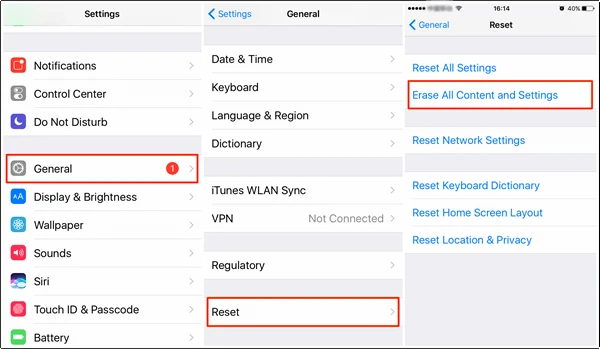
Гэсэн хэдий ч, Тохиргооноос iPhone-оо шууд хэрхэн дахин тохируулах талаар энд оруулав.
- iPhone дээрээ Тохиргоо руу очоод, дараа нь Ерөнхий дээр дарна уу.
- "Дахин тохируулах" дээр товшоод дараа нь "Бүх контент болон тохиргоог арилгах" гэснийг сонгоно уу.
- Танаас нууц үг оруулахыг хүсэх бөгөөд дараа нь төхөөрөмжийг дахин тохируулахыг баталгаажуулахын тулд "iPhone-г арилгах" дээр дарна уу.
2-р хэсэг. Apple ID нууц үг ашиглан iPhone-г хэрхэн дахин тохируулах вэ
Дээр дурдсанчлан, хэрэв та Apple ID болон нууц үгээ хоёуланг нь мэддэг бол iPhone утсаа дахин тохируулах нь нэлээд хялбар юм. iTunes болон iCloud ашиглан Apple ID нууц үгээ ашиглан iPhone утсаа дахин тохируулах 2 аргыг доор харуулав.
iTunes ашиглан Apple ID нууц үгээ ашиглан iPhone-г хэрхэн дахин тохируулах вэ
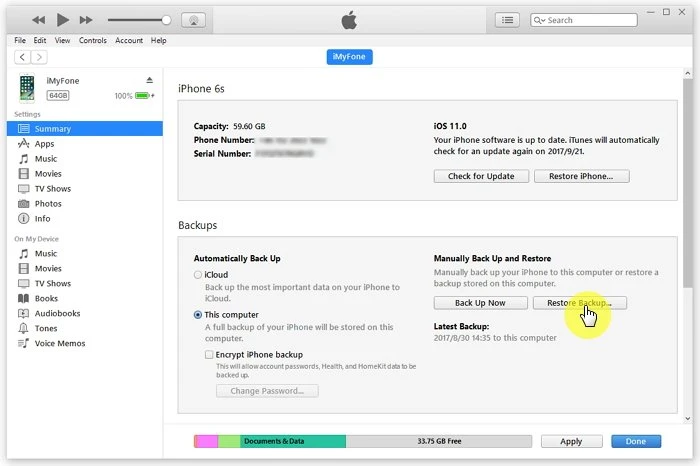
- Компьютер дээрээ iTunes-ийн хамгийн сүүлийн хувилбарыг ажиллуулаад, iPhone утсаа USB кабелиар холбоно уу.
- iPhone дүрс дээр дараад "Хураангуй" таб руу очно уу.
- "iPhone сэргээх" дээр дарж, сэргээх нөөц хуулбарыг сонгоно уу.
ICloud-ээр дамжуулан Apple ID нууц үгээ ашиглан iPhone-г хэрхэн дахин тохируулах вэ
- iCloud.com хаягаар орж, Apple ID болон нууц үгээ ашиглан нэвтэрнэ үү.
- "iPhone хайх" дээр дараад "Бүх төхөөрөмжүүд" цэснээс өөрийн iPhone-г сонгоно уу.
- Төхөөрөмжийг дахин тохируулахын тулд "iPhone-г арилгах" дээр дарна уу.

Дүгнэлт
Дээрх аргуудын тусламжтайгаар та Apple ID нууц үггүй байсан ч iPhone утсаа амархан дахин тохируулж болно. Өөрт тохирох шийдлийг сонгоод, шийдлийг бүрэн хэрэгжүүлэх алхмуудыг дагана уу. Хэрэв та энгийн бөгөөд хурдан аргыг илүүд үзэж байвал, iPhone түгжээ тайлагч Энэ нь таны хамгийн сайн сонголт байж болох юм. Энэ нь танд Apple ID нууц үггүйгээр iPhone-оо үйлдвэрийн тохиргоонд нь оруулахад туслахаас гадна төхөөрөмжөөс Apple ID-г устгахад туслах бөгөөд та iCloud идэвхжүүлэх түгжээтэй дэлгэц дээр гацахгүй.
Үнэгүй татаж авах Үнэгүй татаж авах
Энэ бичлэг хэр хэрэгтэй байсан бэ?
Үнэлэхийн тулд од дээр дарна уу!
Дундаж үнэлгээ / 5. Саналын тоо:


![Сэргээхгүйгээр iPad нууц үгийг хэрхэн онгойлгох вэ [2022 оны шинэчлэлт]](https://www.getappsolution.com/images/unlock-ipad-without-restore-390x220.jpeg)

