“Find My Friends дээр хэн нэгэнд мэдэгдэхгүй байгаа тул миний байршлыг хуваалцахаа болих арга байна уу?” – Reddit дээр нийтлэгдсэн
Хэрэв та хаана байгаагаа бусдаас мэдэхийг хүсэхгүй байгаа бол iPhone дээрх байршлаа бусдаас нуух шаардлагатай болж магадгүй. Энэ нь ялангуяа та Find My Friends аппликейшн дээр байршлаа хуваалцсан боловч хэсэг хугацаанд тэдэнтэй байршлаа хуваалцахаа болихыг хүсч байвал үнэн юм.
Тэгэхээр iPhone дээрх байршлыг тэдний мэдэлгүйгээр хэрхэн нуух вэ? Үүнийг хийх хамгийн сайн аргуудын нэг бол хуваалцаж буй байршлаа хуурамчаар үйлдэх эсвэл өөрчлөх явдал юм. Энэ нийтлэлд бид найзууддаа мэдэгдэхгүйгээр байршил хуваалцахаа зогсоох зарим үр дүнтэй аргуудыг танд заах болно.
1-р хэсэг. iPhone дээрх байршлыг мэдэхгүйгээр хэрхэн нуух вэ (2025)
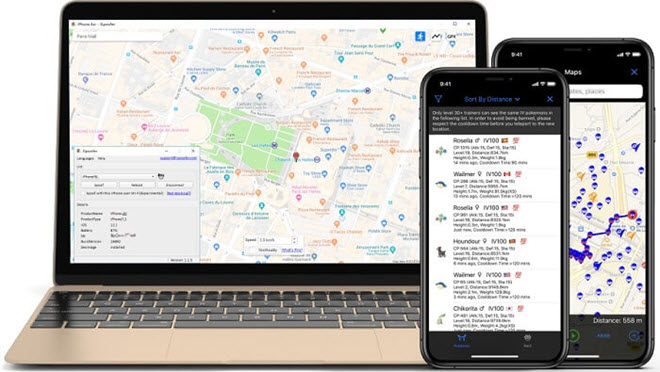
Дээр дурдсанчлан, iPhone дээрх байршлаа нуух хамгийн сайн арга бол төхөөрөмжийн харуулж буй байршлыг хуурамчаар харуулах явдал юм. Жишээлбэл, та GPS байршлыг өөрийн хорооллын өөр газар эсвэл өөр хот руу бүхэлд нь өөрчлөхийг сонгож болно. iOS Байршил Өөрчлөгч jailbreak хийхгүйгээр iPhone дээрх байршлыг өөрчлөх хялбар бөгөөд хурдан аргыг санал болгодог. Энэ хэрэгслийг ашиглан та iPhone-ны байршлаа нэг товшилтоор хаана ч өөрчилж болно.
iOS Байршлын Өөрчлөгчийг хамгийн сайн шийдэл болгодог зарим онцлог шинж чанарууд нь дараах байдалтай байна.
- iPhone-ы байршлыг дэлхийн хаана ч нэг товшилтоор өөрчил.
- Та мөн газрын зураг дээр хоёр буюу хэд хэдэн цэг сонгож маршрут төлөвлөж болно.
- Энэ нь мөн тодорхой маршрутын дагуу GPS хөдөлгөөнийг дуурайх боломжийг олгодог.
- Энэ нь Pokémon Go, WhatsApp, Instagram, LINE, Facebook, Bumble, Tinder гэх мэт байршилд суурилсан бүх аппликейшнуудтай сайн ажилладаг.
- Энэ нь iOS 26 болон iPhone 17 Pro Max/17 Pro/17 Air/17 зэрэг бүх iOS төхөөрөмжүүд болон iOS-ийн бүх хувилбаруудыг дэмждэг.
Jailbreak хийхгүйгээр iPhone дээрх байршлаа өөрчлөхийн тулд дараах маш энгийн алхмуудыг дагана уу:
Үнэгүй татаж авах Үнэгүй татаж авах
1-р алхам : iOS байршлын спуферийг компьютер дээрээ суулгаад ажиллуулна уу. Анхдагч горим нь "Байршлыг өөрчлөх" байх ёстой.

2-р алхам : Одоо iPhone-оо USB кабель ашиглан компьютерт холбож, төхөөрөмжийн түгжээг тайлна уу. Процессыг эхлүүлэхийн тулд "Enter" дээр дарна уу.

Хэрэв та "Энэ компьютерт итгэ" гэж асуусан мессеж гарч ирвэл iPhone дээрх "Итгэх" товчийг дарах шаардлагатай болж магадгүй.
3-р алхам Одоо хайлтын талбарт төхөөрөмжийг телепортлохыг хүссэн хаягаа оруулаад "Өөрчлөхийг эхлүүлэх" дээр дарна уу.

Яг үүн шиг таны iPhone дээрх GPS байршил энэ шинэ байршилд өөрчлөгдөх болно.
Үнэгүй татаж авах Үнэгүй татаж авах
2-р хэсэг. Онгоцны горимыг асаах
Та мөн төхөөрөмжийг онгоцны горимд оруулснаар iPhone дээрх байршлаа хуваалцахаа зогсоож болно. Энэ нь GPS зэрэг төхөөрөмжтэй холбогдох бүх холболтыг унтрааж, улмаар таны төхөөрөмжийг үл үзэгдэх болгоно. Хэрэв та нэгэн зэрэг дуудлага эсвэл мессеж хүлээн авахыг хүсэхгүй байгаа бол онгоцны горим нь сайн шийдэл юм. Учир нь энэ нь төхөөрөмжийг бүрэн дуугүй байлгах болно. Энэ нь уулзалтад оролцох гэх мэт таныг саад болохыг хүсэхгүй байгаа үед хамгийн тохиромжтой шийдэл юм.
Нислэгийн горимыг Нүүр хуудас болон Түгжих дэлгэцээс хэрхэн асаах талаар энд өгөв:
- Хяналтын төвийг гаргахын тулд дэлгэцийн доод хэсгээс дээш шударна уу.
- Нислэгийн горимыг идэвхжүүлэхийн тулд дээд хэсэгт байрлах Нислэгийн дүрс дээр дарна уу.

Тохиргоо аппликейшнаас онгоцны горимыг хэрхэн асаах талаар энд өгөв:
- Төхөөрөмжийн үндсэн дэлгэцээс Тохиргоог ажиллуулна уу.
- "Нислэгийн горим" дээр товшоод хажууд байгаа шилжүүлэгчийг "Унтраах" болгож тохируулна уу.
iOS-ийн тохиромжтой функц нь танд байршлыг өөр iOS төхөөрөмжтэй хуваалцах боломжийг олгодог. Энэ нь бусад хүмүүс таныг олох эсвэл та байршлаа хуваалцах боломжийг олгодог. Хэрэв та бусад хүмүүс таныг олохыг хүсэхгүй байгаа бол өөр төхөөрөмжийн байршлыг хуваалцахад л хангалттай. Энэ функцийг ашиглахын тулд та үүнийг тохируулах шаардлагатай болно. Үүнийг хэрхэн хийх талаар энд оруулав:
- Төхөөрөмжийн дэлгэцийн түгжээг тайлаад профайл дээрээ товшино уу. Үүнийг асаахын тулд "Миний байршлыг хуваалцах"-ын хажууд байгаа унтраалга дээр товшино уу.
- Нөгөө iOS төхөөрөмж дээр "Миний байршлыг хуваалцах"-ыг асаана уу. Дараа нь нөгөө төхөөрөмж дээрээс "Миний байршлыг олох" аппликейшнийг олоод одоогийн байршилдаа шошго тавина уу.
- Байршлаа хуваалцахыг хүссэн хүмүүсийн жагсаалтыг олохын тулд доош гүйлгээд дээр нь дарна уу.
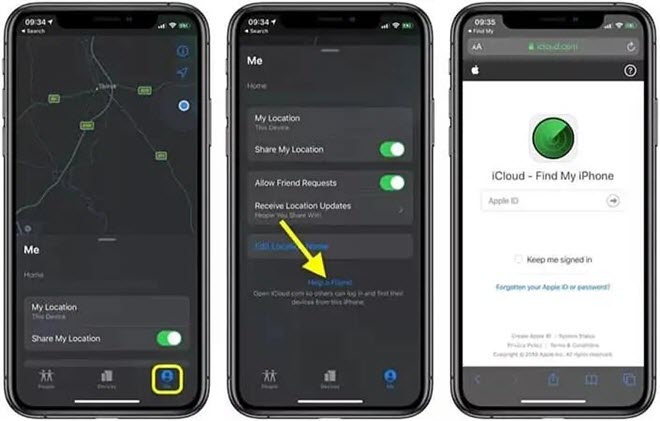
Хэрэв та бусад хүмүүс таны байршлыг мэдэхийг эсвэл өөр төхөөрөмжийн байршлыг хуваалцахыг хүсэхгүй байгаа бол төхөөрөмжийнхөө "Миний байршлыг хуваалцах" функцийг унтрааж болно. Энэ нь таны төхөөрөмжийг өмнө нь байршлаа хуваалцаж байсан хэнд ч бүрэн илрүүлэх боломжгүй болгоно. Хэрэв таны төхөөрөмж iOS 8 эсвэл түүнээс дээш хувилбар дээр ажиллаж байгаа бол та үүнийг хийж болно. Хэрхэн хийх вэ:
- Тохиргоо апп-г нээгээд доош гүйлгэж "Нууцлал" дээр дарна уу.
- Дараа нь "Байршлын үйлчилгээ" дээр товшоод, гарч ирэх сонголтуудаас "Миний байршлыг хуваалцах" дээр товшино уу.
- Энэ функцийг унтраахын тулд "Миний байршил"-ын хажууд байгаа унтраалга дээр дарна уу.

Тэмдэглэл: Та iPhone дээрх байршлын үйлчилгээг унтраахад хэнд ч мэдэгдэхгүй; гэсэн хэдий ч Газрын зураг гэх мэт зарим функц эсвэл аппликейшнууд таны байршилд хандахгүйгээр хүссэнээр ажиллахгүй байж магадгүй.
5-р хэсэг. Find My App дээр байршил хуваалцахаа болих
Find My апп нь таны байршлыг гэр бүл, найз нөхөдтэйгөө хуваалцахад туслах зорилготой бөгөөд асаалттай үед таны найз нөхөд, гэр бүлийнхэн таныг хаана байгааг үргэлж мэдэх болно. Хэрэв та Find My аппликейшнийг ашиглан байршлаа бусадтай хуваалцах бол байршлаа хуваалцахаа больж болох бөгөөд тэд таныг олох боломжгүй болно. Үүнийг хэрхэн хийх талаар энд оруулав.
- Төхөөрөмж дээрээ "Минийхийг олох" аппликейшнийг ажиллуулна уу.
- Доод буланд байгаа "Би" сонголтыг товшоод, дараа нь "Миний байршлыг хуваалцах"-ын хажууд байгаа унтраалга дээр дарна уу.
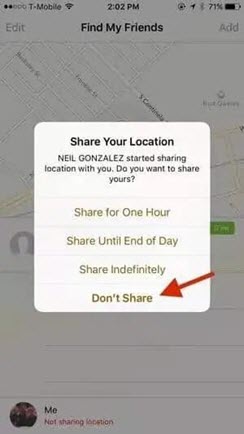
Энэ нь таны төхөөрөмж таны байршлыг бусадтай хуваалцахаас сэргийлнэ. Хэрэв та тодорхой хүнтэй байршил хуваалцахаа зогсоохыг хүсвэл "Хүмүүс" дээр товшоод жагсаалтаас харилцагчаа сонгоод "Миний байршлыг хуваалцахаа зогсоох" гэснийг сонгоно уу.
Тэмдэглэл: Хэрэв та Find My аппликейшнд байршлаа хуваалцахаа больвол хүмүүс мэдэгдэл хүлээн авахгүй боловч таныг найзын жагсаалтандаа харах боломжгүй болно. Хэрэв та хуваалцахыг дахин идэвхжүүлбэл тэд мэдэгдэл хүлээн авах болно.
Дүгнэлт
Дээрх шийдлүүд нь та iPhone дээрх байршлаа бусадтай тэдний мэдэлгүйгээр хуваалцахаа зогсоохыг хүсвэл хэрэг болно. iOS Байршил Өөрчлөгч Энэ нь ашиглахад хялбар бөгөөд төхөөрөмжийг jailbreak хийх шаардлагагүй тул таны туршиж үзэж болох хамгийн сайн сонголт байж магадгүй юм. Хэрэв та байршлаа хуваалцахаа болих боломжтой бол доорх сэтгэгдлийн хэсэгт бидэнд мэдэгдээрэй.
Үнэгүй татаж авах Үнэгүй татаж авах
Энэ бичлэг хэр хэрэгтэй байсан бэ?
Үнэлэхийн тулд од дээр дарна уу!
Дундаж үнэлгээ / 5. Саналын тоо: