Найзуудаа олох нь таны байршлыг тодорхойлохын тулд таны төхөөрөмжийн GPS-ийг ашигладаг гар утасны мөрдөх апп болон үйлчилгээ юм.
Гэсэн хэдий ч та энэ функцийг хэтрүүлэн ашиглаж, зохисгүй зорилгоор таныг олохыг оролддог хүмүүсээс болгоомжлох хэрэгтэй.
Find My Friends дээр байршлыг хуурамчаар үйлдэх нь олон хүний нууцлалаа хадгалахын тулд сонгодог шийдэл юм. iOS төхөөрөмжүүд хатуу хязгаарлалттай байдаг ч Find My Friends дээр jailbreak хийхгүйгээр байршлыг хуурамчаар үйлдэх боломжтой.
Энэ нийтлэлд бид Find My iPhone гэж юу болох, iPhone дээр байршлыг хуурамчаар үйлдэх хэд хэдэн арга, байршлыг хуурамчаар үйлдэхтэй холбоотой эрсдэлүүд болон Find My Friends дээр байршлыг хуурамчаар үйлдэх талаар байнга асуудаг зарим асуултуудын талаар ярилцах болно. Дэлгэрэнгүй мэдээллийг авахын тулд үргэлжлүүлэн уншина уу.
Найзуудаа олох гэж юу вэ?
Find My iPhone нь iOS төхөөрөмжүүдэд зориулсан мөрдөх үйлчилгээ болон апп юм. Find My Friends болон Find My iPhone нь хоёр тусдаа апп байсан. Гэвч 2019 онд Find My Friends болон Find My iPhone хоёулаа iOS 13 болон түүнээс хойшхи төхөөрөмжүүдэд зориулсан Find My аппликейшнд нэгтгэгдсэн. Энэ аппликейшн нь GPS байршлаа хуваалцсан хэрэглэгчдэд Apple төхөөрөмжтэй тохиолдолд ашиглах боломжийг олгодог.
Apple компанийн мэдээлснээр, нэг хэрэглэгч дээд тал нь 100 трекертэй байж болно. Трекерүүд нь хэрэглэгчийг мөрдөж байгаа тухай мэдэгдэлгүйгээр түүний байршлыг хянах боломжтой. Энэхүү аппликейшн нь нууцлалын олон асуудлыг хөндсөн.
Jailbreak ашиглахгүйгээр iPhone-оо олоход байршлыг хуурамчаар үйлдэж болох уу?
Find My iPhone нь хэрэглэгчийн яг байршлыг мэдэхгүйгээр хянадаг тул нууцлалын олон асуудлыг хөндөж байна. Тиймээс олон iPhone хэрэглэгчдийн асуудаг нэг асуулт бол jailbreak хийхгүйгээр Find My Friends дээр байршлыг хэрхэн хуурамчаар тодорхойлох вэ гэдэг юм.
За, jailbreak хийхгүйгээр Find My iPhone дээр байршлыг дуурайх боломжтой Компьютер дээрээ GPS spoofer суулгаснаар та jailbreak хийхгүйгээр iPhone дээрх байршлыг хялбархан өөрчлөх боломжтой. Тиймээс та төхөөрөмжөө jailbreak хийснээс болж iPhone дээрх системийн аюулгүй байдалд заналхийлэх вий гэж санаа зовох хэрэггүй болно.
Jailbreak хийхгүйгээр "Find My Friends" дээр байршлыг хэрхэн өөрчлөх вэ
Доор бид танд jailbreak хийхгүйгээр iPhone дээрээ байршлаа хуурамчаар таних 6 аргыг туршиж үзэхийг зөвлөж байна.
1-р арга: Найзуудаа олох дээр байршлыг өөрчлөхөд ашиглана уу (iOS 26 дэмжигдсэн)
"Friends Find" дээр байршлаа өөрчлөх хамгийн сайн аргуудын нэг бол Байршил өөрчлөгч Байршил Өөрчлөгч нь таны iOS төхөөрөмжийг jailbreak хийх шаардлагагүй олон талын гуравдагч талын хэрэгсэл юм. Тиймээс энэ нь таны iPhone 17 Pro Max/17 Pro/17, iPhone 15/14/13/12, iPhone Xs/XR/X гэх мэт утсан дээр дэлхийн хаана ч GPS дуурайлган хийх аюулгүй арга юм.
Үнэгүй татаж авах Үнэгүй татаж авах
Үүнийг хэрхэн ашиглахыг энд харуулав:
Алхам 1. Эхлээд компьютер дээрээ Байршлын Өөрчлөгчийг татаж аваад суулгаад, дараа нь нээнэ үү. Үндсэн цонхноос "Байршлыг Өөрчлөх" гэснийг сонгоно уу.

Дараагийн цонхонд танаас iOS төхөөрөмжөө холбохыг хүсэх болно. Дараагийн алхам руу шилжихийн тулд утсаа USB кабелиар холбоно уу.
Алхам 2. Дараагийн шатанд та компьютер дээрээ газрын зураг харах болно. Газрын зураг дээр хайлтын талбарт хүссэн байршлаа оруулна уу. Өөрчлөхийг хүссэн байршлаа сонгосны дараа "Өөрчлөхийг эхлүүлэх" дээр дарна уу. Энэ байршил нь Find My Friends зэрэг бүх байршилд суурилсан аппликейшнуудын шинэ анхдагч байршил болж тохируулагдах болно.


Үнэгүй татаж авах Үнэгүй татаж авах
2-р арга: Burner iPhone ашиглах
Олон хүн Find My Friends дээр байршлаа хуурамчаар тодорхойлохын тулд iPhone-г шарагчаар ашиглах талаар ярьж байсан. Тиймээс бид үүнийг туршиж үзэхээр шийдсэн бөгөөд гайхалтай нь энэ нь үр дүнтэй болсон.
Байршлаа хуурамчаар таниулахын тулд iPhone-г шарагчаар ашиглах нь маш энгийн бөгөөд ямар ч техникийн ур чадвар эсвэл гуравдагч талын аппликейшн шаарддаггүй. Ажиллуулахын тулд танд ердөө хоёр iPhone байхад л хангалттай.
Байршлаа хуурамчаар тодорхойлохын тулд iPhone шарагч ашиглахын цорын ганц сул тал бол та iPhone шарагчаа хүссэн байршилдаа аваачих хэрэгтэй. Түүнээс гадна, та алгассан мессежүүд хүмүүс тантай "Миний найзуудыг олох" үйлчилгээгээр дамжуулан холбогдохыг оролдох үед. Гэсэн хэдий ч хэрэв та энэ аргыг ашиглахаас татгалзахгүй бол энэ нь хэрхэн ажилладагийг энд харуулав:
Алхам 1. Үндсэн iPhone дээрх "Миний найзуудыг олох" цэснээс гараад, дараа нь iPhone-оо ашиглан бүртгэлдээ нэвтэрнэ үү.
Алхам 2 . iPhone шарагчаа гэр бүл, найз нөхөддөө өөрийгөө ингэж санагдахыг хүссэн газартаа байлга, тэгээд л болоо.
3-р арга: Давхар байршлыг татаж авах
Байршлаа хуурамчаар үйлдэхийн тулд ашиглаж болох өөр нэг хэрэгсэл бол Давхар Байршил юм. Энэ аргын давуу тал нь iPhone-ныхоо байршлыг өөрчлөхийн тулд танд компьютер хэрэггүй юм. Үүнийг хэрхэн ашиглах талаар доор хоёр хялбар алхам байна:
Алхам 1. iPhone дээрээ Double Location татаж аваад суулгана уу. Аппликейшнийг нээхэд Google газрын зурагтай интерфэйсийг харах болно. Өөрчлөхийг хүссэн байршлаа тодорхойлж, дээр нь дарж координатыг хуулна уу.
Алхам 2 . "Түгжих байрлал" дээр дарахад таны тодорхойлсон байршил нь "Найзуудаа олох" зэрэг бүх байршилд суурилсан аппликейшнуудын шинэ анхдагч байршил болно.

4-р арга: FMFNotifier ашиглах
Find My Friends дээр байршлаа хуурах өөр нэг арга бол FMFNotifier юм.
FMFNotifier ашиглах нь бидний өмнө нь тайлбарласан бусад аргуудаас ялгаатай. FMFNotifier нь jailbroken iPhone дээр ажилладаг бөгөөд хэн нэгэн таны байршлыг асуухад мэдэгдэл авах гэх мэт олон гайхалтай функцуудтай тул үнэ цэнэтэй юм.
FMFNotifier ашиглан iPhone байршлаа хэрхэн дуурайхыг энд харуулав.
Алхам 1. iPhone утсаа Jailbreak хийгээд, FMFNotifier суулгах эх үүсвэрийг авахын тулд өөр апп дэлгүүр болох Cydia-г татаж аваарай.
Алхам 2 . FMFNotifier-г суулгасны дараа iPhone-ныхоо тохиргоо руу очно уу. Тохиргоог тохируулахын тулд FMFNotifier руу очно уу. Find My Friends дээр харуулахыг хүссэн байршлаа тохируулаад түгжээрэй.
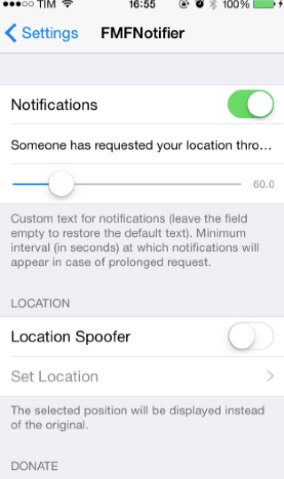
Алхам 3 . Одоо та бүх зүйлээ хийлээ. Хэрэв хэн нэгэн таны байршлыг асуувал эсвэл Find My Friends дээр таныг дагавал таны iPhone дээр мэдэгдэл хүлээн авах болно.
5-р арга: iTools виртуал байршлыг ашиглах
Хэрэв танд jailbroken iPhone байхгүй бөгөөд iPhone утсаа jailbreak хийхийг хүсэхгүй байгаа бол iTools бол таны байршлыг хуурамчаар үйлдэхийн тулд ашиглаж болох өөр нэг гуравдагч талын апп юм. iTools нь Виртуал Байршлын функцийн ачаар нэлээд алдартай болсон.
Үнэгүй татаж авах Үнэгүй татаж авах
iPhone байршлыг дуурайхын тулд iTools Virtual Location функцийг хэрхэн ашиглах талаар товч тайлбар энд байна.
Алхам 1. ITools-г компьютер дээрээ татаж аваад суулгаад дараа нь ажиллуулна уу.
Алхам 2 . Интерфейсээс виртуал байршлыг сонгоно уу.
Алхам 3 . iPhone утсаа USB-ээр компьютертээ залгаад газрын зургийн дэлгэц гарч ирэхийг хүлээнэ үү. Өөрчлөхийг хүссэн байршлаа бичээд "Энд зөөх" дээр товшвол iTools нь таны iPhone дээрх бүх байршилд суурилсан аппликейшнуудын, түүний дотор Find My Friends-ийн шинэ байршлыг анхдагч байршил болгон тохируулах болно.

6-р арга: NordVPN ашиглах
Эцэст нь та ашиглаж болно NordVPN Find My Friends дээр байршлаа хуурамчаар үйлдэх. Find My Friends дээр байршлаа хуурамчаар үйлдэхийн тулд NordVPN ашиглан эдгээр энгийн алхмуудыг дагана уу.
Алхам 1. NordVPN аппликейшнийг татаж аваад суулгана уу.
Алхам 2 . Аппликейшнийг нээгээд идэвхжүүлэхийн тулд "АСААЛТТАЙ" дээр товшино уу.
Алхам 3 . Төхөөрөмжийн байршлыг өөрчлөхийн тулд шинэ байршлыг сонгоод "Холбох" дээр дарна уу.

Найзуудаа олох байршлыг хуурамчаар харуулах эрсдэлүүд
Байршлаа хуурамчаар үйлдэхийн тулд бидний санал болгож буй аргуудын аль нэгийг ашиглахад та төхөөрөмжөө jailbreak хийх шаардлагагүй. Ерөнхийдөө байршлыг хуурамчаар үйлдэх нь сул талуудтай байдаг.
Жишээлбэл, яаралтай үед таны найз нөхөд, гэр бүлийнхэн Find My Friends функцээр таныг зөв олох боломжгүй болно. Түүнчлэн, хэрэв хуурамч байршлын апп ажиллахгүй бол та iPhone-оо дахин тохируулах шаардлагатай болж магадгүй; байршлыг буцаахгүй байж магадгүй. Мөн байршлаа өөрчлөх нь таны төхөөрөмжийг эрсдэлд оруулж, хакеруудад өртөмтгий болгодог гэдгийг тэмдэглэх нь зүйтэй.
Найзуудаа олох тухай байнга асуудаг асуултууд
А1. Яагаад миний iOS 13 дээр “Найзуудаа олох” апп харагдахгүй байна вэ?
Саяхны iOS 13 шинэчлэлтийн дараа Find My Friends апп болон Find My iPhone-г Find My гэсэн шинэ апп болгон нэгтгэсэн. Тиймээс iOS 13 төхөөрөмжүүд Find My Friends болон Find My iPhone аппликейшнуудыг харуулахаа больж, хоёр аппликейшны бүх функцийг агуулсан нэг аппликейшнийг харуулах болно.
А2. Найзууддаа мэдэгдэхгүйгээр "Миний найзуудыг олох" функцийг унтраах боломжтой юу?
Найзууддаа мэдэгдэлгүйгээр Find My Friends дээр байршлаа унтраах боломжгүй. Та Find My Friends дээр хэн нэгэнтэй байршлаа хуваалцаж эхлэхэд тэд таны хийсэн бараг бүх зүйлийн талаар мэдэгдэл хүлээн авдаг. Та байршлаа өөрчлөх, очих газартаа хүрэх эсвэл аппликейшнийг идэвхгүй болгох үед тэдэнд мэдэгдэл ирэх болно. Гэхдээ хэрэв та найзууддаа мэдэгдэлгүйгээр байршлаа өөрчлөх шаардлагатай бол байршлын спуфер ашиглаарай.
А3. Find My Friends апп онгоцны горимд ажиллах уу?
Нислэгийн горим асаалттай бөгөөд танд Wi-Fi холболт байхгүй үед "Найзуудаа олох" апп ажиллахгүй. Энэ тохиолдолд таны байршил "Найзуудаа олох" дээр боломжгүй гэж харагдах болно. Гэхдээ хэрэв та Wi-Fi холбогдсон бол онгоцны горим асаалттай байсан ч гэсэн таны байршил "Найзуудаа олох" дээр харагдах болно.
А4. Миний iPhone унтарсан үед Find My Friends апп ажилладаг уу?
Хэрэв таны утас унтарсан бол Find My Friends функц нь таны iPhone унтрахаас өмнө хамгийн сүүлд байсан байршлыг харуулах болно. Өөрөөр хэлбэл, хэрэв та Find My Friends функц дээр хяналт тавихыг хүсэхгүй байгаа бол iPhone-оо унтраах нь түр зуурын шийдэл байж болно.
А5. Яагаад "Миний найзыг ол" гэж хэлээд байгаа юм бэ?
"Friend-аа олох" функц нь таны iPhone гар утас эсвэл Wi-Fi сүлжээнд холбогдоогүй эсвэл унтраалттай үед л "байршил олдсонгүй" гэж хэлдэг. Түүнчлэн, хэрэв таны найз Find My Friends доторх таны байршлыг нуудаг "Миний байршлыг нуух" функцийг асаавал "байршил олдсонгүй" гэж хэлнэ.
Дүгнэлт
Хэрэв iPhone дээрх Find My Friends-ийг устгах эсвэл идэвхгүй болгох боломжгүй бол та үүнийг хянах ёсгүй гэсэн үг биш юм. Find My Friends дээр байршлаа хуурамчаар тодорхойлохын тулд энэ нийтлэлд тайлбарласан аргуудын аль нэгийг нь ашиглаарай. Төхөөрөмжийг өөр өөр аргуудаар jailbreak хийхгүйгээр тэдгээрийн аль нэг нь таны хэрэгцээнд нийцэх нь гарцаагүй гэдгийг бид танд баталж чадна. Танд асуулт, лавлагаа байвал сэтгэгдэл хэсэгт бидэнтэй холбогдоно уу.
Үнэгүй татаж авах Үнэгүй татаж авах
Энэ бичлэг хэр хэрэгтэй байсан бэ?
Үнэлэхийн тулд од дээр дарна уу!
Дундаж үнэлгээ / 5. Саналын тоо: