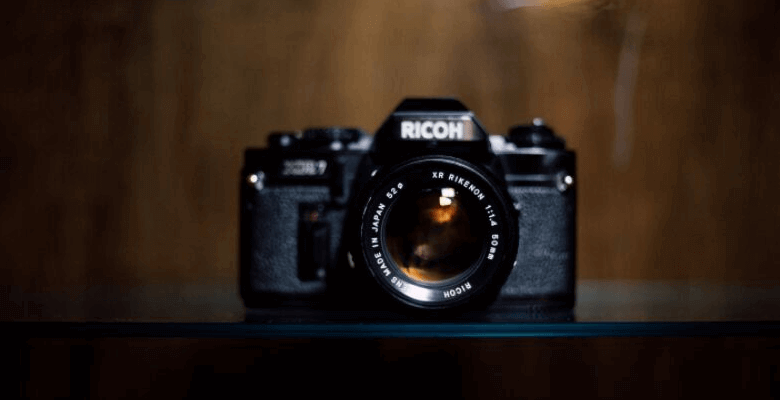
Хүмүүс төгсөлт, хуримын ёслол, төрсөн өдрийн үдэшлэг гэх мэт амьдралынхаа чухал мөчүүдийг тэмдэглэхийн тулд дижитал камер ашиглан зураг авах, видео бичлэг хийх дуртай байдаг. Бүх чухал мөчүүд дижитал камерын дотоод санах ой эсвэл санах ойн картанд хадгалагддаг. Гэсэн хэдий ч заримдаа бид дижитал камераас зургуудыг андуурч устгасан эсвэл форматласны дараа зургуудаа алдсан байж магадгүй юм. Аз болоход, алдагдсан дижитал камерын зургуудыг энгийн алхмуудаар амархан сэргээж болно. Энэ бичлэг нь танд Canon, Fujifilm, Olympus, Sony Cyber-shot, Nikon дижитал камеруудаас устгасан зургуудыг хэрхэн сэргээхийг харуулах болно. Та камерын дотоод санах ой болон санах ойн картаас устгасан зургуудыг сэргээж болно.
Дижитал камераас зургуудыг устгах шалтгаанууд
Дараах шалтгаануудын аль нэгний улмаас та дижитал камер дээрх зургуудаа алдаж магадгүй.
- Дижитал камер дээрх SD карт эвдэрсэн;
- “Драйв форматлагдаагүй байна. Та одоо форматлах уу?” гэх мэт алдаанаас болж Canon, Fujifilm, Olympus, Sony Cyber-shot, болон Nikon Digital Camera дээрх санах ойн картыг форматлах;
- Вирусын халдлага;
- Дижитал камер дээрх зургуудыг санамсаргүйгээр устга.
Дээрх тохиолдлууд гарвал дижитал камер ашиглахаа нэн даруй зогсооно уу. Зураг авах гэх мэт аливаа үйлдэл нь устгасан зургуудыг дарж бичиж, сэргээх боломжгүй болгоно. Дараа нь та устгасан зургуудыг нэн даруй сэргээхийн тулд дижитал камер сэргээх програм хангамжийг ашиглаж болно.
Өгөгдөл сэргээх замаар устгасан зургийг хэрхэн сэргээх вэ
Дижитал камераас зарим зураг алдагдсаныг олж мэдвэл нөөц хуулбар байгаа эсэхийг компьютер болон гар утсаа шалгаж болно. Гэсэн хэдий ч, хэрэв та нөөц хуулбар олж чадахгүй бол хамгийн үр дүнтэй шийдэл бол зураг сэргээх хэрэгслийг ашиглах явдал юм.
Энд бид ширээний програмыг санал болгож байна, Өгөгдөл сэргээх , энэ нь Windows 11/10/8/7/Vista/XP-тэй нийцтэй. Энэ програмын тусламжтайгаар та камерын дотоод санах ой болон санах ойн картаас алдагдсан дижитал камерын зургийг хялбархан бөгөөд хурдан сэргээж чадна.
Энэ нь JPG, TIFF, CR2, NEF, ORF, RAF, PNG, TIF, BMP, RAW, CRW, ARWCR2 гэх мэт форматаар зургийг сэргээхийг дэмждэг.
Мөн AVI, MOV, MP4, M4V, 3GP, 3G2, WMV, ASF, FLV, SWF, MPG, RM/RMVB гэх мэт форматтай дижитал камераас видеог сэргээж чадна.
Өгөгдөл сэргээх анхны өгөгдлийг гэмтээхгүйгээр алдагдсан зургийг сэргээх боломжийг танд олгоно.
Алдагдсан зургийг сэргээхээс өмнө чухал анхааруулга:
- Дижитал камер ашиглахаа боль.
- Дижитал камерын дотоод санах ойгоос устгасан зургуудыг сэргээхийн тулд дижитал камераа USB кабелиар компьютерт холбоно уу;
- Камерын санах ойн картаас устгасан зургуудыг авахын тулд санах ойн картыг камераас салгаад карт уншигчаар дамжуулан компьютертээ холбоно уу.
Үнэгүй татаж авах Үнэгүй татаж авах
Алхам 1. Юуны өмнө татаж авах Өгөгдөл сэргээх Windows 11/10/8/7/Vista/XP дээр. Хэрэв амжилттай ажиллаж байвал сканнердах файлын төрлийг “Image” болгож тохируулаад Removable Drive дотроос холбогдсон санах ойн картыг сонгоно уу.

Алхам 2. "Хурдан скан хийх" болон "Гүнзгий скан хийх" горимуудыг санал болгодог. Анхдагчаар, програм нь сонгосон дискийг сканнердахын тулд "Хурдан скан хийх" горимыг ашиглах болно. Хэрэв програм нь хурдан скан хийсний дараа алдагдсан бүх камерын зургийг харуулахгүй бол та илүү их контент авахын тулд "Гүнзгий скан хийх" горим руу шилжиж болно. Гэхдээ "Гүнзгий скан хийх" горимд санах ойн картыг скан хийхэд илүү удаан хугацаа шаардагдана.

Алхам 3. Илүү гүнзгий скан хийсний дараа Төрлийн жагсаалт > Зураг дээр дараад устгасан бүх зургийг форматаар нь үзнэ үү. Дараа нь зургуудыг урьдчилан харж, хэрэгтэй зургуудаа тэмдэглэнэ үү. Үүний дараа "Сэргээх" товчийг дарна уу.

Тэмдэглэл: Сэргээгдсэн дижитал зургуудыг компьютер дээр хадгалах болно. Дараа нь та зургуудаа дижитал камер руугаа буцааж шилжүүлж болно. Ирээдүйд өгөгдлийн алдагдал гарахаас зайлсхийхийн тулд дижитал камерынхаа зургийн нэмэлт хуулбарыг компьютер эсвэл гадаад хатуу диск дээр хадгалахыг зөвлөж байна.
Үнэгүй татаж авах Үнэгүй татаж авах
Энэ бичлэг хэр хэрэгтэй байсан бэ?
Үнэлэхийн тулд од дээр дарна уу!
Дундаж үнэлгээ / 5. Саналын тоо: