

"Сайн байна уу, би Photoshop CC 2020 дээр хадгалалгүйгээр Photoshop файлыг санамсаргүйгээр хаасан. Хадгалаагүй Photoshop файлуудыг хэрхэн сэргээх вэ? Файлууд миний хэдэн долоо хоногийн ажлын үр дүн юм. Туслаач!"
Photoshop хэрэглэгчийн хувьд та өмнө нь ийм нөхцөл байдалтай тулгарч байсан уу? Олон хэрэглэгчдийн нэгэн адил та ажиллаж байгаа PSD файлуудаа хадгалахгүйгээр Photoshop-г санамсаргүйгээр хаах эсвэл Photoshop CC/CS гэнэт гацаж, хадгалагдаагүй файлуудаа олох боломжгүй болж магадгүй юм.
Энэ тохиолдолд устгасан PSD файлыг хэрхэн буцааж авах вэ? Юуны өмнө та шалгах хэрэгтэй Автоматаар хадгалах Adobe Photoshop CS4/CS5/CS6, CC 2015/2017/2018/2020/2022-д зориулсан. Хэрэв та хадгалагдаагүй файлуудыг Автоматаар хадгалах замаар сэргээж чадаагүй эсвэл PSD файлууд устгагдсан бол энд бас байна Photoshop файл сэргээх програм хангамж Энэ нь ослын дараа хадгалагдаагүй Photoshop файлуудыг сэргээх, мөн устгасан PSD файлуудыг сэргээхэд тусална.
PSD болон Photoshop AutoSave-ийн танилцуулга
PSD нь Photoshop Document гэсэн үгийн товчлол бөгөөд Adobe Photoshop дээр файлын өгөгдлийг хадгалахад ашигладаг анхдагч формат бөгөөд хэрэглэгчдэд зургийн давхаргыг засах боломжийг олгодог.
Асаалттай Adobe Photoshop CS6 болон түүнээс дээш хувилбарууд (Photoshop CC 2014/2015/2017/2018/2020/2022), AutoSave функц байгаа бөгөөд энэ нь Photoshop-д бидний ажиллаж байгаа PSD файлуудын нөөц хуулбарыг тогтмол хугацаанд хадгалах боломжийг олгодог. Тиймээс та AutoSave-ээр дамжуулан ослын дараа хадгалагдаагүй файлуудыг хялбархан сэргээх боломжтой. Гэсэн хэдий ч энэ функц нь Adobe Photoshop CS5/CS4/CS3 болон түүнээс өмнөх хувилбарууд дээр байхгүй.
Устгасан PSD файлыг компьютер дээр хэрхэн сэргээх вэ?
Өгөгдөл сэргээх тусламжтайгаар хадгалагдаагүй/устгагдсан Photoshop файлуудыг сэргээх
Нөөц хуулбар байхгүй үед өгөгдөл сэргээх програм хангамж нь устгагдсан PSD файлуудыг сэргээх хамгийн хялбар арга байж болно. Windows 11/10/8/7/Vista/XP үйлдлийн системд зориулсан ширээний компьютерын өгөгдөл сэргээх шийдэл болох Data Recovery нь устгагдсан PSD файлуудыг компьютер дээр хялбархан сэргээхийг дэмждэг. Нэмж дурдахад, энэхүү програм хангамж нь USB флаш диск, санах ойн карт, SD карт гэх мэт гадаад хатуу дискнээс алдагдсан PSD файлуудыг сэргээж, авах боломжтой.
Үнэгүй татаж авах Үнэгүй татаж авах
Аз болоход, устгасан PSD файлуудыг устгасны дараа файлын систем нуусан байдаг тул сэргээх боломжтой. Шинэ өгөгдлөөр бүрхэгдээгүй л бол тэдгээрийг сэргээх боломжтой. Гэхдээ устгасан photoshop файлууд шинэ өгөгдлөөр дарагдаж бичигдэхээс сэргийлж компьютерийг аль болох бага ашиглахыг хичээх хэрэгтэй.
ТАЙЛБАР:
- Өгөгдөл сэргээх програмыг диск дээр татаж аваарай PSD файлыг хадгалсан дискнээс өөр байна Жишээлбэл, хэрэв PSD файлыг D дискнээс устгасан бол хүсээгүй өгөгдлийн алдагдалаас зайлсхийхийн тулд өгөгдөл сэргээх програм хангамжийг E диск гэх мэт өөр диск дээр татаж аваарай.
- Хэрэв алдагдсан PSD файлууд гадаад хатуу дискнээс авсан бол гадаад дискийг компьютерт залгаарай програм хангамж үүнийг илрүүлэхийн тулд USB портоор дамжуулан.
Алхам 1. Өгөгдөл сэргээх програмыг ажиллуулна уу. "Зураг"-ыг сонгоно уу шаардлагатай файлын төрлийг сонгоод PSD файлыг устгасан байршлыг сонгоно уу. Тэгээд, "Скан хийх" дээр дарна уу зорилтот дискийг хурдан сканнердаж эхлэхийн тулд.

Алхам 2. Хэрэглэгчдэд зориулсан хоёр горим байдаг, "Түргэн скан хийх" мөн "Гүнзгий скан хийх" Драйвыг сканнердаж дууссаны дараа та PSD файлуудыг Зургийн хавтсанд урьдчилан харах боломжтой. Хэрэв танд хэрэгтэй PSD файлыг олж чадахгүй бол "Гүнзгий скан хийх" горимыг үргэлжлүүлэн туршиж үзэж болно.

Алхам 3. Илүү гүнзгий скан хийсний дараа устгасан эсвэл хадгалагдаагүй Photoshop файлыг олоорой Зураг > ТХХ Файлын жагсаалт дээрх чагтыг чагтална уу. Дараа нь сэргээх үйл явцыг дуусгахын тулд "Сэргээх" товчийг дарна уу.

Устгасан PSD файлуудыг Data Recovery ашиглан компьютер дээрээс сэргээх нь маш амархан, тийм үү? Санамсаргүй байдлаар устгасан тохиолдолд үнэгүй туршилтын хувилбарыг татаж аваад яагаад туршаад үзэж болохгүй гэж?
Үнэгүй татаж авах Үнэгүй татаж авах
Adobe Photoshop AutoSave ашиглах
Photoshop дээр автоматаар хадгалах функцийг анхдагчаар идэвхжүүлсэн байдаг. Photoshop гэнэт гацвал санаа зовох хэрэггүй. Photoshop-г дахин ажиллуулбал хадгалагдаагүй ажлын автоматаар хадгалах хувилбар автоматаар гарч ирнэ. Хэрэв та хадгалагдаагүй PSD файлуудыг харж чадахгүй байгаа бол эхлээд Photoshop CS6 эсвэл CC дээр автоматаар хадгалах функцийг идэвхжүүлсэн эсэхээ шалгах хэрэгтэй.
- Файл>Тохиргоо>Файл зохицуулах>Файл хадгалах сонголтууд руу ороод "Сэргээх мэдээллийг автоматаар хадгалах" тохиргоог идэвхжүүлсэн эсэхийг шалгана уу.

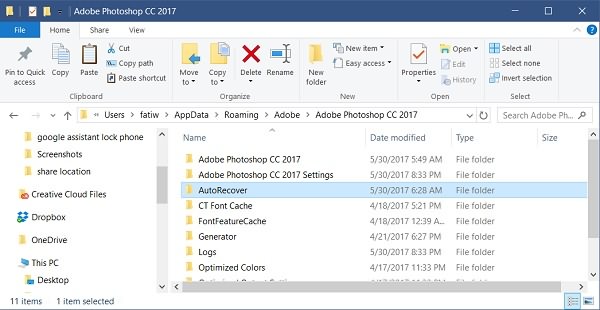
Хэрэв Автоматаар хадгалах сонголт идэвхжсэн боловч автоматаар хадгалагдсан PSD файлуудыг харахгүй байгаа бол та Автоматаар сэргээх цэснээс хадгалагдаагүй PSD файлуудыг хайж болно.
- Компьютер дээрх Photoshop AutoSave байршил C:ХэрэглэгчидТаныХэрэглэгчийнНэрАппДатаRoamingAdobeAdobe Photoshop CC 2017AutoRecover (тодорхой зам нь Photoshop-ийн өөр өөр хувилбарууд дээр бага зэрэг байдаг)
- Mac дээрх Photoshop AutoSave байршил : ~/Номын сан/Програмын дэмжлэг/Adobe/Adobe Photoshop CC 2017/Автоматаар сэргээх (Photoshop-ын өөр хувилбарууд дээр тодорхой зам бага зэрэг байна)
.temp файлуудаас PSD файлуудыг хэрхэн сэргээх вэ
Хэрэв Photoshop хадгалалгүйгээр хаагдсан эсвэл тодорхойгүй шалтгаанаар эвдэрсэн бол өмнөх Photoshop файлуудыг хэрхэн олох вэ? Түр зуурын файлуудаас сэргээхийг зөвлөж байна.
- "Миний компьютер"-ийг нээгээд хатуу диск рүүгээ очно уу.
- "Баримт бичиг ба Тохиргоо"-г сонгоно уу.
- Хэрэглэгчийн нэрээрээ шошгологдсон хавтсыг олоорой " Орон нутгийн тохиргоо > Температур ".
- "Photoshop" нэрээр эхэлсэн файлуудыг олоод Photoshop програм дээр нээнэ үү.
- Хүссэн зүйлээ авсны дараа .psd форматаар хадгална уу.
Эсвэл та замыг оруулахыг оролдож болно: C:Хэрэглэгчид (таны хэрэглэгчийн нэр)AppDataLocalTemp түр зуурын файлуудыг шууд олох.

Тиймээс та одоо төгс дизайныхаа ажлыг үргэлжлүүлэхийн тулд .psd файлуудыг ашиглаж болно.
Үнэгүй татаж авах Үнэгүй татаж авах
Энэ бичлэг хэр хэрэгтэй байсан бэ?
Үнэлэхийн тулд од дээр дарна уу!
Дундаж үнэлгээ / 5. Саналын тоо:




