
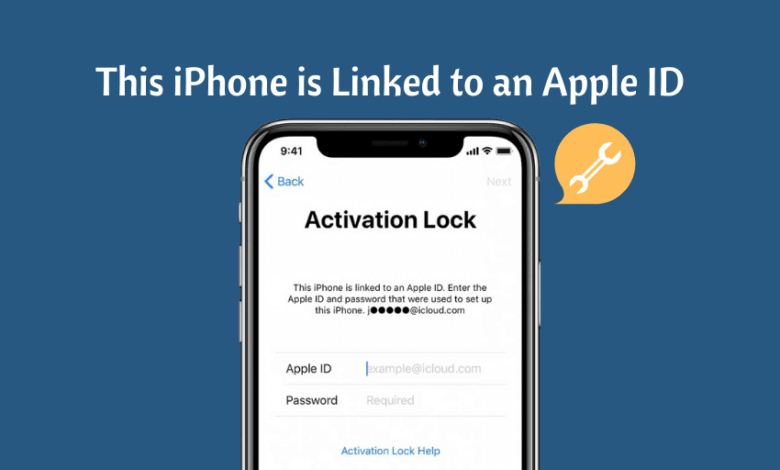
Хэрэв та хуучин iPhone худалдаж авсан бол төхөөрөмж дээрх зарим үйлчилгээ эсвэл функцэд хандах гэж оролдох үед "Энэ iPhone нь Apple ID-тай холбогдсон (s*****@w*****.com). Энэ iPhone-г тохируулахад ашигласан Apple ID-аар нэвтэрнэ үү" гэсэн алдааны кодыг харсан байж магадгүй. Энэхүү алдааны мэдэгдэл нь тухайн төхөөрөмжид хавсаргасан Apple ID имэйлийг харуулах бөгөөд төхөөрөмжийг үргэлжлүүлэн ашиглахын тулд нэвтрэхийг хүсэх болно.
Төхөөрөмжид хандах шууд арга бол хүсэлтийн дагуу Apple ID-ээр нэвтрэх явдал юм. Гэхдээ хэрэв та хуучин iPhone худалдаж авсан бөгөөд өмнөх эзэмшигч нь түүнээс Apple ID-г устгаж чадаагүй бол яах вэ? Энэ нийтлэлд бид энэ нөхцөлд таны хийж болох зарим зүйлийг авч үзэх болно.
Сонголт 1: Нууц үггүйгээр iPhone-оос Apple ID-г хэрхэн устгах вэ
Хэрэв таны iPhone Apple ID-тэй холбогдсон боловч нууц үгээ мэдэхгүй байгаа бол тайван байгаарай, та төхөөрөмжид гуравдагч талын түгжээ тайлах хэрэгслийн тусламжтайгаар хялбархан хандах боломжтой. iPhone нууц үг тайлагч Энэ хэрэгсэл нь таны Apple ID болон iCloud бүртгэлийг ямар ч iOS төхөөрөмжөөс нууц үгээ мэдэхгүйгээр устгахад туслах зорилгоор тусгайлан бүтээгдсэн. Apple ID-г устгасны дараа та Apple ID-ийн бүх функц болон iCloud үйлчилгээг хязгаарлалтгүйгээр ашиглах боломжтой болно.
iPhone нууц үгийн түгжээг тайлагчийн бусад онцлогууд
- "iPhone-г олох" функц асаалттай эсвэл унтарсан эсэхээс үл хамааран iPhone-оос нууц үггүйгээр Apple ID-г устгахад тусална уу.
- iPhone эсвэл iPad дээрх iCloud идэвхжүүлэлтийн түгжээг алгасаад, iOS-ийн бүх функц болон iCloud үйлчилгээг ашиглах боломжтой болно.
- 4 оронтой/6 оронтой нууц үг, Touch ID, Face ID гэх мэт бүх төрлийн iPhone/iPad түгжих дэлгэцийн түгжээг тайлах дэмжлэг.
- Үүнийг ашиглахад маш хялбар; ямар ч техникийн ур чадвар шаардагддаггүй. Та бүх iPhone болон iPad-ийн түгжээг хэдхэн товшилтоор тайлж болно.
- iPhone 17/16/15 зэрэг бүх iPhone загварууд, мөн iOS 18 болон iOS 26 зэрэг бүх iOS хувилбаруудтай бүрэн нийцтэй.
Үнэгүй татаж авах Үнэгүй татаж авах
Нууц үггүйгээр iPhone-оосоо Apple ID-г хэрхэн устгах талаар энд өгөв.
1-р алхам : iPhone Unlocker хэрэгслийг татаж аваад компьютер дээрээ суулгаад ажиллуулна уу. Үндсэн цонхонд гарч ирсэн сонголтуудаас "Apple ID-г тайлах" дээр дарна уу.

2-р алхам : iPhone утсаа компьютерт холбож, дэлгэцийн түгжээг тайлна уу. Шаардлагатай үед програмыг төхөөрөмжийг илрүүлэхийн тулд "Энэ компьютерт итгэ" гэж сонгоно уу.
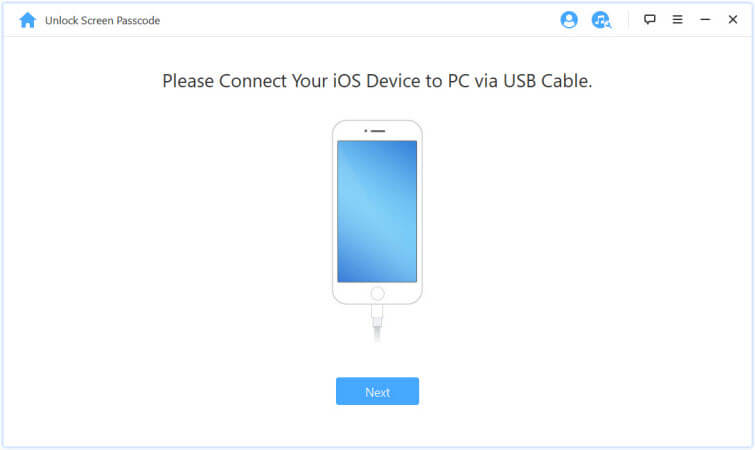
3-р алхам Хэрэв төхөөрөмж дээр Find My iPhone функц идэвхжээгүй бол "Start Unlock" дээр дарахад түгжээг тайлах үйл явц автоматаар эхэлнэ.
4-р алхам : Энэ үйл явц хэдхэн секунд л үргэлжилнэ. Дууссаны дараа үйл явц дууссаныг мэдэгдэж, таны Apple ID устгагдсан эсэхийг шалгахыг урих цонх гарч ирнэ.

Процесс дуустал төхөөрөмжийг компьютерт холбосон байлгах нь маш чухал юм. Энэ програм нь төхөөрөмжийн түгжээг хэдэн минутын дотор тайлж, танд төхөөрөмжийг үргэлжлүүлэн ашиглах боломжийг олгоно.
Үнэгүй татаж авах Үнэгүй татаж авах
Сонголт 2: Өмнөх эзэмшигчтэй iPhone дээрх Apple ID-г хэрхэн устгах вэ
Хэрэв та хуучин iPhone-ийн өмнөх эзэмшигчийг мэддэг бөгөөд тэдэнтэй холбоо барьж чадвал тэднээс Apple ID-г нь асууж болно. Худалдагчтай холбоо барьж, асуудлыг нарийвчлан тайлбарлаж, хэрэв тэд тантай нэлээд ойрхон байвал та төхөөрөмжийг тэдэнд авчирч, Идэвхжүүлэх түгжээний дэлгэц дээр Apple ID-гаа оруулаад, дараа нь төхөөрөмжийг iCloud бүртгэлээс нь устгаж болно.
Хэрэв төхөөрөмж устгагдаагүй бол өмнөх эзэмшигч нь Apple ID болон нууц үгээ оруулсны дараа Тохиргоо > Ерөнхий > Дахин тохируулах > Бүх контент болон тохиргоог арилгах руу очно уу. Төхөөрөмж устгагдсаны дараа та үүнийг дахин ашиглаж эхлэх боломжтой.

Сонголт 3: iCloud ашиглан өмнөх эзэмшигчтэй Apple ID-г хэрхэн устгах вэ
Хэрэв төхөөрөмжийн өмнөх эзэмшигч тантай ойр биш бол та тэднээс iCloud бүртгэлээсээ Apple ID-г алсаас устгахыг хүсэж болно. Тэднээс дараах энгийн алхмуудыг дагахыг хүснэ үү:
- Очих iCloud.com мөн Apple ID болон нууц үгээрээ нэвтэрнэ үү.
- "Миний iPhone-г олох" дээр товшоод, дэлгэцийн дээд хэсэгт байрлах "Бүх төхөөрөмжүүд"-ийг сонгоно уу.
- ICloud-с устгахыг хүссэн төхөөрөмжөө сонгоод "[төхөөрөмжийг] устгах" дээр дарж, устгах үйл явц дуустал "Дараах" гэснийг сонгоно уу.
- Эцэст нь "Бүртгэлээс устгах" дээр дарна уу.
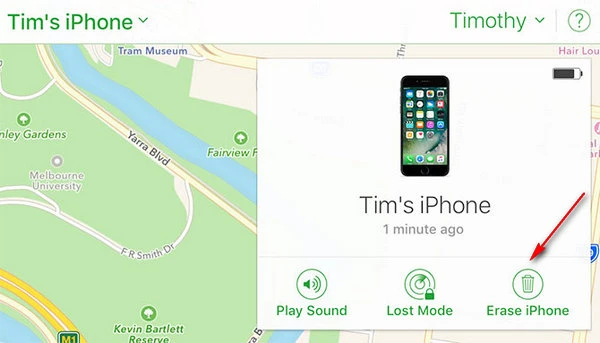
Энэ процесс дууссаны дараа төхөөрөмжийг унтраагаад дахин асааж, тохиргооны процесс руу орно уу.
Сонголт 4: Та эзэмшигч боловч Apple ID нууц үгээ мартсан
Хэрэв та төхөөрөмжийн эзэмшигч боловч Apple ID-гаа мартсан эсвэл төхөөрөмж дээрээ буруу нууц үгийг олон удаа оруулсан бөгөөд одоо түгжигдсэн бол та төхөөрөмжийн түгжээг тайлахын тулд Apple-ийн сэргээх процессыг ашиглаж болно. Үүнийг хэрхэн хийх талаар энд оруулав.
1-р алхам : Apple ID бүртгэлийн хуудсыг нээгээд дараа нь "Apple ID эсвэл нууц үгээ мартсан уу" гэснийг сонгоно уу.
2-р алхам : Бүртгэлийн дугаараа оруулна уу.
3-р алхам : Таны бүртгэлийн тохиргоо болон таны тохируулсан сэргээх нөхцлөөс хамааран дараах сонголтуудын аль нэгийг сонгоно уу:
- "Аюулгүй байдлын асуултанд хариулах" гэснийг сонгоод, бүртгэлээ сэргээх алхмуудыг дагана уу.
- Apple танд бүртгэлээ сэргээх зааварчилгаатай имэйл илгээхийн тулд "Имэйл авах" сонголтыг сонгоно уу.
- Хэрэв та хоёр хүчин зүйлийн баталгаажуулалт эсвэл хоёр шаттай баталгаажуулалтыг тохируулсан бол танаас Сэргээх түлхүүрийг асуух болно.
4-р алхам : Та өөрийн хүссэн сэргээх сонголтоо сонгосны дараа "Үргэлжлүүлэх" дээр дарахад нууц үг шинэчлэгдэж, та бүртгэлдээ нэвтэрч, төхөөрөмжийг үргэлжлүүлэн ашиглах боломжтой болно.

Дүгнэлт
Та нууц үгийг мэдэж байгаа эсэхээс үл хамааран дээрх шийдлүүд нь танд Apple ID-тай холбогдсон энэхүү iPhone-г маш амархан тойрч гарахад туслах болно. Нөхцөл байдлаасаа хамааран шийдлийг сонгоод, үүнийг хийх алхмуудыг дагана уу. Хэрэв та Apple ID-г устгаж чадахгүй эсвэл Apple ID болон iCloud идэвхжүүлэлтийн түгжээний асуудалтай тулгарч болзошгүй бусад асуудалтай тулгарвал бидэнтэй холбоо барина уу. Бид танд туслахын тулд чадах бүхнээ хийх болно.
Үнэгүй татаж авах Үнэгүй татаж авах
Энэ бичлэг хэр хэрэгтэй байсан бэ?
Үнэлэхийн тулд од дээр дарна уу!
Дундаж үнэлгээ / 5. Саналын тоо:



