
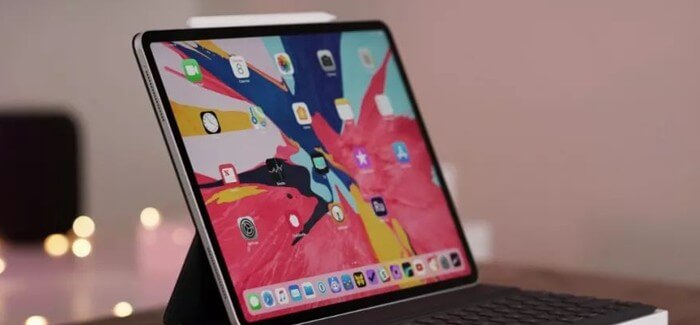
Таны iPad-ын нууц үг бол төхөөрөмжийн аюулгүй байдлын хамгийн сайн сонголт юм. Ихэнх хүмүүс iPad-аа ашиглаагүй үедээ автоматаар түгжигдэхээр тохируулсан байдаг. Нууц үг нь аюулгүй байдлын түвшинг нэмэгдүүлж, төхөөрөмж нууц үггүй хэн ч хандах боломжгүй хэвээр байх болно.
Мэдээжийн хэрэг, нөгөө тал нь та нууц кодоо мартсан эсвэл iPad-аа алдсан үед гарч ирдэг. Хэрэв та iPad-аа дахин тохируулах шаардлагатай болсон ч нууц кодоо мартсан бол энэ үйл явц нь хэцүү, бараг боломжгүй мэт санагдаж магадгүй юм.
Энэ нийтлэлд бид нууц үг эсвэл компьютергүйгээр iPad-г үйлдвэрийн тохиргоонд нь оруулах янз бүрийн шийдлүүдийг авч үзэх болно.
1-р хэсэг. Нууц үг эсвэл компьютергүйгээр iPad-г үйлдвэрийн тохиргоонд хэрхэн тохируулах вэ
Хэрэв таны iPad алдагдсан тохиолдолд төхөөрөмж дээрх өгөгдлийг хамгаалахын тулд дахин тохируулах шаардлагатай болж магадгүй. Хэрэв та нууц үгээ мэдэхгүй бөгөөд компьютерт хандах боломжгүй бол iPad-аа дахин тохируулахын тулд Find My iPad функцийг ашиглаж болно. Гэсэн хэдий ч энэ арга нь зөвхөн Find My iPad функцийг iPad дээр идэвхжүүлсэн тохиолдолд л ажиллана гэдгийг анхаарах нь чухал юм.
Хэрэв та дахин тохируулахыг хүссэн iPad дээрээ "Миний iPad-г олох" функцийг идэвхжүүлсэн бол эдгээр энгийн алхмуудыг дагана уу;
- Бусад төхөөрөмж дээр iCloud-н албан ёсны вэбсайт руу орж, iCloud хэрэглэгчийн нэр, нууц үгээ ашиглан нэвтэрнэ үү.
- Нэвтэрсний дараа "Миний iPhone-г олох" хэсэг рүү очоод, дээр нь дарахад газрын зураг нээгдэнэ.
- "Бүх төхөөрөмжүүд" дээр дараад төхөөрөмжүүдийн жагсаалтаас дахин тохируулахыг хүссэн iPad-аа сонгоно уу.
- "iPad-г устгах" дээр дараад үйлдлийг баталгаажуулна уу. Хэрэв та шаардлагатай бол дахин нэвтэрч орвол таны iPad устаж, үйлдвэрийн тохиргоонд шилжих болно.
![[5 арга] Нууц үг эсвэл компьютергүйгээр iPad-г үйлдвэрийн тохиргоонд хэрхэн оруулах вэ](https://www.getappsolution.com/images/20211022_6173033872487.webp)
2-р хэсэг. Гуравдагч талын хэрэгслийг ашиглан нууц үггүйгээр iPad-аа үйлдвэрийн тохиргоонд арчина уу
Нууц үггүй үед iPad-аа дахин тохируулах өөр нэг арга бол iPad-д хандах эрх олж авах, төхөөрөмжийг нууц үггүйгээр дахин тохируулахад туслах гуравдагч талын хэрэгслийг ашиглах явдал юм. Энэ зорилгоор хамгийн түгээмэл хэрэглэгддэг хэрэгслүүдийн нэг бол iPhone түгжээ тайлагч Нууц үггүйгээр iPad-аа дахин тохируулахын тулд энэхүү хүчирхэг iPhone Unlocker хэрэгслийг хэрхэн ашиглах талаар энд оруулав.
Үнэгүй татаж авах Үнэгүй татаж авах
1-р алхам: Татаж авах iPhone түгжээ тайлагч мөн компьютер дээрээ суулгана уу. Амжилттай суулгасны дараа програмыг ажиллуулаад дараа нь iPad-аа USB кабель ашиглан компьютерт холбоно уу. Програм нь төхөөрөмжийг автоматаар илрүүлэх ёстой.

2-р алхам: "Дэлгэцийг тайлах нууц үг" дээр дарж, програм нь төхөөрөмжийн програм хангамжийг харуулах үед татаж авах байршлыг сонгоод "Татаж авах" дээр дарна уу.

3-р алхам: Програм хангамжийг татаж авсны дараа "Start Unlock" дээр дарж програм нь iPad-г дахин тохируулж эхэлнэ.

Процедур дууссаны дараа нууц үг устгагдах бөгөөд та төхөөрөмжид хандах боломжтой болно. Гэсэн хэдий ч энэ үйл явц нь таны төхөөрөмж дээрх бүх өгөгдлийг устгаж, дахин тохируулах болно гэдгийг анхаарах нь чухал юм.
Үнэгүй татаж авах Үнэгүй татаж авах
3-р хэсэг. Найдвартай компьютер ашиглан нууц үггүйгээр iPad-г хэрхэн дахин тохируулах вэ
Хэрэв та өмнө нь төхөөрөмжөө iTunes дээр синк хийсэн бол нууц үгээ оруулахгүйгээр түгжигдсэн iPad-аа үйлдвэрийн тохиргоонд маш амархан оруулж болно. Үүнийг хэрхэн хийх талаар энд оруулав:
1-р алхам: Хэрэв iPad-аа компьютерт холбоод, хэрэв нээгдээгүй бол iTunes-ийг нээнэ үү.
2-р алхам: Хэрэв iTunes нууц үг асуувал та iPad-аа өмнө нь синк хийсэн компьютертээ холбох эсвэл сэргээх горимд оруулах шаардлагатай болж магадгүй.
3-р алхам: iTunes нь iPad-г илрүүлж, төхөөрөмжийг синк хийж, одоогийн өгөгдлийн бүрэн нөөцлөлтийг хийх ёстой. Та дараа нь энэ нөөцлөлтөөс төхөөрөмжийг сэргээх шаардлагатай болж магадгүй тул үйл явцыг тасалдуулж болохгүй.
Алхам 4: Синк хийж дууссаны дараа "iPad-г сэргээх" дээр дарахад iPad үйлдвэрийн тохиргоонд шилжих бөгөөд та үүнийг дахин тохируулж болно.
4-р хэсэг. Сэргээх горимоор дамжуулан идэвхгүй iPad-г үйлдвэрийн тохиргоонд хэрхэн дахин тохируулах вэ
Хэрэв таны iPad-д компьютер итгэмжлэгдээгүй бол та iPad-аа Сэргээх горимд оруулж, iTunes ашиглан идэвхгүй болсон iPad-аа үйлдвэрийн тохиргоонд нь оруулж болно. Гэсэн хэдий ч энэ нь нууц үг, өгөгдөл болон тохиргоог устгах болно.
Алхам 1. iPad-аа компьютертээ холбоод iTunes-ийг ажиллуулна уу.
Алхам 2. Дараах алхмуудыг дагаж iPad-аа Сэргээх горимд оруулна уу:
Хэрэв таны iPad дээр Нүүр хуудас товчлуур байгаа бол
- iPad-г унтраахын тулд дээд болон хажуугийн товчлууруудыг дарж байгаарай.
- Нүүр товчийг удаан дарж, төхөөрөмжийг компьютерт нэгэн зэрэг холбоно уу.
- Дэлгэц дээр "iTunes нь iPad-г сэргээх горимд байгааг илрүүлэв" гэсэн мэдэгдэл гарч ирэхэд Нүүр хуудас товчийг суллана уу.
Хэрэв таны iPad Face ID-тэй тохируулагдсан бол
- iPad-г унтраахын тулд дээд болон хажуугийн товчлууруудыг дарж байгаарай.
- Төхөөрөмжийг компьютерт холбохдоо дээд товчийг удаан дарна уу.
- iPad сэргээх горимд орох хүртэл дээд товчийг суллана уу.
Алхам 3. iPad сэргээх горимд орсныг илрүүлэх үед iTunes нь танд iPad-г сэргээх боломжийг олгоно. Үргэлжлүүлэхийн тулд "Сэргээх" эсвэл "Шинэчлэх" дээр дарна уу.
![[5 арга] Нууц үг эсвэл компьютергүйгээр iPad-г үйлдвэрийн тохиргоонд хэрхэн оруулах вэ](https://www.getappsolution.com/images/20211022_61730339468a7.webp)
5-р хэсэг. Компьютергүйгээр iPad-г үйлдвэрийн тохиргоонд хэрхэн дахин тохируулах вэ
iCloud ашиглахаас гадна та төхөөрөмж дээрх Тохиргоо аппликейшнийг ашиглан компьютергүйгээр iPad-аа дахин тохируулж болно. Энэ арга нь зөвхөн нууц үгийг мэдэж, төхөөрөмжийн түгжээг тайлж чадсан тохиолдолд л ажиллана.
1-р алхам: iPad дээрээ Тохиргоо апп-г нээгээд "Ерөнхий" дээр дарна уу.
2-р алхам: "Дахин тохируулах > Бүх агуулга болон өгөгдлийг устгах" дээр дарна уу.
![[5 арга] Нууц үг эсвэл компьютергүйгээр iPad-г үйлдвэрийн тохиргоонд хэрхэн оруулах вэ](https://www.getappsolution.com/images/20211022_617303395a8d6.webp)
3-р алхам: Асуухад, үйл явцыг дуусгахын тулд төхөөрөмжийн нууц үгийг оруулна уу. Энэ нь таны iPad дээрх бүх өгөгдлийг устгах бөгөөд та төхөөрөмжийг дахин тохируулах шаардлагатай болно.
Дүгнэлт
Дээрх шийдлүүд нь iPad-г дахин тохируулахад туслах бөгөөд төхөөрөмж засахад хэцүү зарим асуудалтай тулгарсан үед хэрэг болох юм. Мөн та төхөөрөмжийг дахин зарахыг хүсвэл дахин тохируулах шаардлагатай болж магадгүй, учир нь энэ нь шинэ хэрэглэгчид өөрсдийн мэдээллээ ашиглан төхөөрөмжийг тохируулах боломжийг олгоно. Та iPad-г дахин тохируулах шаардлагатай шалтгаанаас үл хамааран одоо нууц үг эсвэл компьютергүйгээр iPad-г дахин тохируулах хэд хэдэн аргыг мэддэг болсон.
Үнэгүй татаж авах Үнэгүй татаж авах
Энэ бичлэг хэр хэрэгтэй байсан бэ?
Үнэлэхийн тулд од дээр дарна уу!
Дундаж үнэлгээ / 5. Саналын тоо:



