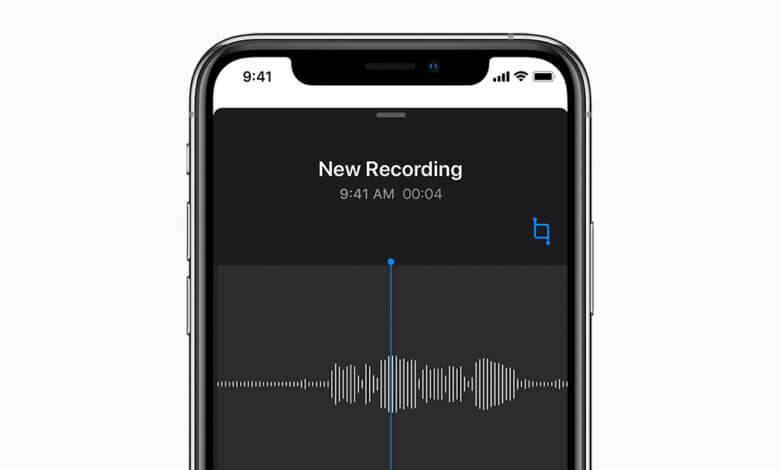
"Илүү үр дүнтэй ажиллахын тулд би ихэвчлэн чухал уулзалтын агуулга болон бусад бичлэгийг iPhone 12 Pro Max утасныхаа дуут тэмдэглэлд бичдэг. Бичсэн бичлэгийн дутагдалтай талууд нь удаан бөгөөд дэлгэрэнгүй биш байдаг бол дуут тэмдэглэл нь асуудлыг ихээхэн хэмжээгээр шийдсэн. Нөгөөтэйгүүр, компанийн нууцыг алдагдуулахгүйн тулд би эдгээр тэмдэглэлийг үе үе устгах шаардлагатай болдог. Тэгэхээр дуут тэмдэглэл дэх файлуудыг хэрхэн бүрэн устгах вэ?"
Таны iPhone/iPod дээрх дуут тэмдэглэл аппликейшнийг олон тохиолдолд ашиглаж болно. Та үүнийг дуу, илтгэл, ярилцлага, өөрийн дуу хоолой гэх мэтийг бичихэд ашиглаж болно. iPhone-ныхоо хадгалах зайнаас хамааран та хэдэн зуун мянгаас хэдэн мянган дуут тэмдэглэл хадгалах боломжтой. Тиймээс iPhone хэрэглэгчид дараах зүйлсээс зүйлсийг устгах нь хэвийн үзэгдэл юм. iPhone 13/ 13 mini/13 Pro/13 Pro Max, iPhone 12/11, iPhone XS/XS Max/XR/X, iPhone 8/7/6, iPad Pro/Air/Mini , зай гаргах эсвэл зураг, хөгжим, видео, мессеж эсвэл дуут тэмдэглэл гэх мэт хэрэггүй зүйлсийг устгахын тулд.
iPhone iPad-аас дуут тэмдэглэлийг устгахаасаа өмнө тэдгээрийг нөөц хуулбар болгон компьютерт шилжүүлэх нь дээр. Хэрэв та яаж хийхийг мэдэхгүй байгаа бол iOS төхөөрөмжөөсөө дуут тэмдэглэлийг бүрмөсөн устгах , та энэ гарын авлагаас хоёр шийдлийг авах боломжтой.
1-р хэсэг: iPhone, iPad дээрх дуут тэмдэглэлийг гараар устгах
Энэ арга нь iPhone, iPad эсвэл iPod touch дээрх хүсээгүй дуут тэмдэглэл болон бусад файлыг гараар устгахыг хүссэн хүмүүст тохиромжтой.
Алхам 1. iPhone-ийн нүүр хуудаснаас дуут тэмдэглэл аппликейшнийг асаана уу.
Алхам 2. Хадгалсан дуут тэмдэглэлийн хуудас руу орохын тулд доод хэсэгт дарна уу.
Алхам 3. Устгахыг хүссэн зүйл дээрээ дараад, баруун доод буланд байгаа хогийн савны дүрсийг сонгоод дуут тэмдэглэлийг устгана уу.
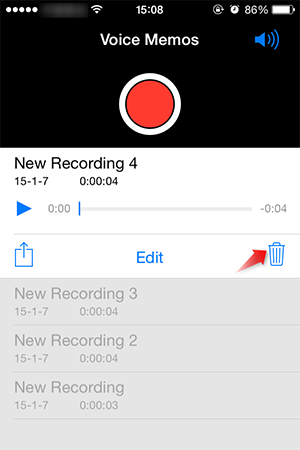
Эдгээр файлуудыг устгана гэдэг нь тэд үүрд алга болно гэсэн үг биш юм. Тэдгээр нь зүгээр л нуугдсан байдаг бөгөөд бусдад харагдахаар дахин гарч ирэх боломжтой. Зарим нь iOS өгөгдөл сэргээх програм хангамж нь тэдгээрийг амархан буцааж авах боломжтой.
2-р хэсэг: iPhone, iPad-аас дуут тэмдэглэлийг бүрмөсөн арилгах
iOS өгөгдөл арилгагч таны хувийн нууцыг хамгаалахын тулд iOS төхөөрөмж дээрх мэдээллийг бүрмөсөн устгаж болно, тухайлбал харилцагчид, мессеж, зураг, видео, дуудлагын бүртгэл, WhatsApp/Kik/WeChat мессеж, дуут тэмдэглэл гэх мэт. Та гар утасныхаа өгөгдлийг цэвэрлэхэд програм хангамжийг ашигласны дараа таны устгасан өгөгдөл сэргээгдэхгүйгээр бүрмөсөн устах болно.
Энэ програм нь Windows болон macOS зэрэг ихэнх компьютер дээр төгс ажилладаг. Одоо туршилтын хувилбарыг татаж аваад туршаад үзээрэй.
Үнэгүй татаж авах Үнэгүй татаж авах
Алхам 1. Хэрэгслийг компьютер дээрээ татаж аваад суулгана уу
Дээрх холбоосоос зөв файлыг татаж аваад ажиллуулна уу. Суулгалт дуусахад програм автоматаар нээгдэх болно. iPhone утсаа компьютерт USB кабелиар холбоно уу.
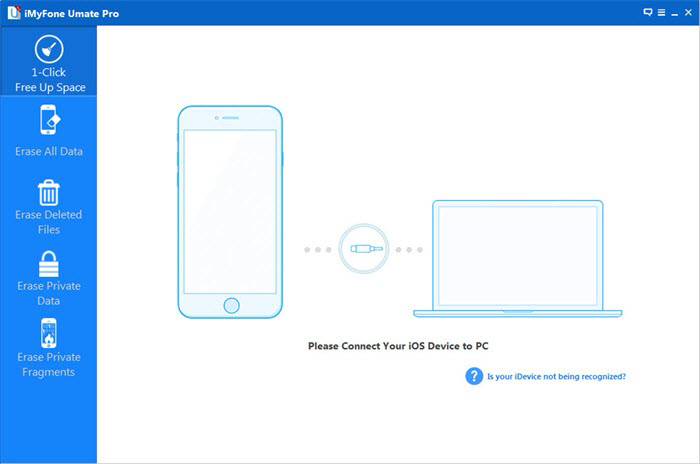
Алхам 2. Зүүн талын самбараас устгасан файлуудыг арилгахыг сонгоно уу
Таны харж байгаагаар зүүн талд хэд хэдэн сонголт харагдаж байна. Сонголт бүр өөр өөр зорилгоор бүтээгдсэн. Энэ тохиолдолд сонгоно уу Устгасан файлуудыг устгах , энэ нь харилцагчид, мессежүүд, дуудлагын бүртгэлүүд, зураг, видео гэх мэт устгагдсан өгөгдлийг устгах болно. "" товчийг дарна уу Скан хийх "товчийг дарж програмыг төхөөрөмжийг сканнердаж, устгасан бүх файлыг жагсаахыг зөвшөөрнө үү.
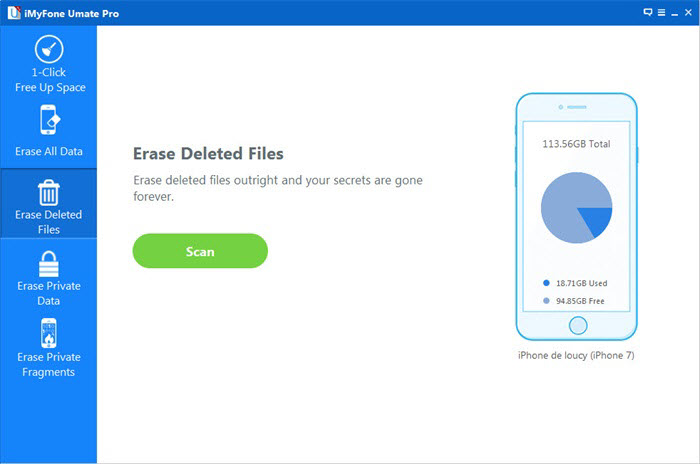
Сканнердах үйл явц бага зэрэг хугацаа шаардах тул тэвчээртэй байгаарай.
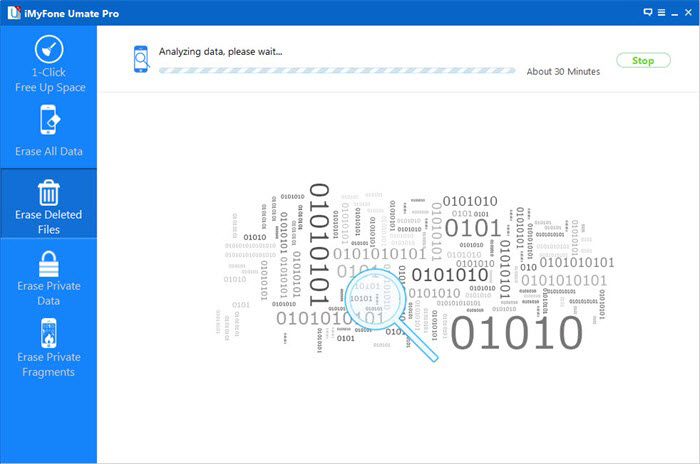
Алхам 3. iPhone/iPad дээрх дуут тэмдэглэлийг бүрмөсөн устгах
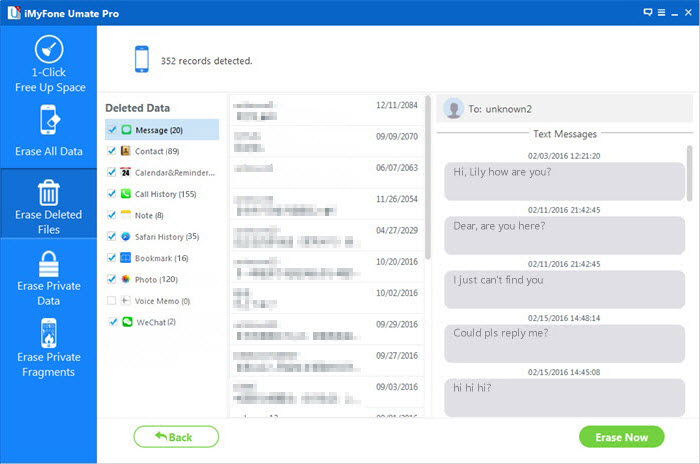
Сканнердах үйл явц дууссаны дараа таны iPhone, iPad дээрх бүх устгагдсан өгөгдөл энэ цонхонд танд харагдах болно. Та дуут тэмдэглэлийг харж, нэг нэгээр нь шалгаж, устгахыг хүссэн мэдээллээ сонгоод " Одоо устгах ".
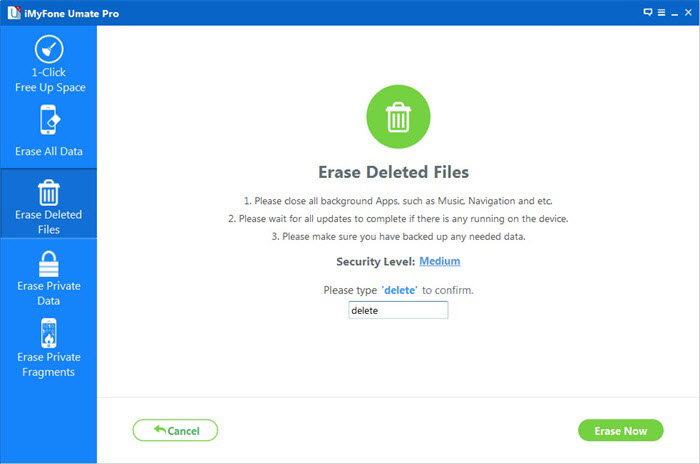
Устгахаасаа өмнө та " гэж бичих хэрэгтэй устгах "гэсэн нүдийг баталгаажуулахын тулд оруулна уу. Дараа нь iPhone, iPad төхөөрөмж дээрх бүх дуут тэмдэглэлийг арилгахын тулд "Одоо арилгах" товчийг дарна уу.
Үнэгүй татаж авах Үнэгүй татаж авах
Энэ бичлэг хэр хэрэгтэй байсан бэ?
Үнэлэхийн тулд од дээр дарна уу!
Дундаж үнэлгээ / 5. Саналын тоо: