Хэрэглэгчийн өсөн нэмэгдэж буй эрэлтийг хангахын тулд iPhone-ийн санах ой улам бүр томорч, аль хэдийн 1 ТБ-д хүрсэн байна. Гэсэн хэдий ч олон тохиолдолд зарим iPhone хэрэглэгчид төхөөрөмжийнхөө санах ойн зай хангалтгүй байгааг олж мэдсэн бөгөөд энэ нь их хэмжээний зураг, зурагтай холбоотой юм. Зураг таны зайг хэт их эзэлдэг үү? Энэ асуудлыг шийдэхийн тулд хамгийн сайн арга бол гар утсан дээрх хүсээгүй файлуудыг цэвэрлэж, iPhone дээрх нэмэлт зайг чөлөөлөх явдал юм. Гэсэн хэдий ч бид iPhone дээрх санах ойн зайг хэрхэн чөлөөлөх вэ? Санаа зоволтгүй, үргэлжлүүлэн уншина уу.
iOS өгөгдөл арилгагч нь iPhone, iPad болон iPod хэрэглэгчдэд зориулсан хэрэглэхэд хялбар, найдвартай өгөгдөл устгаж, удирдах хэрэгсэл юм. Энэхүү устгасан програм хангамжийн тусламжтайгаар та хог файлуудыг цэвэрлэх, зургийг шахах, хувийн болон устгасан файлыг устгах, тэр ч байтугай бүх файлыг хялбархан устгах боломжтой. Тиймээс энэхүү ашигтай, мэргэжлийн хэрэгслийг бүү алдаарай, iPhone дээрх хадгалах зайг чөлөөлөхийн тулд нэг товшилтоор ашиглаарай. Түүнээс гадна, шахалт нь таны зургийг хэзээ ч сүйтгэхгүй бөгөөд шахалтын өмнө болон дараа тийм ч их ялгаа байхгүй.
Windows эсвэл Mac-ийн туршилтын хувилбарыг эндээс үнэгүй татаж аваад одоо туршаад үзээрэй.
Үнэгүй татаж авах Үнэгүй татаж авах
Тэмдэглэл: iOS өгөгдөл арилгагч iPhone 13/12/11 зэрэг бараг бүх iPhone-д хамаарна.
iPhone дээр зургийг хэрхэн шахаж, хадгалах зайг чөлөөлөх вэ
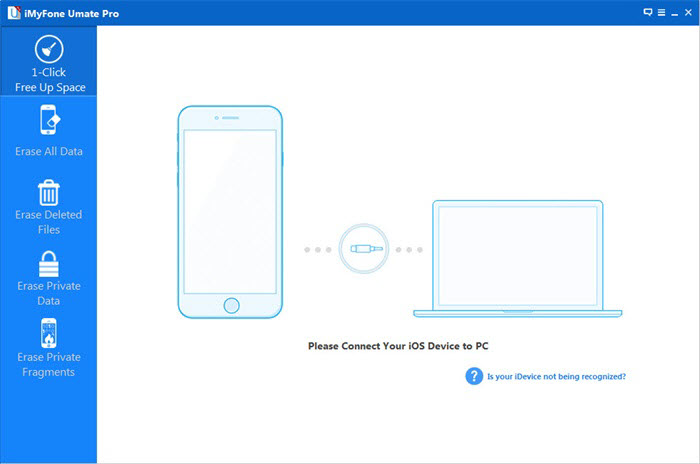
Алхам 1: iPhone Data Eraser-ийг компьютер дээрээ суулгаж, ажиллуулаад, iPhone-оо USB кабелиар компьютерт холбоно уу
2-р алхам: Авсан зургуудаа iPhone дээрээ сканнердах
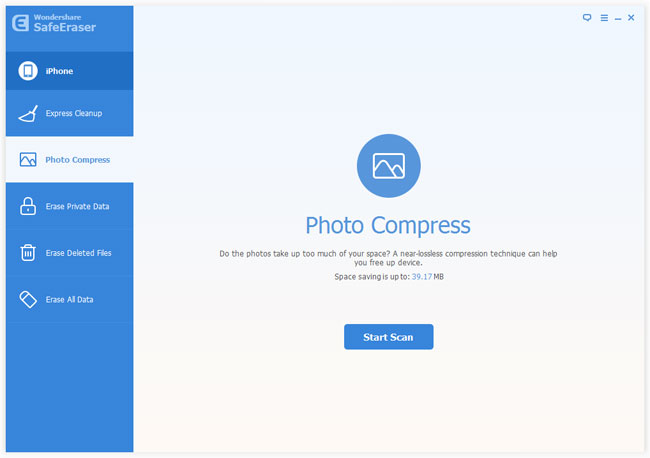
Зүүн талын самбарт байгаа “Зургийн шахалт” дээр товшоод, дараа нь авсан зургуудаа iPhone дээрээ сканнердахын тулд “Скан эхлүүлэх” дээр дарна уу, скан хийх бүх үйл явц таны цагийг их үрэхгүй тул түр хүлээнэ үү.
3-р алхам: iPhone дээрх бүх зургийг урьдчилан харах болон шахах
Скан хийж дуусмагц та баруун талын цонхонд авсан бүх зургийг харах боломжтой бөгөөд үүнээс гадна програм нь эдгээр авсан бүх зургийг шахвал хэр их зай хэмнэхийг танд хэлэх болно.
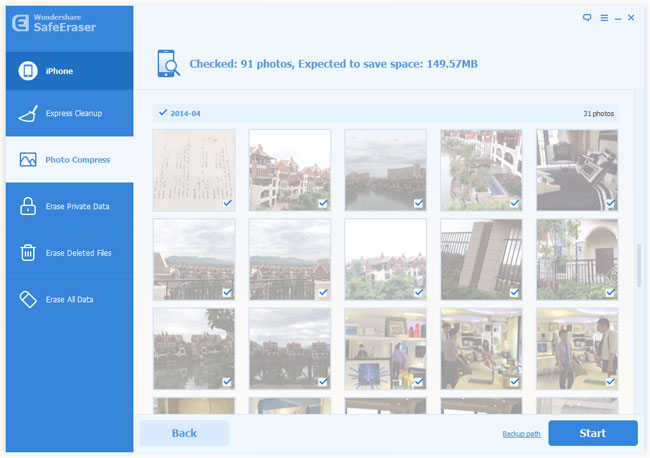
Үүнээс гадна, та ижил цонхонд "Эхлүүлэх" товчлуурын ойролцоо "Нөөцлөлтийн зам" сонголтыг олсон байж магадгүй. Ерөнхийдөө, iOS өгөгдөл арилгагч шахалт хийхээс өмнө эдгээр анхны зургуудыг таны компьютерт автоматаар нөөцлөх бөгөөд энэ нь таны компьютер дээрх анхдагч нөөцлөлтийн зам юм. Хэрэв та өөр нөөцлөлтийн зам хүсвэл үүнийг өөрчлөхийн тулд зүгээр л дарна уу.
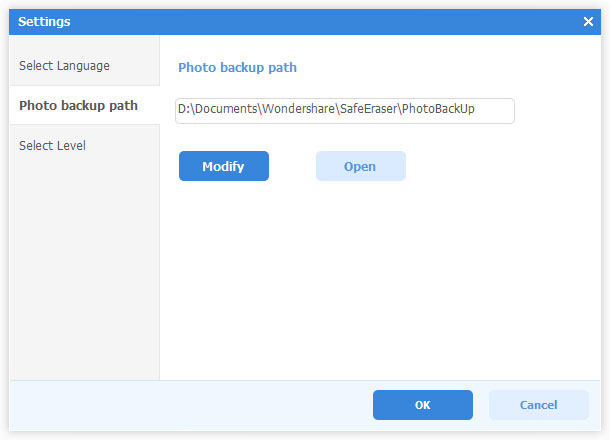
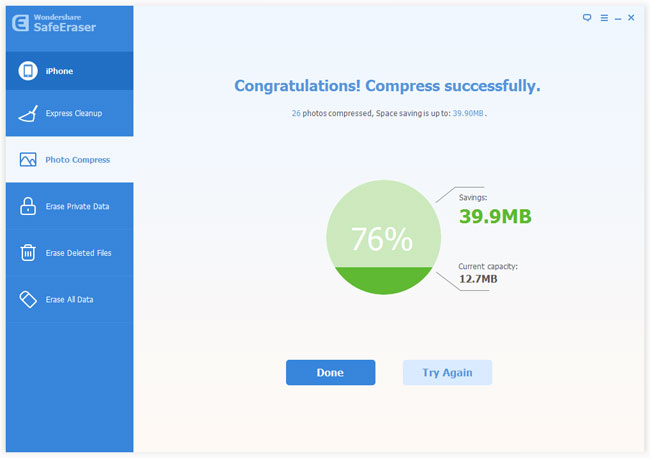
Одоо зургуудаа шахаж, iPhone дээрх хадгалах зайг чөлөөлөхийн тулд "Эхлүүлэх" дээр дарна уу. Шахалт дууссаны дараа танд хэр их зай хэмнэсэн болон зургуудын эзлэх хэмжээг харуулах болно.
Үнэгүй татаж авах Үнэгүй татаж авах
Энэ бичлэг хэр хэрэгтэй байсан бэ?
Үнэлэхийн тулд од дээр дарна уу!
Дундаж үнэлгээ / 5. Саналын тоо: