
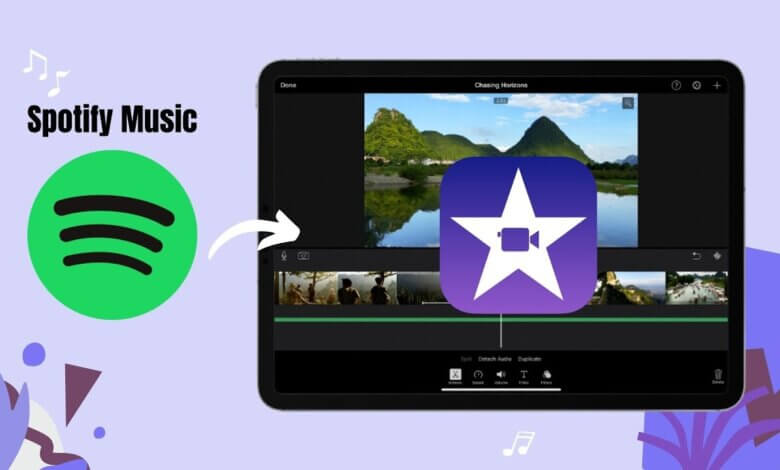
Үнэндээ ихэнх хэрэглэгчид Spotify дуунуудыг iMovie-тэй холбож, арын хөгжим (BGM) ашиглахыг оролдох үед Фабрициотой бараг адилхан асуудалтай тулгардаг. Өөрөөр хэлбэл, төлбөртэй хэрэглэгчид Spotify дуунуудыг дамжуулж чаддаг байсан. Мөн энэ нь Spotify програм хангамжтай нийцэхгүй байна. Аз болоход, одоо хурдан арга барилаар дамжуулан та үргэлж чадна iMovie-д Spotify хөгжим нэмэх Дараагийн хэсэгт үүнийг хэрхэн хийхийг танд заах болно.
1-р хэсэг. iMovie аппликейшнийг юунд ашигладаг вэ?
iMovie нь Macintosh төхөөрөмжийн видео бүтээх програм байсан. Энэ нь 2010 оноос хойш iOS үйлдлийн системд аль хэдийн боломжтой болсон. iMovie нь захиалагчдад клип, зураг тохируулах, дуу, тайлбар, эффект гэх мэт зүйлсийг оруулах боломжийг олгодог. Олон зуун гайхалтай функцүүдийн тусламжтайгаар зорилго нь өөр нэгэн сонирхолтой кино бүтээх явдал юм.
Офлайн аудио функцийг Spotify-н төлбөртэй хувилбараар ашиглах боломжтой бололтой. Та офлайн дамжуулалтаар дамжуулан дуу, тоглуулах болон цуглуулгад хандах боломжтой. Гэсэн хэдий ч таны алгасаж болохгүй гол асуудал бол Spotify аялгуунууд нь Spotify системд офлайн эсвэл онлайн байж болно.
Spotify дуунуудыг бусад хэд хэдэн гуравдагч талын системийн аппликейшн руу шилжүүлэх эрхгүй гэдгээ дахин нэг удаа хараарай. Энэ бүхэнд iMovie болон постпродакшн видеонуудад зориулсан бусад хэрэгслүүд багтсан болно. Үүний үр дүнд, хэрэв бусад баримт бичиг янз бүрийн хэлбэрээр байсан бол та тэдгээрийг зориулалтын дагуу iMovie руу хавсаргах боломжгүй болно.

Харамсалтай нь Spotify-ийн хувьд байдал ийм байна. Тодруулбал, Spotify дуунуудыг DRM-ээр хамгаалагдсан OGG Vorbis загвараар харуулсан. Тиймээс, дуунууд суулгагдсан эсэхээс үл хамааран Spotify дуунууд Spotify дэлгүүрт ажиллах боломжгүй. iMovie-д зориулж Spotify-ээр дамжуулан дуунуудыг хавсаргаж чадахгүй байгаа бас нэг хүчин зүйл бол түүний нийцтэй байдал юм. iMovie-ийн зөвшөөрөгдсөн дууны файлын системүүдэд MP3, WAV, M4A, AIFF болон AAC орно. Spotify аудио өгөгдөл нь Ogg Vorbis горимд байх боловч iMovie дээр ч танигдаж болно.
Тиймээс iMovie-ээр дамжуулан Spotify дуунуудыг ашиглах нь үнэхээр хэцүү бөгөөд энэ нь тохиргоонд өөрчлөлт оруулахад хүргэдэг. Гэхдээ iMovie-д Spotify хөгжим нэмэхээс өөр юу хийх хэрэгтэй вэ? Тохиромжтой шийдлүүдийг олохын тулд та эдгээр нийтлэлийг унших хэрэгтэй.
2-р хэсэг. Spotify дуунуудыг MP3 форматаар татаж авах боломжтой юу?
iMovie нь зарим аудио файл нэмэхийг дэмждэг боловч энэ нь Spotify дуу гэх мэт захиалгын контентод хамаарахгүй. Зарим Spotify контент аюулгүй байсан тул Spotify төлбөртэй хэрэглэгчид Spotify аппликейшн доторх импортолсон Spotify цуглуулга эсвэл подкастуудыг үзэх боломжгүй. Гэхдээ хэрэв та Spotify дуунуудыг iMovie дээрээ татаж авахыг хүсвэл дуунуудыг Spotify-ээр дамжуулан авах ёстой.
Spotify контент нь Vorbis Ogg форматаар DRM гэж нэрлэгддэг дижитал эрхийн менежментийн хүрээнд хамгаалагдсан. Та үүнийг зөвхөн Spotify програмаар л мэдрэх хэрэгтэй. Spotify контент хөрвүүлэгчийн тусламжтайгаар та Spotify дуу, стрийминг платформ болон баримт бичгийн дижитал эрхийн менежментийн хамгаалалтыг устгаж болно. Та Spotify дууны эх сурвалжийг офлайн тоглуулалтаас татаж аваад MP3 формат руу хөрвүүлж болно.
Үнэгүй хэрэглэгчид Spotify Music-тэй интернет порталуудаар хязгаарлагдсан байсан. Тийм ч учраас Spotify хөгжмийн хөрвүүлэгч энд очихоор төлөвлөгдсөн байсан. Энэ нь Spotify хэрэглэгчдэд хөгжмийн зам агуулсан бүх аяыг оруулах боломжийг олгодог. Учир нь та шилжсэний дараа бүх Spotify дуунуудыг офлайнаар үзэх боломжтой, ялангуяа та Spotify төлбөртэй захиалга ашиглаагүй бол
Spotify Music Converter-ийн гол онцлогууд
- Spotify-г суулгаж, MP3/AAC/WAV/FLAC болгон хувиргана уу.
- Хурдан татаж авах болон байршуулах боломжтой, 5 дахин хурдан.
- Алдагдсан Spotify-ийн дараах дамжуулалтыг 100 хувь хадгал.
- Хөрвүүлэлтийн дараа ID3 шошгын дэлгэрэнгүй мэдээлэл бүрийг хадгална уу.
- Шуурхай шинэчлэлт болон мэргэжлийн туслалцаа.
Spotify Music Converter ашиглан iMovie руу Spotify хөгжмийг хэрхэн нэмэх вэ
iMovie ашиглан Spotify хөгжим хэрхэн нэмэх талаар энд оруулав. Spotify хөгжмийн хөрвүүлэгч Spotify дуунуудад хандах.
Үнэгүй татаж авах Үнэгүй татаж авах
Алхам 1: Spotify Music Converter-ийг компьютер дээрээ суулгана уу.

Алхам 2: Spotify Music Converter програмыг ажиллуулсны дараа Spotify-аас татаж авахыг хүссэн дууныхаа URL хаягийг хуулна уу.

Алхам 3: Хүссэн гаралтын тохиргоогоо тохируулна уу.

Алхам 4: Дэлгэцийн баруун хэсэгт байрлах "Татаж авах" товчийг дарна уу. Дуунууд хэдхэн секундын дотор татагдах болно.

Spotify Offline горимыг зөвхөн Premium хэрэглэгчдэд зориулсан тул хүн бүр үнэлэхгүй байх. Үнэгүй хэрэглэгчид Spotify хөгжимийг дижитал хэлбэрээр сонсохоор хязгаарлагдсан. Тийм ч учраас Spotify хөгжмийн хөрвүүлэгч одоо гарч ирж байна. Энэ нь Spotify үйлчлүүлэгчдэд хөгжим дамжуулах болон тоглуулах боломжийг олгоно.
Үнэгүй татаж авах Үнэгүй татаж авах
Татаж авсны дараа та Spotify Premium бүртгэлгүй ч гэсэн олон Spotify дуунуудтай офлайн холбогдож болно. ID3 шошго болон мета өгөгдлийн дэлгэрэнгүй мэдээлэл нь Spotify Хөгжмийг танихад чухал үүрэг гүйцэтгэсэн. Spotify Хөгжим Хөрвүүлэгч нь бидэнд мониторын ID баримт бичиг зэрэг тодорхой ID3 шошгыг бүрэн бүтэн байлгахад тусалдаг. Та мөн үүсгэсэн санг хялбархан зохицуулж чадна. Дараа нь та хөгжимчид болон бичлэгүүдийн бүхэл бүтэн хөгжмийн цуглуулгын гүйцэтгэлийг нэг нэгээр нь сайтар сонгосон ч гэсэн хялбархан тохируулах боломжтой.
Spotify төлбөртэй бүртгэл нь танаас хөгжмийг 3 хүртэлх олон платформ дээр тоглуулахыг шаарддаг. Төрөл бүрийн дижитал эрхийн удирдлагын аюулгүй байдлын улмаас та үүнийг зөвхөн Spotify системээр дамжуулан ажиллуулж болно. Баярлалаа Spotify хөгжмийн хөрвүүлэгч , та эцэст нь Spotify сингл бүрийг MP3/AAC/FLAC горимд хөрвүүлж, дараа нь офлайнаар сонсох боломжтой.
Spotify Music Converter нь Spotify дуунуудыг татаж аваад дараа нь хөрвүүлэхэд 5 дахин их хурдыг хүлээн авдаг. 5 дахин их хурдтайгаар та хэдхэн минутын дотор хэдэн зуун дууг авах боломжтой бөгөөд ингэснээр систем даяар хүлээлгийн жагсаалтаа нэмэгдүүлэх боломжтой. Өөр нэг маш чухал зүйл бол та жинхэнэ дууны лавлахтай ижил 100% алдагдалтай шахалттай Spotify дуунуудыг хүлээн авах болно.
3-р хэсэг. iMovie руу хөгжим хэрхэн нэмэх вэ?
Одоогоор ямар ч шалтгаанаар та Spotify-аас iMovie руу дуу нэмж болно. Дараа нь, ямар ч эргэлзээгүйгээр Spotify хөгжмийг iMovie клипүүдэд ашиглаарай. Хэрэв та iMovie-г шинээр ашиглаж байгаа бол алхам алхмаар зааврыг дагаж мөрдөх хэрэгтэй. Үүнийг ашигласнаар та iPhone дээрээ iMovie-ээр дамжуулан Spotify дуунуудыг татаж аваад дараа нь Mac төхөөрөмж дээрээ iMovie-ээр дамжуулан Spotify контентыг ашиглаж болно.
iPhone дээрх iMovie руу Spotify хөгжим хэрхэн нэмэх вэ
Алхам 1: iTunes ашиглан Spotify дуунуудаа iPhone руугаа зөөнө үү.
Алхам 2: iMovie програмыг iPhone компьютер дээрээ ажиллуулаад, 'Attach Media' таб дээр дарна уу.
Алхам 3: Та эцэст нь iMovie дээжиндээ хавсаргахыг хүссэн Spotify дуунуудаа сонгож болно.
Алхам 4: Та Spotify цомгийн хажууд байгаа 'нэмэх' дүрс дээр дарж iPhone дээрх iMovie-д зориулж Spotify дуунуудыг ашиглаж болно. Энэ бол төлөвлөгөөнийхөө дарааллаар дуунуудыг өөрчлөх цаг юм.

Mac дээрх iMovie руу Spotify хөгжим хэрхэн нэмэх вэ
Алхам 1. Mac төхөөрөмж дээрээ iMovie-г идэвхжүүлж, iMovie кампанит ажлаа эхлүүлээрэй. Түүнчлэн, та Spotify-аар хөрвүүлсэн баримт бичгүүдийг iTunes-ээс өмнө нь шилжүүлсэн гэдгийг анхаарна уу. Үүнийг хэрхэн хийх талаар мэдээлэл авахыг хүсвэл дараах зааврыг үзнэ үү: Spotify-г iTunes цуглуулга гэх мэт зүйл рүү хэрхэн шилжүүлэх вэ.
Алхам 2. iMovie-д зориулж Spotify-ээр дамжуулан дуу хавсаргахын тулд 'Хөгжим' товчийг дарж, нүүр хуудаснаас iTunes-г сонгоно уу. Та төсөлдөө ашиглахыг хүссэн Spotify-ийн хувиргасан зорилтот суулгалтуудыг хайх болно.
Алхам 3. Эцэст нь та Spotify бичлэгийг товшиж, тухайн контентын аудио руу зөөж болно. Та тоглуулах жагсаалтад оруулсан хэсгүүдийг тус тусад нь байрлуулж, хайчилж, өөрчлөх болно.
4-р хэсэг. Дүгнэлт
Маш сайн онлайн аудио платформтой тул та Spotify-ийн дууны каталогийг хүссэнээрээ олох боломжтой. Spotify бол iMovie төсөлд ая нэмэх, ард нь тааламжтай хөгжим сонсоход үнэхээр сайн сонголт юм. Дараа нь тэд mp3 залгаас руу тохиромжтой Spotify авахын тулд хийж чадах бүх зүйл байна. Та өөрийн сонголт болон хэрэгцээнээсээ хамааран юу ч сонгож болно.
Та мөн ашиглаж болно Spotify хөгжмийн хөрвүүлэгч Spotify-аас MP3 дуунуудыг үзэх хүчтэй, гайхалтай дагалдах хэрэгсэл болгон ашигладаг. Өмнөх хэсэгт дурдсан зүйлсийн ихэнхийг хийхийн тулд iMovie руу Spotify хөгжмийг нэмэх нь үнэхээр хурдан юм. Та iMovie компьютероороо дамжуулан Spotify контентыг үзэх зохих удирдамжийг дагаж мөрдөх ёстой. iMovie-тэй байсан ч Spotify-аар зугаацаарай.
Үнэгүй татаж авах Үнэгүй татаж авах
Энэ бичлэг хэр хэрэгтэй байсан бэ?
Үнэлэхийн тулд од дээр дарна уу!
Дундаж үнэлгээ / 5. Саналын тоо:


