
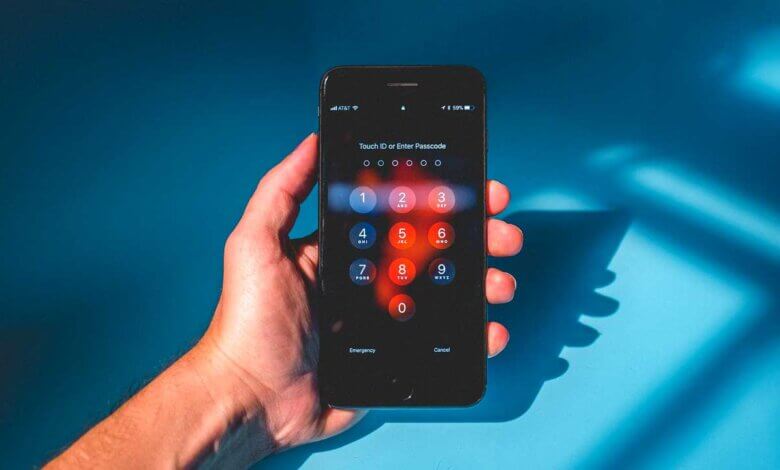
നിങ്ങളുടെ iPhone അല്ലെങ്കിൽ iPad പരിരക്ഷിക്കുന്നതിന് Apple നിരവധി സുരക്ഷാ പ്രവർത്തനങ്ങൾ നൽകുന്നു. നിങ്ങളുടെ iPhone-ന്റെ സുരക്ഷ ഉറപ്പാക്കാനുള്ള ഏറ്റവും സാധാരണമായ മാർഗങ്ങളിലൊന്ന് നിങ്ങൾക്ക് ഇഷ്ടമുള്ള ഒരു പാസ്കോഡ് ഉപയോഗിച്ച് അത് ലോക്ക് ചെയ്യുക എന്നതാണ്.
എന്തെങ്കിലും കാരണത്താൽ നിങ്ങളുടെ പാസ്കോഡ് മറന്നു പോയി നിങ്ങളുടെ iPhone ലോക്ക് ചെയ്യപ്പെട്ടാൽ എന്തുചെയ്യും? വിഷമിക്കേണ്ട, ഞങ്ങൾ നിങ്ങൾക്ക് സംരക്ഷണം നൽകിയിട്ടുണ്ട്.
നിങ്ങളുടെ iPhone ലോക്ക് ചെയ്യപ്പെടാനുള്ള കാരണങ്ങളും നിങ്ങളുടെ iPhone അൺലോക്ക് ചെയ്യാനും ഉപകരണത്തിലേക്കുള്ള ആക്സസ് വീണ്ടെടുക്കാനും നിങ്ങൾക്ക് ഉപയോഗിക്കാവുന്ന 4 രീതികളും ഈ ഗൈഡിൽ ഉൾപ്പെടുത്തും.
ഭാഗം 1. ഐഫോൺ ലോക്ക് ഔട്ട് ചെയ്തു, എന്തുകൊണ്ട്?
നിങ്ങളുടെ ഐഫോൺ അൺലോക്ക് ചെയ്യാൻ, നിങ്ങളുടെ ഐഫോൺ ലോക്ക് ചെയ്യപ്പെടാനുള്ള കാരണം നിങ്ങൾ അറിഞ്ഞിരിക്കണം.
- നിങ്ങളുടെ iPhone/iPad പരിരക്ഷിതമായി നിലനിർത്താൻ, തെറ്റായ പാസ്വേഡ് നിരവധി തവണ നൽകുന്നത് ഉപകരണം ലോക്ക് ചെയ്യും. ഈ സുരക്ഷാ നടപടി സഹായകരമാണ്, പക്ഷേ ചിലപ്പോൾ പ്രശ്നമുണ്ടാക്കും.
- ഉപകരണ സ്ക്രീൻ തകർന്നിരിക്കുന്നു അല്ലെങ്കിൽ പ്രതികരിക്കുന്നില്ല.
- ഉപകരണം അൺലോക്ക് ചെയ്യുമ്പോൾ സുരക്ഷാ ചോദ്യം എന്താണെന്ന് നിങ്ങൾക്ക് അറിയില്ല.
ഭാഗം 2. നിങ്ങളുടെ ഐഫോൺ എത്ര നേരം ലോക്ക് ഔട്ട് ചെയ്യാം
തെറ്റായ പാസ്കോഡ് 5 തവണയിൽ താഴെ നൽകിയാലും പ്രശ്നമില്ല. 6 തവണ ശ്രമിച്ചതിന് ശേഷം, "iPhone പ്രവർത്തനരഹിതമാക്കി" എന്ന അറിയിപ്പ് നിങ്ങൾക്ക് ലഭിക്കും. 1 മിനിറ്റിനുശേഷം നിങ്ങൾക്ക് വീണ്ടും പാസ്കോഡ് നൽകാം. 7-ാമത്തെ തെറ്റായ പാസ്കോഡ് നിങ്ങളുടെ iPhone-ൽ നിന്ന് 5 മിനിറ്റ് നേരത്തേക്കും, 8-ാമത്തെ പാസ്കോഡ് 15 മിനിറ്റിനും, 10-ാമത്തെ പാസ്കോഡ് 1 മണിക്കൂറിനും ലോക്ക് ഔട്ട് ആകും. നിങ്ങൾ വീണ്ടും ശ്രമിച്ചാൽ, iPhone പ്രവർത്തനരഹിതമാകും, കൂടാതെ പ്രവർത്തനരഹിതമാക്കിയ iPhone പുനഃസ്ഥാപിക്കാൻ നിങ്ങൾ iTunes-ലേക്ക് കണക്റ്റുചെയ്യേണ്ടതുണ്ട്.
ഭാഗം 3. പാസ്വേഡ് ഇല്ലാതെ ലോക്ക് ചെയ്ത ഐഫോണിലേക്ക് എങ്ങനെ പ്രവേശിക്കാം
താഴെ കൊടുത്തിരിക്കുന്ന ഈ രീതികളെല്ലാം ലോക്ക് ചെയ്തിരിക്കുന്ന iPhone അല്ലെങ്കിൽ iPad-ൽ നിന്ന് പുറത്തുകടക്കാൻ നിങ്ങളെ സഹായിക്കും; എന്നിരുന്നാലും, ഓരോ രീതിക്കും അതിന്റേതായ ശക്തിയും ബലഹീനതയും ഉണ്ട്. നിങ്ങളുടെ iPhone അൺലോക്ക് ചെയ്യുന്നതിനുമുമ്പ്, ഓരോ രീതിയുടെയും ചില പരിമിതികൾ ആദ്യം നോക്കാം.
- പരിഹാരം: ദി ഐഫോൺ അൺലോക്കർ ഉപകരണം ഉപയോഗിക്കാൻ സൌജന്യമല്ല; നിങ്ങളുടെ iPhone സ്ക്രീൻ അൺലോക്ക് ചെയ്യുന്നതിന് നിങ്ങൾ ഒരു പേയ്മെന്റ് നടത്തേണ്ടതുണ്ട്.
- ഐട്യൂൺസ് പരിഹാരം: നിങ്ങളുടെ ഐഫോൺ ഐട്യൂൺസുമായി മുമ്പ് സമന്വയിപ്പിച്ചിട്ടുണ്ടെങ്കിൽ മാത്രമേ ഈ രീതി പ്രവർത്തിക്കൂ, കൂടാതെ ഫൈൻഡ് മൈ ഐഫോൺ ഫീച്ചർ പ്രവർത്തനരഹിതമാക്കുകയും വേണം.
- ഐക്ലൗഡ് പരിഹാരം: നിങ്ങൾ മുമ്പ് ഐക്ലൗഡിൽ സൈൻ ഇൻ ചെയ്തിട്ടുണ്ട്, ലോക്ക് ചെയ്ത ഐഫോണിൽ ഫൈൻഡ് മൈ ഐഫോൺ പ്രവർത്തനക്ഷമമാക്കിയിരിക്കുന്നു. കൂടാതെ നിങ്ങളുടെ ആപ്പിൾ ഐഡിയും പാസ്വേഡും ആവശ്യമാണ്.
- റിക്കവറി മോഡ് പരിഹാരം: മുഴുവൻ പ്രക്രിയയും അൽപ്പം സങ്കീർണ്ണമാണ്, നിങ്ങളുടെ ഐഫോൺ വീണ്ടെടുക്കൽ മോഡിൽ കുടുങ്ങിപ്പോയേക്കാം, പുനഃസ്ഥാപിക്കില്ല.
ഇനി, പരിഹാരങ്ങളിലേക്ക് കടക്കാം.
വഴി 1: പ്രവർത്തനരഹിതമാക്കിയ ഐഫോൺ അൺലോക്ക് ചെയ്യാനുള്ള ഏറ്റവും വേഗമേറിയ മാർഗം ഉപയോഗിക്കുക
നിങ്ങളുടെ ഐഫോൺ ലോക്ക് ചെയ്യപ്പെടുമ്പോൾ അത് പുനഃസജ്ജമാക്കാൻ നിങ്ങൾക്ക് ഉപയോഗിക്കാവുന്ന ഏറ്റവും എളുപ്പവും തടസ്സരഹിതവുമായ രീതി ഉപയോഗിച്ച് നമുക്ക് ആരംഭിക്കാം. ഐഫോൺ അൺലോക്കർ നിങ്ങളുടെ iPhone അല്ലെങ്കിൽ iPad റീസെറ്റ് ചെയ്യാനും അൺലോക്ക് ചെയ്യാനും സഹായിക്കുന്ന ഒരു ശക്തമായ ഉപകരണമാണിത്, അതിനാൽ പാസ്കോഡ് അറിയാതെ തന്നെ ലോക്ക് ചെയ്ത ഉപകരണം ആക്സസ് ചെയ്യാൻ നിങ്ങൾക്ക് കഴിയും. ഇത് Windows, Mac കമ്പ്യൂട്ടറുകൾക്ക് ലഭ്യമാണ്. ശരിയായ പതിപ്പ് ഡൗൺലോഡ് ചെയ്ത് പരീക്ഷിച്ചുനോക്കൂ.
ഐഫോൺ അൺലോക്കറിന്റെ പ്രധാന സവിശേഷതകൾ
- ഐട്യൂൺസ് അല്ലെങ്കിൽ ഐക്ലൗഡ് ഇല്ലാതെ തന്നെ ഐഫോൺ അൺലോക്ക് ചെയ്ത് ഉപകരണത്തിലേക്കുള്ള ആക്സസ് വീണ്ടെടുക്കുക.
- 4-അക്ക/6-അക്ക പാസ്കോഡ്, ടച്ച് ഐഡി, ഫേസ് ഐഡി തുടങ്ങിയ വിവിധ തരം സ്ക്രീൻ ലോക്കുകൾ iPhone-ൽ നിന്ന് നീക്കം ചെയ്യുക.
- ഉപയോഗിക്കാൻ വളരെ ലളിതമാണ്, ലോക്ക് ചെയ്ത ഐഫോണിലേക്ക് പ്രവേശിക്കാൻ പ്രത്യേക അറിവ് ആവശ്യമില്ല.
- സുരക്ഷിതവും വിശ്വസനീയവുമായ ഉപയോഗം ഉയർന്ന വിജയ നിരക്ക് ഉറപ്പാക്കുന്നു.
- iOS 18/iOS 26-ൽ പ്രവർത്തിക്കുന്ന ഏറ്റവും പുതിയ iPhone 17, iPhone 17 Air, iPhone 17 Pro/17 Pro Max എന്നിവയുൾപ്പെടെ മിക്കവാറും എല്ലാ iOS ഉപകരണങ്ങളിലും നന്നായി പ്രവർത്തിക്കുന്നു.
പാസ്വേഡ് ഇല്ലാതെ പ്രവർത്തനരഹിതമാക്കിയ ഐഫോണോ ഐപാഡോ അൺലോക്ക് ചെയ്യുന്നത് എങ്ങനെയെന്ന് ഇതാ:
ഘട്ടം 1 : ഐഫോൺ പാസ്കോഡ് അൺലോക്കർ ഡൗൺലോഡ് ചെയ്ത് നിങ്ങളുടെ കമ്പ്യൂട്ടറിൽ സോഫ്റ്റ്വെയർ ഇൻസ്റ്റാൾ ചെയ്യുക. അത് ലോഞ്ച് ചെയ്ത് "അൺലോക്ക് ഐഒഎസ് സ്ക്രീൻ" ക്ലിക്ക് ചെയ്യുക.

ഘട്ടം 2 : നിങ്ങളുടെ ലോക്ക് ചെയ്ത iPhone അല്ലെങ്കിൽ iPad കമ്പ്യൂട്ടറുമായി ബന്ധിപ്പിച്ച് സോഫ്റ്റ്വെയർ അത് യാന്ത്രികമായി കണ്ടെത്തുന്നതുവരെ കാത്തിരിക്കുക, തുടർന്ന് തുടരാൻ "അടുത്തത്" ക്ലിക്ക് ചെയ്യുക. നിങ്ങളുടെ ഉപകരണം കണ്ടെത്താനാകുന്നില്ലെങ്കിൽ, അത് വീണ്ടെടുക്കൽ/DFU മോഡിലേക്ക് മാറ്റുന്നതിന് നിങ്ങൾ സ്ക്രീനിലെ ഘട്ടങ്ങൾ പാലിക്കണം.

ഘട്ടം 3 : ഇപ്പോൾ ഈ ഉപകരണം ഏറ്റവും പുതിയ ഫേംവെയർ പാക്കേജ് ഡൗൺലോഡ് ചെയ്യാൻ നിങ്ങളെ പ്രേരിപ്പിക്കും, ഒരു സേവ് ലൊക്കേഷൻ തിരഞ്ഞെടുത്ത് "ഡൗൺലോഡ്" ക്ലിക്ക് ചെയ്യുക. ഡൗൺലോഡ് പ്രക്രിയ പൂർത്തിയാകുമ്പോൾ, ലോക്ക് ചെയ്ത ഐഫോൺ പുനഃസജ്ജമാക്കാൻ "സ്റ്റാർട്ട് അൺലോക്ക്" ക്ലിക്ക് ചെയ്യുക.


വഴി 2: ഐഫോൺ സിസ്റ്റം പുനഃസ്ഥാപിച്ചുകൊണ്ട് ലോക്ക് ചെയ്ത ഐഫോൺ ആക്സസ് ചെയ്യുക
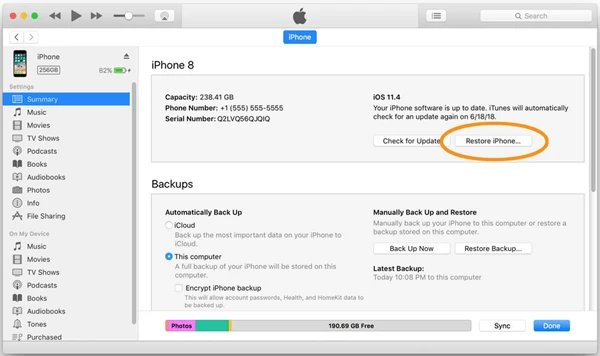
ഐട്യൂൺസ് സംഗീതത്തിനും മീഡിയ പ്രവർത്തനങ്ങൾക്കും മാത്രമല്ല, നിങ്ങളുടെ ഐഫോണോ ഐപാഡോ ലോക്ക് ചെയ്യപ്പെടുമ്പോഴും ഉപയോഗപ്രദമാണ്. നിങ്ങളുടെ ഐഫോൺ സമന്വയിപ്പിക്കാനും ബാക്കപ്പ് ചെയ്യാനും ഐട്യൂൺസ് ഉപയോഗിച്ചിട്ടുണ്ടെങ്കിൽ, പാസ്കോഡ് ഒഴിവാക്കി ഉപകരണം അൺലോക്ക് ചെയ്യാനും ഇത് ഉപയോഗിക്കാം.
- നിങ്ങളുടെ ലോക്ക് ചെയ്ത iPhone അല്ലെങ്കിൽ iPad, നിങ്ങൾ മുമ്പ് സമന്വയിപ്പിച്ച കമ്പ്യൂട്ടറുമായി ബന്ധിപ്പിക്കുക, തുടർന്ന് iTunes സമാരംഭിക്കുക.
- ഉപകരണം യാന്ത്രികമായി സമന്വയിപ്പിക്കുന്നതിനും ബാക്കപ്പ് ചെയ്യുന്നതിനും കാത്തിരിക്കുക. എന്നിരുന്നാലും, അതിന് ഒരു പാസ്കോഡ് ആവശ്യമുണ്ടെങ്കിൽ, നിങ്ങൾ സമന്വയിപ്പിച്ച മറ്റൊരു കമ്പ്യൂട്ടർ പരീക്ഷിക്കുക, അല്ലെങ്കിൽ ഈ പോസ്റ്റിന്റെ അവസാന ഭാഗത്ത് വിവരിച്ചിരിക്കുന്ന വീണ്ടെടുക്കൽ മോഡ് പരിഹാരത്തിലേക്ക് പോകുക.
- സമന്വയം പൂർത്തിയാകുമ്പോൾ, നിങ്ങളുടെ ഉപകരണം പുനഃസജ്ജമാക്കാനും അൺലോക്ക് ചെയ്യാനും "Restore iPhone" എന്നതിൽ ക്ലിക്കുചെയ്യാം. ആദ്യം Find My iPhone പ്രവർത്തനരഹിതമാക്കണമെന്ന് അറിയിപ്പ് ലഭിച്ചാൽ, താഴെയുള്ള iCloud രീതിയിലേക്ക് പോകുക.
- പുനഃസ്ഥാപിക്കൽ പ്രക്രിയ പൂർത്തിയായിക്കഴിഞ്ഞാൽ, നിങ്ങളുടെ iPhone/iPad ഒരു പുതിയ ഉപകരണം പോലെ സജ്ജീകരിക്കാം അല്ലെങ്കിൽ ഒരു ബാക്കപ്പിൽ നിന്ന് പുനഃസ്ഥാപിക്കാം.
വഴി 3: കമ്പ്യൂട്ടർ ഇല്ലാതെ തന്നെ പ്രവർത്തനരഹിതമാക്കിയ ഐഫോൺ വിദൂരമായി അൺലോക്ക് ചെയ്യുക
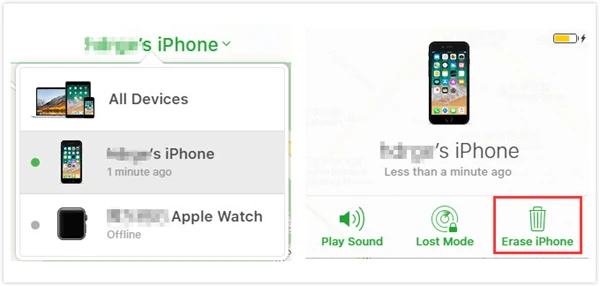
നിർഭാഗ്യവശാൽ നിങ്ങളുടെ ഐഫോൺ ലോക്ക് ചെയ്യപ്പെടുമ്പോൾ ഐക്ലൗഡ് ഉപയോഗിച്ച് അൺലോക്ക് ചെയ്യാനും കഴിയും. നിങ്ങൾ മുമ്പ് ഐക്ലൗഡിൽ സൈൻ ഇൻ ചെയ്തിട്ടുണ്ടെങ്കിൽ മാത്രമേ ഈ രീതി പ്രവർത്തിക്കൂ എന്നും നിങ്ങളുടെ ലോക്ക് ചെയ്ത ഐഫോണിൽ ഫൈൻഡ് മൈ ഐഫോൺ സജീവമാക്കിയിട്ടുണ്ടെങ്കിൽ മാത്രമേ ഇത് പ്രവർത്തിക്കൂ എന്നും ദയവായി ശ്രദ്ധിക്കുക.
- പോകുക ഐക്ലൗഡ് ഔദ്യോഗിക വെബ്സൈറ്റ് ലഭ്യമാണെങ്കിൽ മറ്റൊരു iDevice-ൽ.
- നിങ്ങളുടെ ആപ്പിൾ ഐഡിയും പാസ്വേഡും ഉപയോഗിച്ച് ഐക്ലൗഡിൽ സൈൻ ഇൻ ചെയ്യുക, തുടർന്ന് "ഐഫോൺ കണ്ടെത്തുക" എന്നതിൽ ക്ലിക്കുചെയ്യുക.
- വിൻഡോയുടെ മുകളിലെ മൂലയിലുള്ള "എല്ലാ ഉപകരണങ്ങളും" എന്നതിൽ ക്ലിക്ക് ചെയ്ത് നിങ്ങൾ പുനഃസജ്ജമാക്കാൻ ആഗ്രഹിക്കുന്ന ഉപകരണം തിരഞ്ഞെടുക്കുക.
- "ഐഫോൺ മായ്ക്കുക" എന്നതിൽ ക്ലിക്ക് ചെയ്യുക, തുടർന്ന് നിങ്ങളുടെ തിരഞ്ഞെടുപ്പ് സ്ഥിരീകരിക്കുന്നതിന് നിങ്ങളുടെ ആപ്പിൾ ഐഡി പാസ്വേഡ് നൽകി പ്രക്രിയ പൂർത്തിയാകുന്നതുവരെ കാത്തിരിക്കുക.
വഴി 4: ആപ്പിളിന്റെ ഔദ്യോഗിക റിക്കവറി മോഡ് ഉപയോഗിച്ച് ഐഫോണിലേക്ക് തിരികെ പ്രവേശിക്കുക
നിങ്ങളുടെ ഐഫോൺ ഐട്യൂൺസിൽ ബാക്കപ്പ് ചെയ്തിട്ടില്ലെങ്കിൽ, ഫൈൻഡ് മൈ ഐഫോൺ പ്രവർത്തനക്ഷമമാക്കിയിട്ടില്ലെങ്കിൽ, ലോക്ക് ചെയ്ത ഐഫോണിനെ റിക്കവറി മോഡിലേക്ക് നിർബന്ധിച്ച് ഫാക്ടറി ഡിഫോൾട്ട് ക്രമീകരണങ്ങളിലേക്ക് പുനഃസ്ഥാപിക്കാം, തുടർന്ന് ലോക്ക് സ്ക്രീൻ പാസ്വേഡ് ഉൾപ്പെടെയുള്ള ഉപകരണത്തിലെ ഡാറ്റ മായ്ക്കാം. ഉപകരണത്തിലേക്കുള്ള ആക്സസ് വീണ്ടെടുക്കാൻ നിങ്ങൾക്ക് ഇപ്പോഴും ഐട്യൂൺസ് ഉപയോഗിക്കാം. എന്നിരുന്നാലും, നിങ്ങൾ ആദ്യം റിക്കവറി മോഡിൽ പ്രവേശിച്ച് ഐഫോൺ മായ്ക്കേണ്ടതുണ്ട്.
- ലോക്ക് ചെയ്ത ഐഫോൺ/ഐപാഡ് കമ്പ്യൂട്ടറുമായി ബന്ധിപ്പിച്ച് ഐട്യൂൺസ് തുറക്കാൻ ഒരു യുഎസ്ബി കേബിൾ ഉപയോഗിക്കുക.
- ഐട്യൂൺസ് ഐക്കണുള്ള വീണ്ടെടുക്കൽ മോഡ് സ്ക്രീൻ ദൃശ്യമാകുന്നതുവരെ ഉപകരണത്തിലെ ബട്ടണുകളുടെ സംയോജനം അമർത്തിപ്പിടിക്കുക.
- നിങ്ങളുടെ ഫോൺ റിക്കവറി മോഡിലായിരിക്കുമ്പോൾ, ഉപകരണം പുനഃസ്ഥാപിക്കാനോ അപ്ഡേറ്റ് ചെയ്യാനോ ഉള്ള ഓപ്ഷൻ നൽകുന്ന ഒരു ഐട്യൂൺസ് പ്രോംപ്റ്റ് നിങ്ങളുടെ കമ്പ്യൂട്ടറിൽ കാണും.
- "പുനഃസ്ഥാപിക്കുക" ഓപ്ഷനിൽ ക്ലിക്ക് ചെയ്ത് ആവശ്യമായ സോഫ്റ്റ്വെയർ ഡൗൺലോഡ് ചെയ്യുന്നതിനായി ഐട്യൂൺസ് കാത്തിരിക്കുക, തുടർന്ന് ഉപകരണം പുനഃസ്ഥാപിക്കുന്നതിന് സ്ക്രീനിലെ നിർദ്ദേശങ്ങൾ പാലിക്കുക.

ഭാഗം 4. ഐഫോണിൽ നിന്ന് ലോക്ക് ചെയ്യപ്പെടുന്നത് എങ്ങനെ ഒഴിവാക്കാം
ഐഫോൺ ലോക്കൗട്ടുകൾ തടയാനുള്ള ഏറ്റവും സൗകര്യപ്രദമായ മാർഗം ഫേസ് ഐഡി പോലുള്ള സുരക്ഷാ സവിശേഷതകൾ സജ്ജമാക്കുക എന്നതാണ്. നിങ്ങൾ മുമ്പ് ഫേസ് ഐഡി സജ്ജീകരിച്ചിട്ടുണ്ടെങ്കിൽ, പാസ്വേഡ് ഓർമ്മയില്ലെങ്കിലും നിങ്ങളുടെ ഐഫോൺ അൺലോക്ക് ചെയ്യാൻ കഴിയും. ഫേസ് ഐഡി നിങ്ങളുടെ മുഖം തിരിച്ചറിയുമ്പോൾ, ഐഫോൺ യാന്ത്രികമായി അൺലോക്ക് ചെയ്യപ്പെടും.
തീരുമാനം
നിങ്ങളുടെ iPhone ലോക്ക് ചെയ്യുന്നത് അരോചകമായേക്കാം, അത് നിങ്ങളുടെ പ്രവർത്തനങ്ങൾ പൂർണ്ണമായും നിർത്തിവയ്ക്കുകയും ചെയ്തേക്കാം. ഭാഗ്യവശാൽ, ഈ പോസ്റ്റിന് നന്ദി, നിങ്ങളുടെ കാര്യത്തിൽ അങ്ങനെ സംഭവിക്കില്ല. അടുത്തതായി നിങ്ങളുടെ iDevice ലോക്ക് ചെയ്യപ്പെടുമ്പോൾ, നിങ്ങളുടെ iPhone/iPad റീസെറ്റ് ചെയ്യാനും നിങ്ങളുടെ ഉപകരണത്തിലേക്കുള്ള ആക്സസ് എത്രയും വേഗം വീണ്ടെടുക്കാനും മുകളിലുള്ള ഏതെങ്കിലും രീതികൾ നിങ്ങൾക്ക് ആത്മവിശ്വാസത്തോടെ ഉപയോഗിക്കാം! ഉപയോഗിക്കാൻ ഞങ്ങൾ ശുപാർശ ചെയ്യുന്നു ഐഫോൺ അൺലോക്കർ ലോക്ക്-ഔട്ട് ആയ ഐഫോൺ പ്രശ്നത്തിന് ഒരു എളുപ്പ പരിഹാരം ആസ്വദിക്കാൻ.
ഈ പോസ്റ്റ് എത്രത്തോളം ഉപയോഗപ്രദമായിരുന്നു?
ഒരു നക്ഷത്രം റേറ്റ് ചെയ്യാൻ അതിൽ ക്ലിക്ക് ചെയ്യുക!
ശരാശരി റേറ്റിംഗ് / 5. വോട്ടെണ്ണൽ:



