
വിവിധ കാരണങ്ങളാൽ നിങ്ങൾക്ക് ഒരു iPhone 16/15/14/13/12/11/XS/XR/X/8 അല്ലെങ്കിൽ iPad Pro/Air/mini എന്നിവയിലെ ഡാറ്റ മായ്ക്കേണ്ടി വന്നേക്കാം. ഉദാഹരണത്തിന്:
- നിങ്ങൾ ഉപയോഗിച്ച ഒരു ഐഫോൺ വിൽക്കാൻ പോകുകയും അതിലുള്ള എല്ലാ ഡാറ്റയും ഇല്ലാതാക്കാൻ പോകുകയും ചെയ്യുന്നു.
- നിങ്ങൾ ഓൺലൈനായി ഒരു സെക്കൻഡ് ഹാൻഡ് ഐഫോൺ വാങ്ങി, പക്ഷേ അത് ഒരു പാസ്വേഡ് ഉപയോഗിച്ച് ലോക്ക് ചെയ്തിരിക്കുന്നു.
- നിങ്ങളുടെ iPhone വളരെ സാവധാനത്തിലാണ് പ്രവർത്തിക്കുന്നത്, അതിനാൽ നിങ്ങൾ സംഭരണ ഇടം ശൂന്യമാക്കേണ്ടതുണ്ട്.
- നിങ്ങളുടെ ഐഫോൺ തകരാറിലായതിനാൽ, നിങ്ങൾ അത് അതിന്റെ സ്ഥിരസ്ഥിതി ക്രമീകരണങ്ങളിലേക്ക് പുനഃസജ്ജമാക്കേണ്ടതുണ്ട്.
കാരണം എന്തുതന്നെയായാലും, നിങ്ങളുടെ iPhone/iPad-ൽ ഫാക്ടറി റീസെറ്റ് ചെയ്യുന്നത് അതിലെ എല്ലാ ഡാറ്റയും എളുപ്പത്തിൽ മായ്ക്കും. എന്നിരുന്നാലും, ശരിയായ പാസ്വേഡ് ഇല്ലാതെ നിങ്ങൾക്ക് അത് ചെയ്യാൻ കഴിയില്ല.
വിഷമിക്കേണ്ട. ഈ ലേഖനത്തിൽ, പാസ്കോഡ് ഇല്ലാതെ ഐഫോൺ മായ്ക്കാനുള്ള 5 വഴികൾ ഞങ്ങൾ നിങ്ങളുമായി പങ്കിടാൻ പോകുന്നു. തുടർന്ന് വായിച്ച് പരിശോധിക്കുക.
ഏത് വഴിയാണ് തിരഞ്ഞെടുക്കേണ്ടത്?
പാസ്കോഡ് ഇല്ലാതെ ഐഫോൺ മായ്ക്കുന്നതിനോ മായ്ക്കുന്നതിനോ ഉള്ള പരിഹാരങ്ങളിലേക്ക് കടക്കുന്നതിന് മുമ്പ്, ഏറ്റവും അനുയോജ്യമായ പരിഹാരം എങ്ങനെ തിരഞ്ഞെടുക്കാമെന്ന് നിങ്ങളുമായി പങ്കുവെച്ചുകൊണ്ട് നമുക്ക് ആദ്യം ആരംഭിക്കാം. ശരി, ഐഫോൺ മായ്ക്കാൻ നിങ്ങൾ തിരഞ്ഞെടുക്കുന്ന രീതി നിരവധി സാഹചര്യങ്ങളെ ആശ്രയിച്ചിരിക്കും, അതിൽ ഇനിപ്പറയുന്നവ ഉൾപ്പെടുന്നു:
- പാസ്വേഡിനായി നിങ്ങൾക്ക് മുൻ ഉടമയെ ബന്ധപ്പെടാനും ക്രമീകരണങ്ങളിൽ നിന്ന് ഐഫോൺ മായ്ക്കാനും കഴിയും.
- നിങ്ങൾക്ക് ഉപയോഗിക്കാം ഐഫോൺ അൺലോക്കർ പാസ്കോഡ് ഇല്ലാതെ ലോക്ക് ചെയ്ത ഐഫോൺ മായ്ക്കാനുള്ള ഏറ്റവും കാര്യക്ഷമമായ മാർഗം നിങ്ങൾ അന്വേഷിക്കുകയാണെങ്കിൽ.
- പുനഃസജ്ജീകരണത്തിന് ശേഷം മുൻ ഐട്യൂൺസ് ബാക്കപ്പ് ഫയൽ ഉപകരണത്തിലേക്ക് പുനഃസ്ഥാപിക്കണമെങ്കിൽ, ഐട്യൂൺസ് ഉപയോഗിച്ച് ഐഫോൺ മായ്ക്കാൻ നിങ്ങൾക്ക് കഴിയും.
- വിവിധ പ്രശ്നങ്ങൾ പരിഹരിക്കാൻ നിങ്ങൾക്ക് ഐഫോൺ റിക്കവറി മോഡിലേക്ക് ബൂട്ട് ചെയ്യാൻ കഴിയും, അത് പാസ്കോഡ് ഉൾപ്പെടെ ഉപകരണത്തിലെ എല്ലാം മായ്ക്കും.
- നിങ്ങളുടെ ഉപകരണത്തിൽ 'ഫൈൻഡ് മൈ ഐഫോൺ' പ്രാപ്തമാക്കിയിട്ടുണ്ടെങ്കിൽ മാത്രമേ പാസ്വേഡ് ഇല്ലാതെ തന്നെ നിങ്ങളുടെ ഐഫോൺ മായ്ക്കാൻ iCloud ഉപയോഗിക്കാൻ കഴിയൂ.
വഴി 1: ക്രമീകരണങ്ങളിൽ നിന്ന് പാസ്വേഡ് ഇല്ലാതെ ഐഫോൺ മായ്ക്കുക
നിങ്ങൾ ഒരു ഉപയോഗിച്ച ഐഫോൺ വാങ്ങി അത് ലോക്ക് ചെയ്തിട്ടുണ്ടെങ്കിൽ, പാസ്വേഡിനായി മുൻ ഉടമയെ ബന്ധപ്പെടുകയും ക്രമീകരണങ്ങൾ വഴി ഉപകരണം നേരിട്ട് മായ്ക്കുകയും ചെയ്യാം.
ഘട്ടം 1: ശരിയായ പാസ്വേഡ് ഉപയോഗിച്ച് ഐഫോൺ അൺലോക്ക് ചെയ്യുക.
ഘട്ടം 2: ക്രമീകരണങ്ങൾ > പൊതുവായത് > പുനഃസജ്ജമാക്കുക എന്നതിലേക്ക് പോയി "എല്ലാ ഉള്ളടക്കവും ക്രമീകരണങ്ങളും മായ്ക്കുക" തിരഞ്ഞെടുക്കുക.
ഘട്ടം 3: "ഐഫോൺ മായ്ക്കുക" തിരഞ്ഞെടുത്ത് പ്രവർത്തനം സ്ഥിരീകരിക്കുന്നതിന് പാസ്വേഡ് നൽകുക.
കുറിപ്പ്: ഐക്ലൗഡ് ഉപയോഗിച്ച് നിങ്ങളുടെ ഐഫോൺ മുമ്പ് ബാക്കപ്പ് ചെയ്തിട്ടുണ്ടെങ്കിൽ ഈ രീതി ഉപയോഗിക്കാം.

വഴി 2: പാസ്കോഡും ഐട്യൂൺസും ഇല്ലാതെ ഐഫോൺ മായ്ക്കുക
നിങ്ങളുടെ iPhone ലോക്ക് ചെയ്തു, iTunes അല്ലെങ്കിൽ പാസ്വേഡ് ഇല്ലാതെ ഉപകരണം മായ്ക്കണോ? പരീക്ഷിച്ചുനോക്കാൻ ഞങ്ങൾ ശുപാർശ ചെയ്യുന്നു ഐഫോൺ അൺലോക്കർ . പാസ്കോഡ് അറിയാമോ ഇല്ലയോ എന്നത് പരിഗണിക്കാതെ തന്നെ, ഏതാനും മിനിറ്റുകൾക്കുള്ളിൽ ഏത് ഐഫോണും അൺലോക്ക് ചെയ്യാൻ നിങ്ങളെ സഹായിക്കുന്നതിനാണ് ഈ പ്രോഗ്രാം രൂപകൽപ്പന ചെയ്തിരിക്കുന്നത്. ആപ്പിൾ ഐഡി പാസ്വേഡ് ഇല്ലാതെ നിങ്ങളുടെ ഐഫോൺ പുനഃസജ്ജമാക്കാനോ പാസ്വേഡ് ഇല്ലാതെ നിങ്ങളുടെ ഐക്ലൗഡ് അക്കൗണ്ട് നീക്കം ചെയ്യാനോ ഇത് സഹായകരമാണ്.
ഐഫോൺ അൺലോക്കറിന്റെ പ്രധാന സവിശേഷതകൾ
- ഇത് സ്ക്രീൻ ലോക്ക് എളുപ്പത്തിൽ മറികടന്ന് കുറച്ച് മിനിറ്റുകൾക്കുള്ളിൽ പാസ്കോഡ് ഇല്ലാതെ തന്നെ ഐഫോണിലെ വിവരങ്ങൾ മായ്ക്കും.
- ഡിജിറ്റ് പാസ്കോഡ്, ടച്ച് ഐഡി, ഫേസ് ഐഡി എന്നിവയുൾപ്പെടെ ഐഫോണിലെ എല്ലാത്തരം സുരക്ഷാ ലോക്കുകളും ഇതിന് നീക്കം ചെയ്യാൻ കഴിയും.
- ഇതിന് പാസ്കോഡ് ഇല്ലാതെ തന്നെ iPhone/iPad-ലെ Apple ID അല്ലെങ്കിൽ iCloud അക്കൗണ്ട് നീക്കം ചെയ്യാൻ കഴിയും.
- ഐട്യൂൺസ് അല്ലെങ്കിൽ ഐക്ലൗഡ് ഉപയോഗിക്കാതെ തന്നെ പ്രവർത്തനരഹിതമായ ഐഫോൺ/ഐപാഡ് പരിഹരിക്കാൻ ഇത് സഹായിക്കും.
- ഏറ്റവും പുതിയ iOS 18/iOS 26, iPhone 17/17 Pro/17 Pro Max എന്നിവയുൾപ്പെടെ എല്ലാ iOS പതിപ്പുകളുമായും iOS ഉപകരണങ്ങളുമായും ഇത് പൂർണ്ണമായും പൊരുത്തപ്പെടുന്നു.
ഒരു പാസ്കോഡ് ഇല്ലാതെ നിങ്ങളുടെ iPhone മായ്ക്കാൻ ഈ ലളിതമായ ഘട്ടങ്ങൾ പാലിക്കുക:
ഘട്ടം 1 : ഐഫോൺ പാസ്കോഡ് അൺലോക്ക് ഡൗൺലോഡ് ചെയ്ത് ഇൻസ്റ്റാൾ ചെയ്യുക, തുടർന്ന് അത് സമാരംഭിക്കുക. പ്രധാന ഇന്റർഫേസിൽ, “അൺലോക്ക് സ്ക്രീൻ പാസ്കോഡ്” എന്ന ഓപ്ഷൻ തിരഞ്ഞെടുക്കുക.

ഘട്ടം 2 : ലോക്ക് ചെയ്ത ഐഫോൺ ഒരു യഥാർത്ഥ യുഎസ്ബി കേബിൾ ഉപയോഗിച്ച് കമ്പ്യൂട്ടറുമായി ബന്ധിപ്പിക്കുക, തുടർന്ന് പ്രോഗ്രാം ഉപകരണം കണ്ടെത്തുന്നതുവരെ കാത്തിരിക്കുക. പ്രോഗ്രാം ഉപകരണം കണ്ടെത്തുമ്പോൾ, തുടരാൻ "ആരംഭിക്കുക" ക്ലിക്ക് ചെയ്യുക.

ഘട്ടം 3 : ഐഫോൺ കണ്ടെത്തുന്നതിൽ പ്രോഗ്രാം പരാജയപ്പെട്ടാൽ, നിങ്ങൾ ഉപകരണം റിക്കവറി മോഡിലേക്കോ DFU മോഡിലേക്കോ ഇടേണ്ടി വന്നേക്കാം. അത് ചെയ്യുന്നതിന് സ്ക്രീനിലെ ഘട്ടങ്ങൾ പാലിക്കുക.
ഘട്ടം 4 : ഇപ്പോൾ, പ്രോഗ്രാം ഐഫോണിനുള്ള ഏറ്റവും പുതിയ ഫേംവെയർ പാക്കേജ് നൽകും. ഫേംവെയർ ഡൗൺലോഡ് ചെയ്ത് എക്സ്ട്രാക്റ്റ് ചെയ്യാൻ ആരംഭിക്കുന്നതിന് "ഡൗൺലോഡ്" ക്ലിക്ക് ചെയ്യുക.

ഘട്ടം 5 : ഡൗൺലോഡ് പൂർത്തിയാകുമ്പോൾ, ഐഫോൺ പാസ്കോഡ് നീക്കം ചെയ്യാൻ ആരംഭിക്കുന്നതിന് "സ്റ്റാർട്ട് അൺലോക്ക്" ക്ലിക്ക് ചെയ്യുക. പ്രക്രിയ പൂർത്തിയാകുന്നതുവരെ ഉപകരണം കമ്പ്യൂട്ടറുമായി ബന്ധിപ്പിച്ചിരിക്കുക.

പ്രക്രിയ പൂർത്തിയാകുമ്പോൾ പ്രോഗ്രാം നിങ്ങളെ അറിയിക്കും, കൂടാതെ പാസ്കോഡ് ആവശ്യമില്ലാതെ തന്നെ നിങ്ങൾക്ക് ഉപകരണം ഉപയോഗിക്കുന്നത് തുടരാം.
വഴി 3: ഐട്യൂൺസ് ഉപയോഗിച്ച് പാസ്വേഡ് ഇല്ലാതെ ഐഫോൺ മായ്ക്കുക
നിങ്ങളുടെ ഐഫോൺ ഐട്യൂൺസുമായി മുമ്പ് സമന്വയിപ്പിച്ചിട്ടുണ്ടെങ്കിൽ, ലോക്ക് ചെയ്ത ഐഫോൺ പുനഃസ്ഥാപിക്കുന്നതിനും പാസ്വേഡ് ഇല്ലാതെ അത് തുടച്ചുമാറ്റുന്നതിനും ഐട്യൂൺസ് ഉപയോഗിക്കാം. അതിനായി ഈ ലളിതമായ ഘട്ടങ്ങൾ പാലിക്കുക:
ഘട്ടം 1: നിങ്ങളുടെ ലോക്ക് ചെയ്ത ഐഫോൺ നിങ്ങൾ സമന്വയിപ്പിച്ച കമ്പ്യൂട്ടറുമായി ബന്ധിപ്പിക്കുക, അത് യാന്ത്രികമായി പ്രവർത്തിക്കുന്നില്ലെങ്കിൽ ഐട്യൂൺസ് തുറക്കുക.
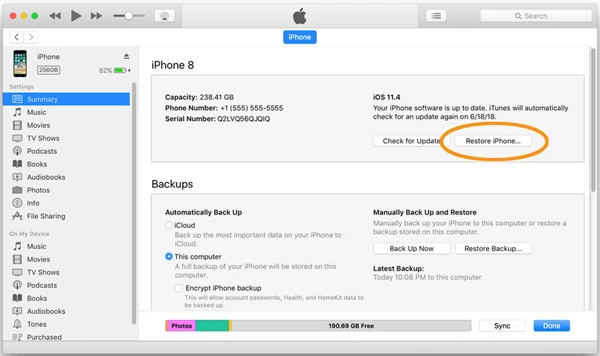
ഘട്ടം 2: നിങ്ങളുടെ ഐഫോൺ ഐട്യൂൺസ് കണ്ടെത്തിക്കഴിഞ്ഞാൽ, ഉപകരണ ഐക്കണിൽ ക്ലിക്കുചെയ്യുക, തുടർന്ന് സംഗ്രഹ ടാബിന് കീഴിൽ, പുനഃസ്ഥാപിക്കൽ പ്രക്രിയ ആരംഭിക്കുന്നതിന് "ഐഫോൺ പുനഃസ്ഥാപിക്കുക" ടാപ്പ് ചെയ്യുക.
ഘട്ടം 3: പ്രക്രിയ പൂർത്തിയാകുമ്പോൾ, പാസ്കോഡ് ഉൾപ്പെടെ ഐഫോൺ മായ്ക്കപ്പെടും. ഉപകരണം പുനരാരംഭിക്കും, നിങ്ങൾക്ക് ഒരു ഐട്യൂൺസ് ബാക്കപ്പിൽ നിന്ന് പുനഃസ്ഥാപിക്കാൻ തിരഞ്ഞെടുക്കാം.
കുറിപ്പ്: നിങ്ങളുടെ ഐഫോൺ ആദ്യമായി ഐട്യൂൺസുമായി ബന്ധിപ്പിക്കുകയാണെങ്കിൽ ഈ രീതി നിങ്ങൾക്ക് പ്രവർത്തിക്കില്ല എന്നത് ശ്രദ്ധിക്കുക, കാരണം നിങ്ങൾ ഒരു പാസ്കോഡ് ഉപയോഗിച്ച് ഉപകരണം അൺലോക്ക് ചെയ്യുകയും ഈ കമ്പ്യൂട്ടറിനെ വിശ്വസിക്കുകയും ചെയ്യേണ്ടിവരും.
വഴി 4: റിക്കവറി മോഡ് വഴി പാസ്വേഡ് ഇല്ലാതെ ഐഫോൺ റീസെറ്റ് ചെയ്യുക
നിങ്ങളുടെ ഐഫോൺ ഇതുവരെ ഐട്യൂൺസുമായി സമന്വയിപ്പിച്ചിട്ടില്ലെങ്കിൽ, റിക്കവറി മോഡിലേക്ക് ഇട്ട് നിങ്ങളുടെ ഐഫോൺ മായ്ക്കാൻ കഴിയും. നിങ്ങൾ ചെയ്യേണ്ടത് ഇതാ:
ഘട്ടം 1 : ലോക്ക് ചെയ്ത ഐഫോൺ ഒരു യുഎസ്ബി കേബിൾ ഉപയോഗിച്ച് നിങ്ങളുടെ കമ്പ്യൂട്ടറിലേക്ക് പ്ലഗ് ചെയ്യുക, അത് യാന്ത്രികമായി തുറക്കുന്നില്ലെങ്കിൽ ഐട്യൂൺസ് സമാരംഭിക്കുക.
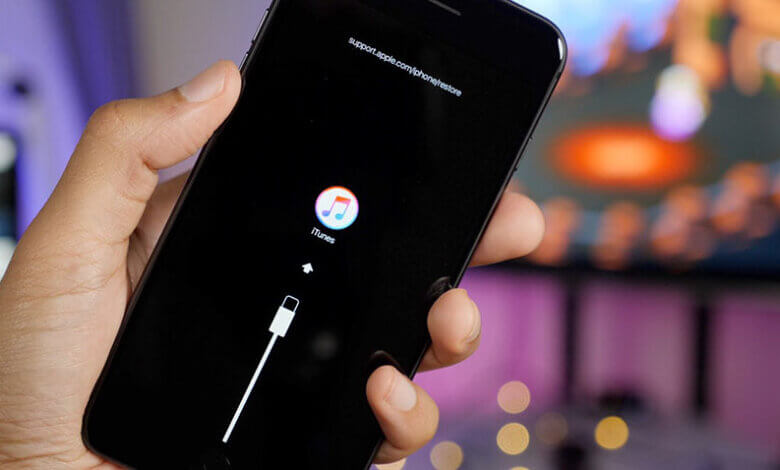
ഘട്ടം 2 : ഐഫോൺ ഓഫാക്കി ഉപകരണം റിക്കവറി മോഡിലേക്ക് മാറ്റാൻ ഈ ലളിതമായ ഘട്ടങ്ങൾ പാലിക്കുക.
- iPhone 8-നോ അതിനുശേഷമുള്ളതിനോ വേണ്ടി : സ്ക്രീനിൽ “സ്ലൈഡ് ടു പവർ ഓഫ്” ദൃശ്യമാകുന്നതുവരെ സൈഡ് ബട്ടണും വോളിയം ബട്ടണുകളിൽ ഒന്നും അമർത്തിപ്പിടിക്കുക. ഉപകരണം ഓഫാക്കാൻ സ്ലൈഡർ വലിച്ചിടുക, തുടർന്ന് വീണ്ടെടുക്കൽ മോഡ് സ്ക്രീൻ കാണുന്നത് വരെ പവർ ബട്ടൺ അമർത്തിപ്പിടിക്കുക.
- ഐഫോൺ 7, 7 പ്ലസിന് : “സ്ലൈഡ് ടു പവർ ഓഫ്” സ്ക്രീൻ ദൃശ്യമാകുന്നതുവരെ സൈഡ് ബട്ടൺ അമർത്തിപ്പിടിക്കുക. ഉപകരണം ഓഫാക്കാൻ സ്ലൈഡർ വലിച്ചിടുക, തുടർന്ന് വീണ്ടെടുക്കൽ മോഡ് സ്ക്രീൻ കാണുന്നത് വരെ വോളിയം ഡൗൺ ബട്ടൺ അമർത്തിപ്പിടിക്കുക.
- iPhone 6s-നോ അതിനു മുമ്പുള്ളതിനോ വേണ്ടി : “സ്ലൈഡ് ടു പവർ ഓഫ്” കാണുന്നത് വരെ പവർ ബട്ടൺ അമർത്തിപ്പിടിക്കുക. ഉപകരണം ഓഫാക്കാൻ സ്ലൈഡർ വലിച്ചിടുക, തുടർന്ന് വീണ്ടെടുക്കൽ മോഡ് സ്ക്രീൻ ദൃശ്യമാകുന്നതുവരെ ഹോം ബട്ടൺ അമർത്തിപ്പിടിക്കുക.
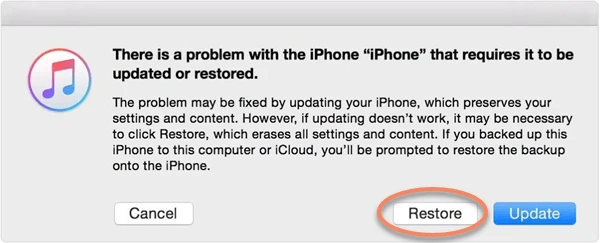
ഘട്ടം 3 : ഐഫോൺ പുനഃസ്ഥാപിക്കുക അല്ലെങ്കിൽ അപ്ഡേറ്റ് ചെയ്യുക എന്ന് അറിയിച്ചുകൊണ്ട് ഐട്യൂൺസിൽ ഒരു സന്ദേശം കാണുമ്പോൾ, "പുനഃസ്ഥാപിക്കുക" എന്നതിൽ ക്ലിക്ക് ചെയ്യുക, പാസ്കോഡ് ഇല്ലാതെ തന്നെ ഐട്യൂൺസ് ഐഫോൺ മായ്ക്കും.
വഴി 5: iCloud വഴി പാസ്കോഡ് ഇല്ലാതെ ഐഫോൺ മായ്ക്കുക
നിങ്ങളുടെ iPhone-ൽ Find My iPhone പ്രവർത്തനക്ഷമമാക്കിയിട്ടുണ്ടെങ്കിൽ, ഉപകരണം ഒരു നെറ്റ്വർക്കിലേക്ക് കണക്റ്റുചെയ്തിട്ടുണ്ടെങ്കിൽ , iCloud ഉപയോഗിച്ച് പാസ്കോഡ് ഇല്ലാതെ തന്നെ നിങ്ങൾക്ക് iPhone മായ്ക്കാൻ കഴിഞ്ഞേക്കും. അത് എങ്ങനെ ചെയ്യാമെന്ന് ഇതാ:
ഘട്ടം 1: മറ്റൊരു iOS ഉപകരണത്തിലോ നിങ്ങളുടെ കമ്പ്യൂട്ടറിലോ, iCloud.com-ലേക്ക് പോയി നിങ്ങളുടെ ആപ്പിൾ ഐഡിയും പാസ്വേഡും ഉപയോഗിച്ച് ലോഗിൻ ചെയ്യുക.
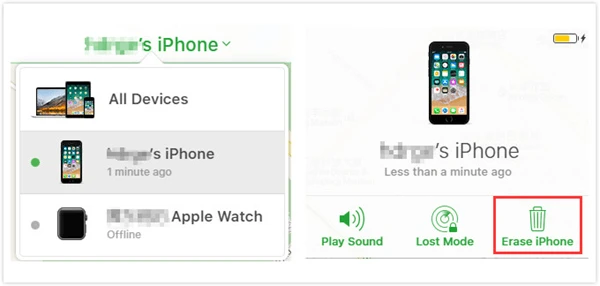
ഘട്ടം 2: സൈൻ ഇൻ ചെയ്തുകഴിഞ്ഞാൽ, "Find My iPhone" എന്നതിൽ ക്ലിക്ക് ചെയ്യുക, തുടർന്ന് "All Devices" തിരഞ്ഞെടുക്കുക.
ഘട്ടം 3: നിങ്ങൾക്ക് വൈപ്പ് ചെയ്യാൻ ആഗ്രഹിക്കുന്ന ലോക്ക് ചെയ്ത ഐഫോൺ തിരഞ്ഞെടുക്കുക, തുടർന്ന് "ഐഫോൺ മായ്ക്കുക" ക്ലിക്ക് ചെയ്യുക.
ഘട്ടം 4: ഇത് ഐഫോണിലെ പാസ്കോഡ് ഉൾപ്പെടെ എല്ലാ ഡാറ്റയും മായ്ക്കും, ഇത് ഉപകരണം പുതിയതായി സജ്ജീകരിക്കാനോ ബാക്കപ്പിൽ നിന്ന് ഡാറ്റ പുനഃസ്ഥാപിക്കാനോ നിങ്ങളെ അനുവദിക്കുന്നു.
തീരുമാനം
മുകളിൽ പറഞ്ഞ പരിഹാരങ്ങളെല്ലാം പാസ്കോഡ് ഇല്ലാതെ തന്നെ നിങ്ങളുടെ ഐഫോൺ മായ്ക്കാൻ നിങ്ങളെ സഹായിക്കും. നിങ്ങളുടെ പ്രത്യേക സാഹചര്യത്തെ അടിസ്ഥാനമാക്കി ഒന്ന് തിരഞ്ഞെടുക്കുക. പാസ്കോഡ് ഇല്ലാതെ ഐഫോൺ മായ്ക്കുന്നതിനുള്ള ഒരു മികച്ച ശുപാർശയാണ് ഐഫോൺ പാസ്കോഡ് അൺലോക്കർ. മായ്ക്കൽ പ്രക്രിയ ആരംഭിക്കുന്നതിന് മുമ്പ്, ഐട്യൂൺസ്, ഐക്ലൗഡ് അല്ലെങ്കിൽ ഒരു മൂന്നാം കക്ഷി ഉപകരണം ഉപയോഗിച്ച് നിങ്ങളുടെ ഐഫോൺ ബാക്കപ്പ് ചെയ്യാൻ ഞങ്ങൾ നിർദ്ദേശിക്കുന്നു. iOS ഡാറ്റ ബാക്കപ്പും പുനഃസ്ഥാപിക്കലും . ഈ പ്രോഗ്രാമിന് നിങ്ങളുടെ iPhone/iPad-ൽ നിന്ന് കമ്പ്യൂട്ടറിലേക്ക് ഒറ്റ ക്ലിക്കിൽ ഡാറ്റ ബാക്കപ്പ് ചെയ്യാൻ നിങ്ങളെ സഹായിക്കാനാകും, കൂടാതെ ബാക്കപ്പ് ഫയലുകളിലെ ഉള്ളടക്കങ്ങൾ നിങ്ങൾക്ക് കാണാൻ കഴിയും.
ഈ പോസ്റ്റ് എത്രത്തോളം ഉപയോഗപ്രദമായിരുന്നു?
ഒരു നക്ഷത്രം റേറ്റ് ചെയ്യാൻ അതിൽ ക്ലിക്ക് ചെയ്യുക!
ശരാശരി റേറ്റിംഗ് / 5. വോട്ടെണ്ണൽ:




