Фотографиите означени на Инстаграм се моќен начин да го поврзете вашиот профил со содржина споделена од пријатели, семејство и следбеници. Кога некој ќе ве означи на фотографија, таа слика може автоматски да се појави во делот „Означено“ на вашиот профил, што ја прави видлива за секој што ќе ја посети вашата страница. Иако оваа функција помага да се прикажат споделените спомени и социјалните врски, таа не секогаш го одразува начинот на кој сакате да се претставите себеси онлајн. Не секоја означена фотографија е ласкава, релевантна или погодна за јавно прикажување.
Како што еволуираше Инстаграм, им даде на корисниците поголема контрола врз нивниот дигитален идентитет и приватност. Една од најкорисните - но често занемарени - алатки е можноста за криење и прикажување на означените фотографии. Оваа функција ви овозможува да управувате кои означени објави ќе се појавуваат на вашиот профил без целосно да ја отстраните ознаката или да го навредите лицето кое ја објавило. Скриените означени фотографии не се бришат; тие едноставно се отстрануваат од јавниот преглед на вашиот профил, давајќи ви флексибилност и спокојство.
Учењето како да ги скриете означените фотографии е особено корисно ако градите професионален имиџ, водите сметка за креатори или бизнис или едноставно се обидувате да го одржите вашиот профил чист и организиран. Во исто време, Instagram го олеснува откривањето на фотографиите подоцна, овозможувајќи ви да ја вратите видливоста секогаш кога ќе се предомислите. Во ова упатство, ќе разгледаме како да ги скриете и прикажете означените фотографии на Instagram чекор по чекор, помагајќи ви да ја задржите целосната контрола врз тоа како изгледате на платформата.
Како да ги прикажете означените фотографии на Инстаграм?
За да ги прикажете означените фотографии на Инстаграм, треба да отидете во делот „Ознаки“ под „Приватност“.
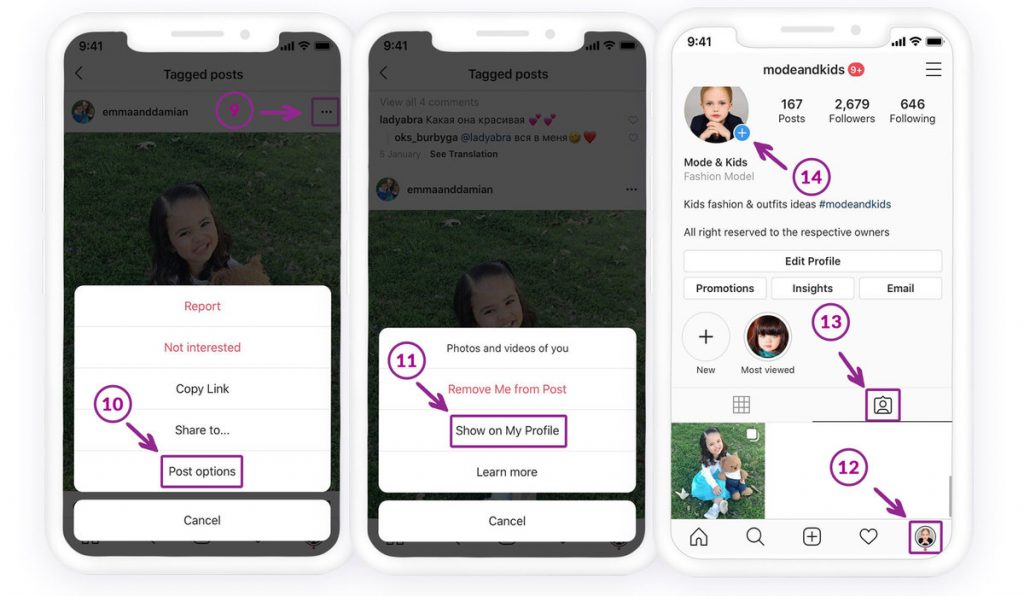
За да ги прикажете фотографиите означени со Instagram:
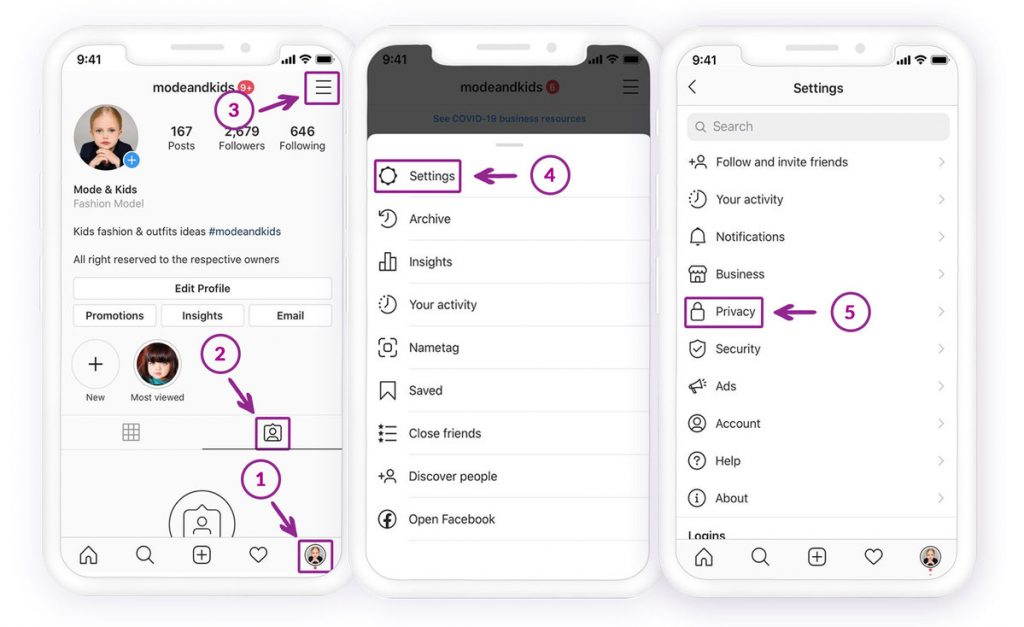
- Отворете ја апликацијата Instagram и одете на вашиот профил со допирање на сликата на профилот или корисничкото име во почетната страница.
- Пронајдете ја означената фотографија и проверете дали сликите веќе се таму (потоа можете да го користите горенаведениот метод и да ги прикажете директно од профилот на Инстаграм)
- Допрете ја иконата за хамбургер во горниот десен агол
- Оди на Поставки
- Отворете го Приватност
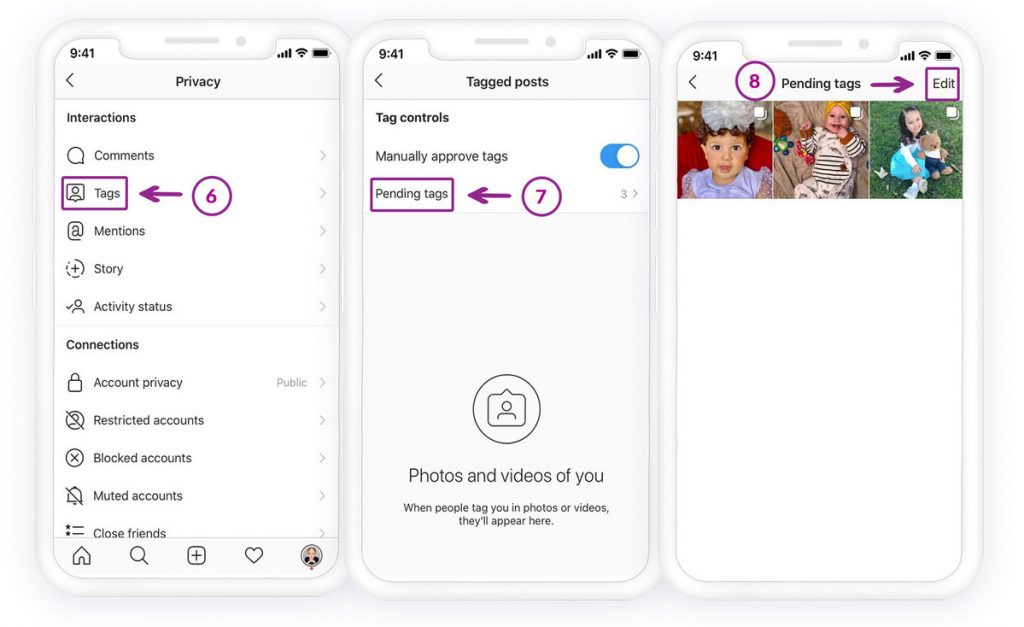
- Најди Ознаки. Треба да ги видите фотографиите што чекаат да бидат означени (со нивниот број), отворете ги.
- Допрете на која било фотографија што сакате да ја прикажете
- Допрете ја иконата со три точки во горниот десен агол од избраната фотографија
- Треба да видиш Опции за објави.
- Допрете на Прикажи на мојот профил
Можете да ги видите означените фотографии на вашиот профил во делот за означување ако се вратите на вашиот профил.
Како да скриете означени фотографии на Инстаграм?
Ако ви е непријатно да прикажувате означени фотографии на вашиот профил на Инстаграм, отстранете го вашето име или скријте го од вашиот профил. Достапни се и двете опции.
Метод 1: Сокријте ги означените фотографии директно од вашиот профил
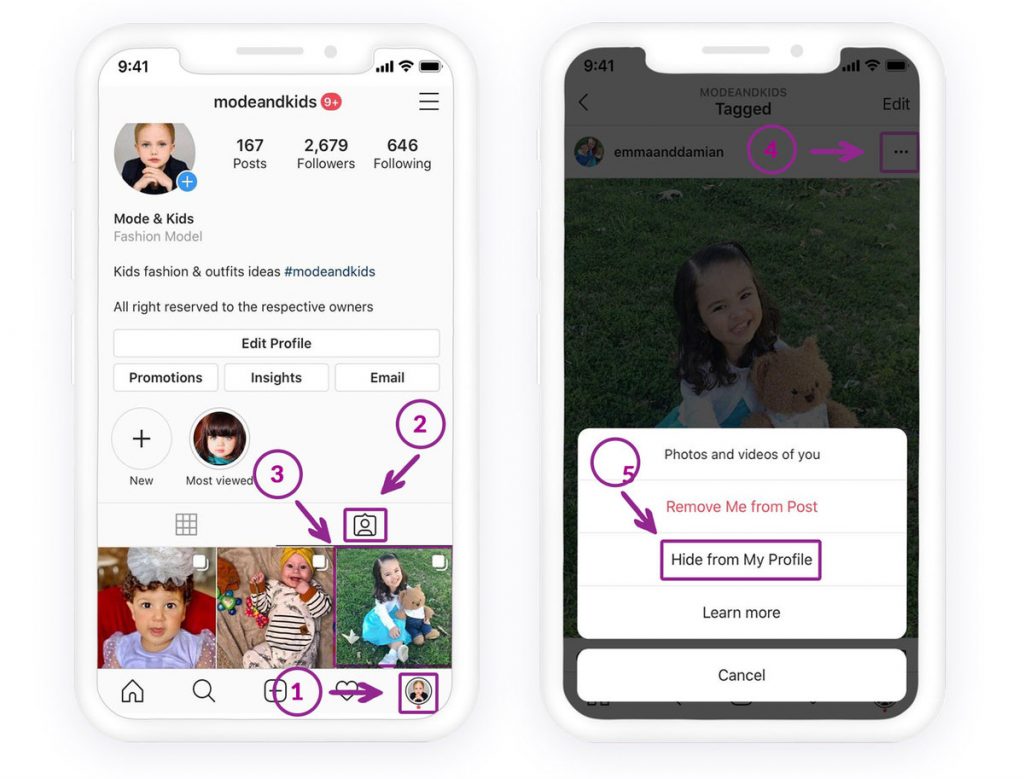
Ако барате фотографии на кои луѓето ве означиле, можете да отидете на вашиот профилна страница на Инстаграм Кликнете на иконата под вашата биографија. Ако некој ве означил на фотографија, можете да ја видите таму.
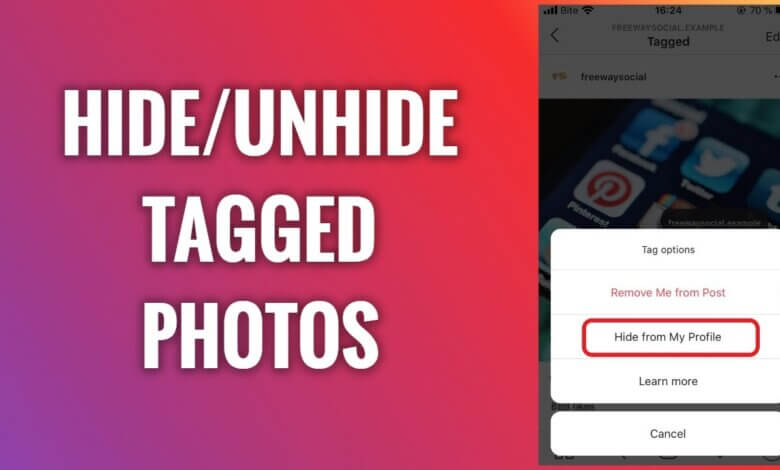
Можете да допрете на сликата; достапни се две опции: отстранете ме од објавата и скријте од мојот профил. Допрете го копчето за да ја вклучите опцијата „Скриј од мојот профил“. Таа ќе исчезне од вашиот профил и за вашите следбеници.
- Отворете ја апликацијата Instagram и со допирање на сликата на профилот, одете на вашиот фид.
- Пронајдете го делот за означување и отворете го за да ги видите фотографиите означени со Instagram.
- Допрете ја фотографијата што ќе ја сокриете.
- Допрете ја иконата со три точки за да видите неколку опции
- Изберете „Скриј од мојот профил“ веднаш таму
Меѓутоа, ако веќе сте отстраниле ознака, фотографиите нема да бидат во делот со означени фотографии, освен ако некој повторно не ве означи.
Метод 2: Отстранете го вашето име од означените фотографии
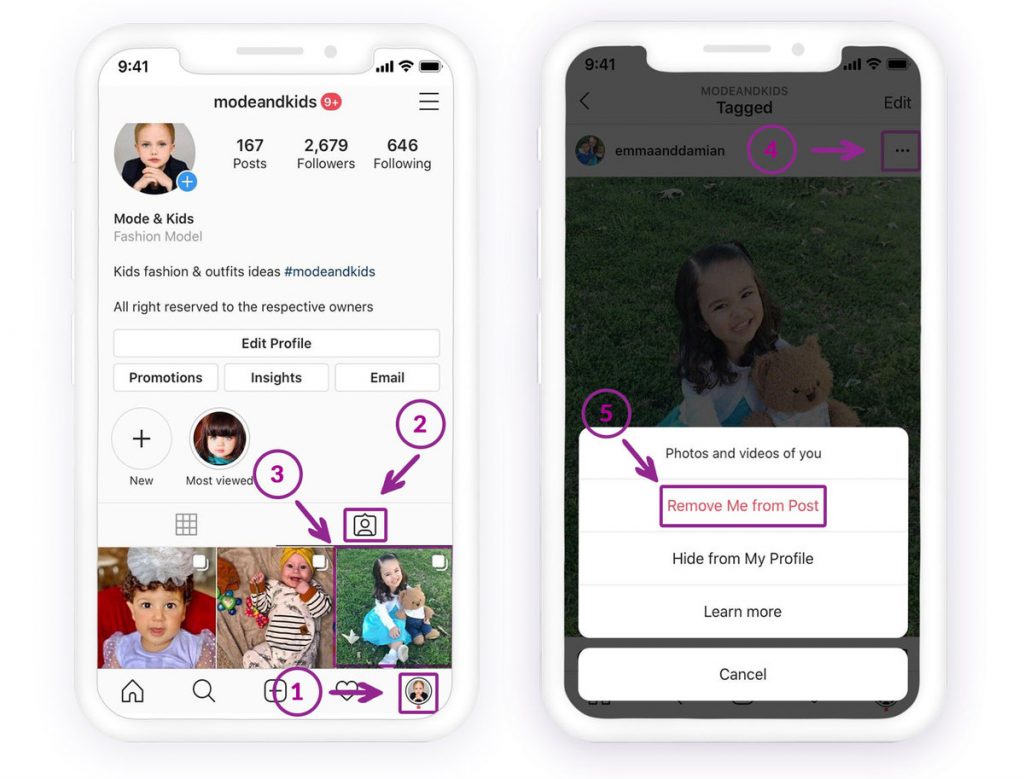
За да го направите тоа, повторете ја претходната инструкција. На крајот, изберете Отстрани ме од објавата. Така, објавата повеќе нема да се прикажува на вашиот профил на Инстаграм.
Можете исто така да го отстраните вашето име од објавите во делот „Тагови“ на Инстаграм во Поставки > Приватност.

Најдобра апликација за следење на телефонот
Шпионирајте на Facebook, WhatsApp, Instagram, Snapchat, LINE, Telegram, Tinder и други апликации на социјалните медиуми без да знаете; Следете ја GPS локацијата, текстуалните пораки, контактите, дневниците на повици и други податоци лесно! 100% безбедно!
Ако се вратите на фидот на Инстаграм и допрете го делот за означување, повеќе не би требало да ги гледате фотографиите. Можете да ги најдете скриените означени фотографии во Поставки > Приватност > Ознаки.
Како да тагирате луѓе на Инстаграм?
Ако се прашувате како да означите луѓе, додека прикачувате слика, можете да го видите долниот дел од фотографијата. Можете да допрете на тоа и да го напишете корисничкото име на лицето кое ќе го означите.
Дури и ако сте објавиле слика, можете да отидете на објавата. Во горниот лев агол на сликата, допрете ја иконата и изберете уредување. Додека уредувањето е отворено, можете да допрете на иконата за ознака и да ги напишете корисничките имиња што сакате да ги означите.
Можно е да се врати скриена означена фотографија на Инстаграм од вас назад на вашиот профил ако не сте ја отстраниле ознаката од сликата. Ако сте отстраниле ознака, некој треба повторно да ве означи на сликата.
Дали некогаш сте биле тагирани на тие спам-фотографии или непрофесионални фотографии на Инстаграм што не сакате да ги имате на вашиот профил? Како на пример, сликата од вашето пијан лице на свадбата на вашиот пријател или таа спам-објава од непозната деловна сметка. Тука сум да ви кажам дека можете да се отстраните од тие несакани фотографии.
Уф! Во ред? Не грижи се, ќе те помогнам да го надминеш ова. Само следи ги чекорите и сè ќе биде во ред.
Исто како на Фејсбук, можете брзо да се ослободите од вашите несакани означени фотографии или слики што дури и не се од вас!
Ако сакате да ги видите вашите означени фотографии:
1. Одете на вашиот профил на Инстаграм
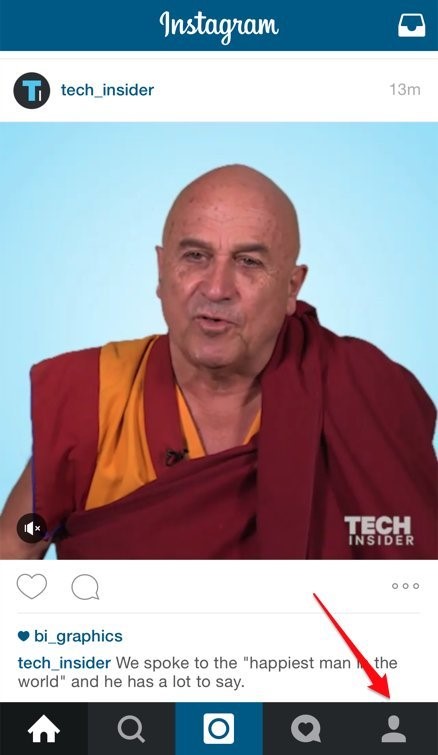
2. Допрете ја иконата „фотографии од вас“
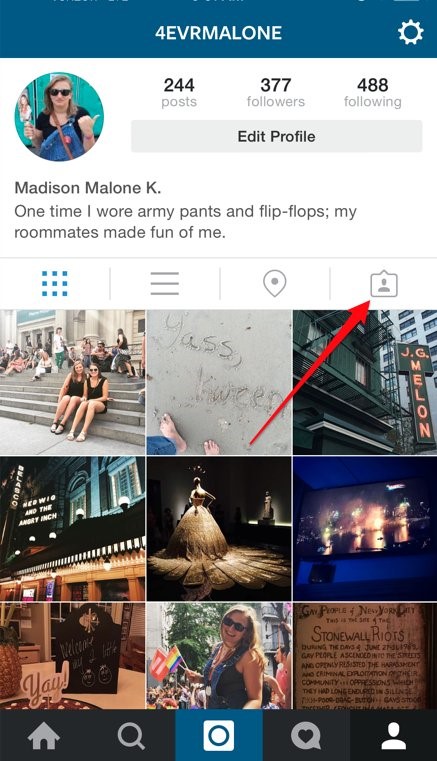
Ова е местото каде што се складираат вашите означени фотографии. Ако имате фотографија на која повеќе не сакате да бидете означени, продолжете да ја читате оваа статија и ќе ви покажам како да ја отстраните од вашиот профил.
Како да се отстраните ознаката од фотографија на Инстаграм?
Инстаграм ви овозможува да се отстраните од означените фотографии. Единственото нешто што треба да го направите е да ги следите овие чекори:
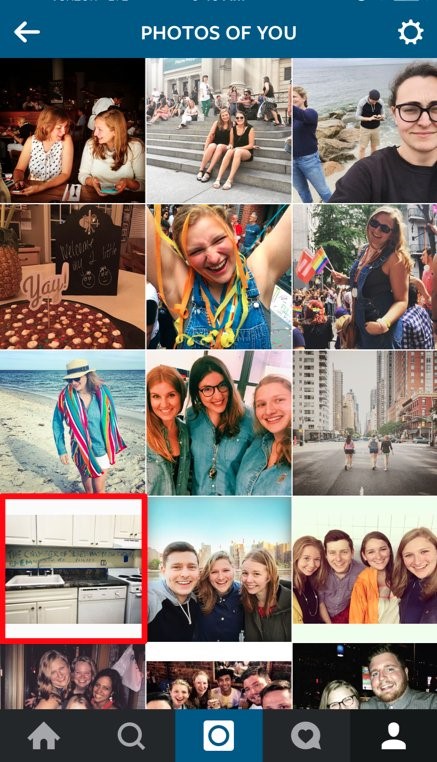
Чекор 1: Одете на вашите означени слики, како што споменавме, и допрете ја сликата што сакате да ја отстраните за да се појави вашето корисничко име.
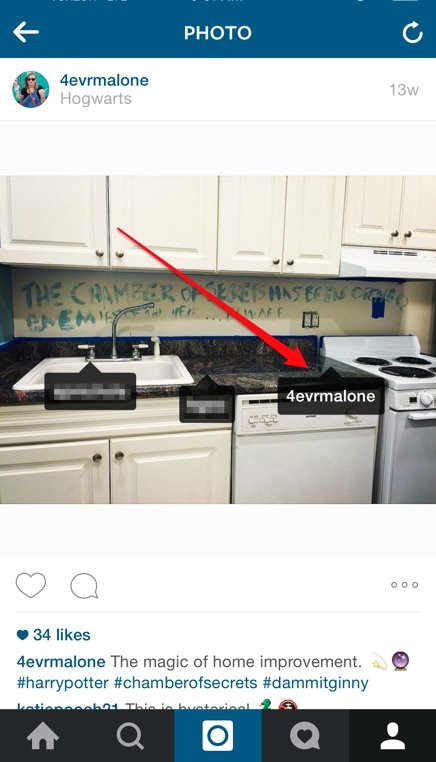
Чекор 2: Допрете го вашето корисничко име.
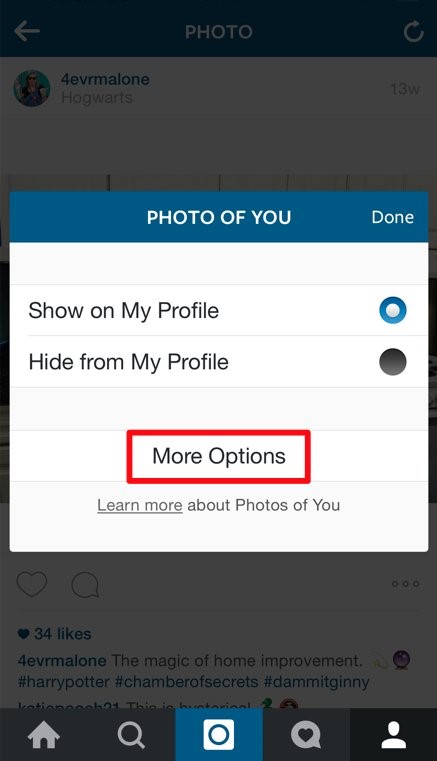
Чекор 3: допрете на „повеќе опции“.
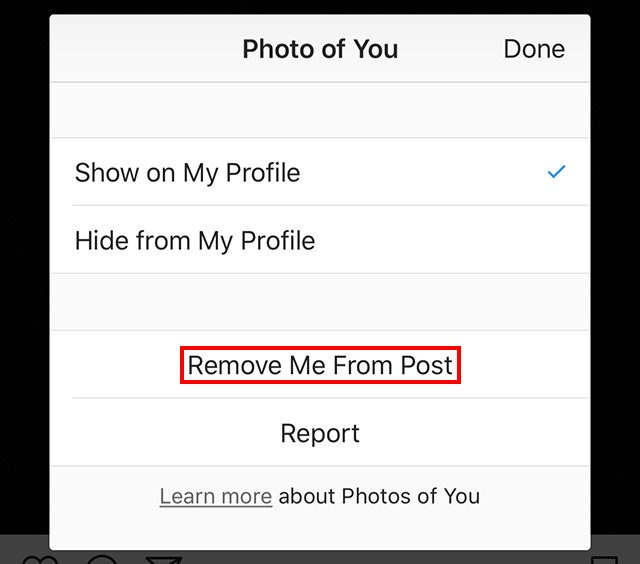
Чекор 4: Допрете „Отстрани ме од објавата“.
Забелешка: ако сакате да ја скриете оваа фотографија од вашиот профил (а да не се отпишете од неа), допрете на „скриј од мојот профил“.
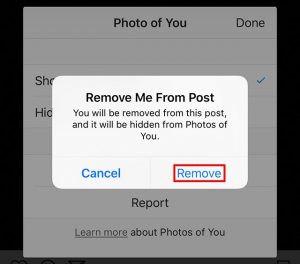
Чекор 5: Допрете „отстрани“ во прозорецот за потврда што ќе се појави. Ова ќе ве отстрани од објавата. Исто така, ќе ја сокријам оваа фотографија од вашиот профил.
И готово! Нема потреба од грижа.
Заклучок
Криењето и прикажувањето на фотографиите означени на Инстаграм е корисно во многу секојдневни ситуации, како што се управување со личната приватност, одржување на професионален имиџ или чистење на вашиот профил без бришење содржина. Без разлика дали сте означени на непријатна фотографија, застарена објава или содржина што не одговара на вашиот тековен стил, опцијата „Сокриј“ ви помага да го одржите вашиот профил организиран. Од друга страна, функцијата „Откриј“ ви овозможува да ги вратите означените фотографии кога повторно ќе станат релевантни.
Откако ќе ја прочитаат оваа статија, корисниците треба јасно да разберат кога и како да ги користат овие две функции. Со вистинските чекори, лесно можете да ги скриете несаканите означени фотографии и да ги прикажете подоцна доколку е потребно, решавајќи ги двата проблеми без да влијаете на вашите односи или на оригиналните објави.
Колку корисен беше овој пост?
Кликнете на ѕвезда за да го оцените!
Просечна оценка / 5. Број на гласови: