
Може да биде разочарувачки кога ќе имате проблеми со означувањето на Инстаграм, но не грижете се за тоа. Овде објаснивме како да тагнете некого на Инстаграм и имаме неколку решенија за решавање на проблемот со означувањето.
Инстаграм е одлична платформа што ви овозможува да споделувате слики со вашето семејство и пријатели. Ова помага да се создаде големо возбудување и поврзување додека луѓето ги споделуваат своите фотографии од одмор и други незаборавни слики.
Значи, ова може да биде одлична можност да тагнете луѓе на вашите објави, или може да биде фрустрирачко или разочарувачко кога имате проблеми со тагирање на Инстаграм. Грешките или проблемите со Инстаграм се досадни кога сакате да го подобрите вашиот профил или да добиете повеќе следбеници што ќе ви користат. Знаењето како да ги решите проблемите со Инстаграм е задолжително ако го користите за да заработите пари, или ако станува збор за ваш бизнис, или дури и ако имате многу пријатели и обожаватели таму.
Сега ќе одговориме на некои вообичаени прашања за означувањето на Инстаграм, како што се:
Како да тагнете некого во приказната на Инстаграм?
Можеби се сеќавате дека Инстаграм ја лансираше функцијата „Стори“ во август 2016 година, која им овозможува на корисниците да споделуваат фотографии и видеа 24 часа. Инстаграм додаде неколку налепници во „Стори“ и ознаки налепници беа едни од нив.
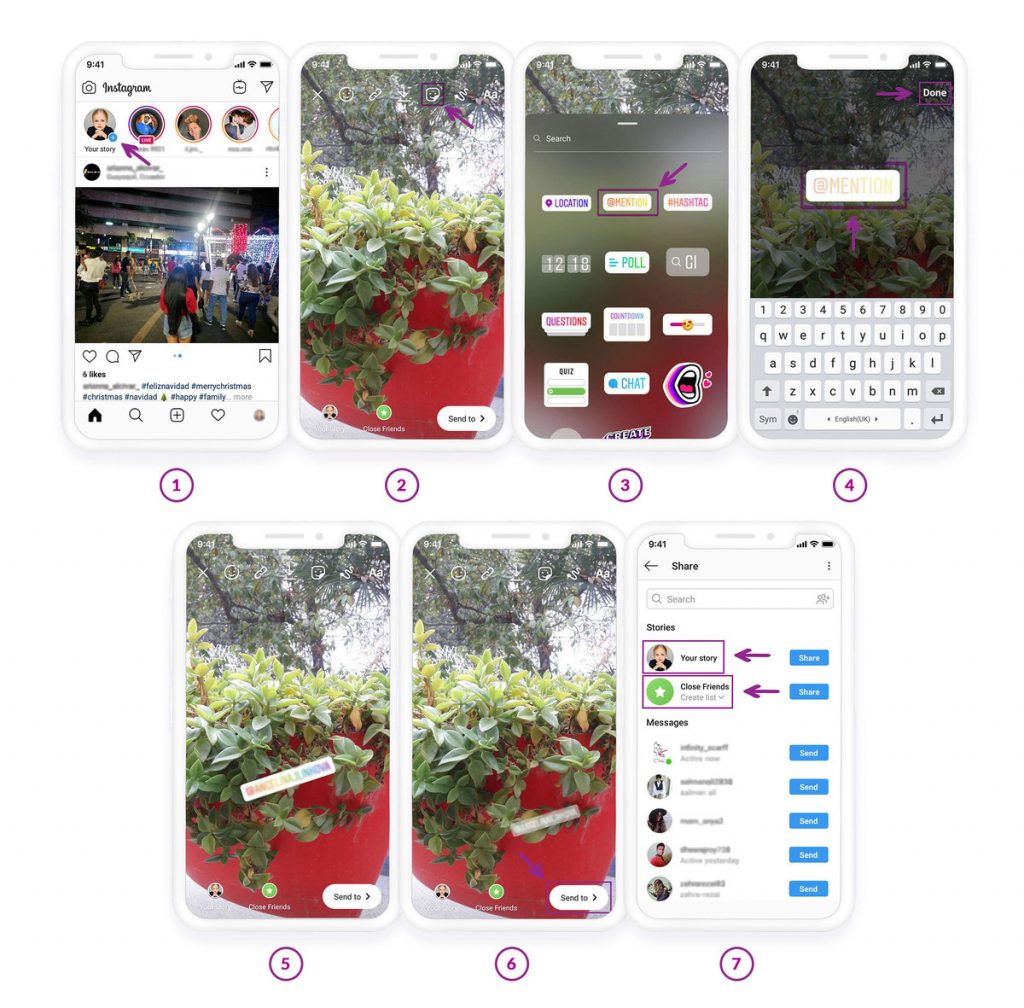
Ајде да видиме како да тагнеме некого во приказната на Инстаграм:
- Отворете го Инстаграм и допрете на „Твојата приказна“.
- Фотографирајте или прикачете слика и допрете ја иконата за налепница на горниот дел од екранот.
- Допрете на @спомнување икона и внесете го корисничкото име што сакате да го означите.
- Можете да ја уредувате, менувате големината, преместувате или менувате бојата на ознаката
- Допрете на „Испрати до“ за да ја споделите приказната со сите ваши следбеници на Инстаграм или блиски пријатели.
Ве молиме имајте предвид:
- Со допирање на налепницата, нејзината боја ќе биде променето.
- До направете ја налепницата помала или поголема , користете ги показалецот и палецот во движење на стискање за да го намалите и движете ги прстите во спротивна насока за да го зголемите.
- До помести ја налепницата , треба да допрете на налепницата и да ја повлечете без да го отпуштите прстот.
Прочитајте повеќе: Како да преземате видеа, фотографии, IGTV и видеа од Инстаграм
Како да тагнете некого во приказната на Инстаграм по објавувањето?
Можете да тагнете некого само откако ќе објави во приказната како деловен партнер. За да го направите тоа, треба да ја активираат оваа опција во своите поставки за Инстаграм. Ако ја активирале оваа опција, можете да отидете на приказната што сте ја објавиле. Допрете на иконата со три точки. Пронајдете го Таг, деловен партнер, и пребарајте го корисничкото име. Откако ќе го тагнете, тој ќе се појави над приказната за Инстаграм, веднаш под вашето име.

Како да тагнете некого на објава на Инстаграм?
Тагирањето некого на Инстаграм е лесно како А, Б, В. Ајде да ги разгледаме чекорите:
1. Отворете го Инстаграм и креирајте нова објава.
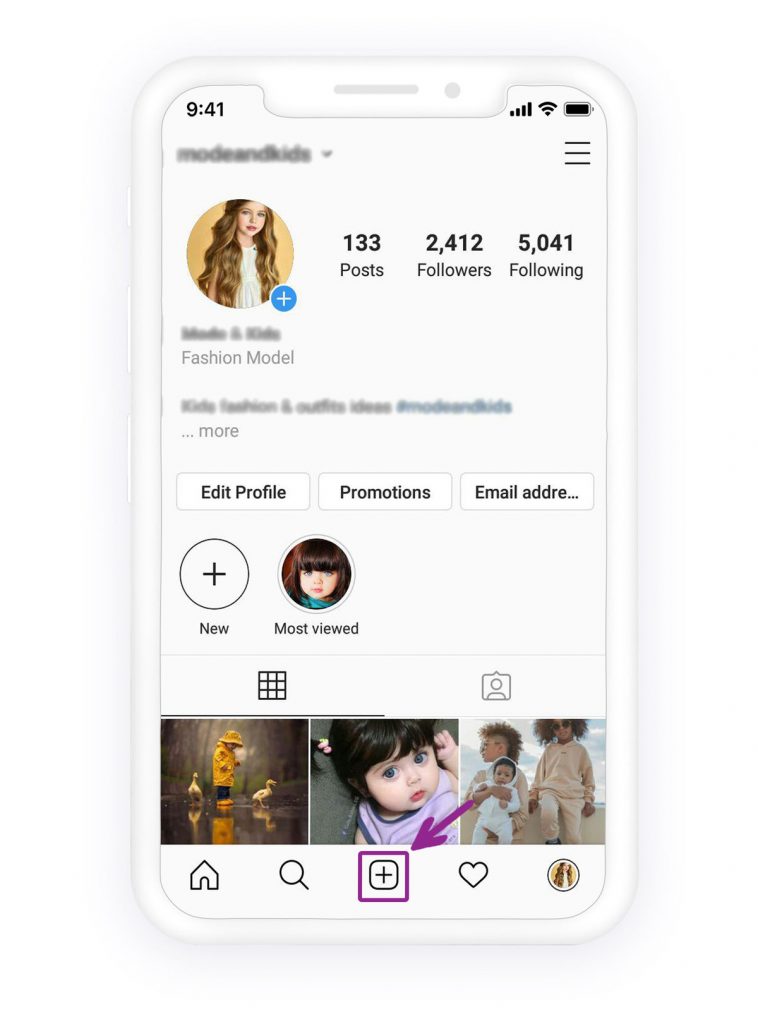
2. Изберете слика за објавување и допрете „Следно“.

3. Допрете на „Означи луѓе“ и внесете го корисничкото име корисничко име .
Совет: Проверете дали го внесувате точното корисничко име; треба да биде корисничкото име на корисникот, а не неговото име на Инстаграм.

Најдобра апликација за следење на телефонот
Шпионирајте на Facebook, WhatsApp, Instagram, Snapchat, LINE, Telegram, Tinder и други апликации на социјалните медиуми без да знаете; Следете ја GPS локацијата, текстуалните пораки, контактите, дневниците на повици и други податоци лесно! 100% безбедно!

Можете да ја повторите акцијата за да означите неколку луѓе во објавата.
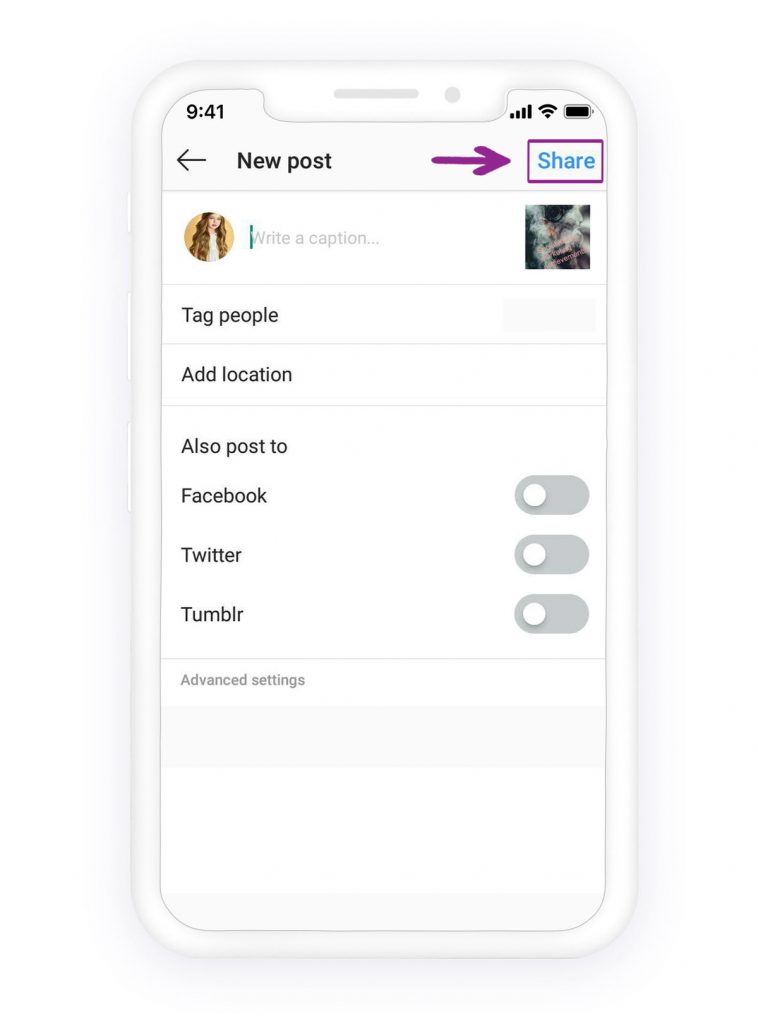
4. Допрете на споделувањето и сè е готово!
Зошто не можам да тагнам некого на Инстаграм?
Ако не можете да тагнете некого на Инстаграм, тоа може да биде затоа што:
- Грешка во пишувањето на корисничкото име
- Го заборавивте @ пред корисничкото име
- Ве блокираа
- Тие ја избришаа својата сметка
- Тие ја деактивираа својата сметка
- Вие не сте нивен следбеник, а тие имаат приватен профил
Понекогаш работите не одат добро на Инстаграм, и она што го очекуваме не се случува на Инстаграм, како на пример кога сакате да тагнете некого на Инстаграм, но не грижете се за тоа!
Еве го решението за тагирање некого на Инстаграм:
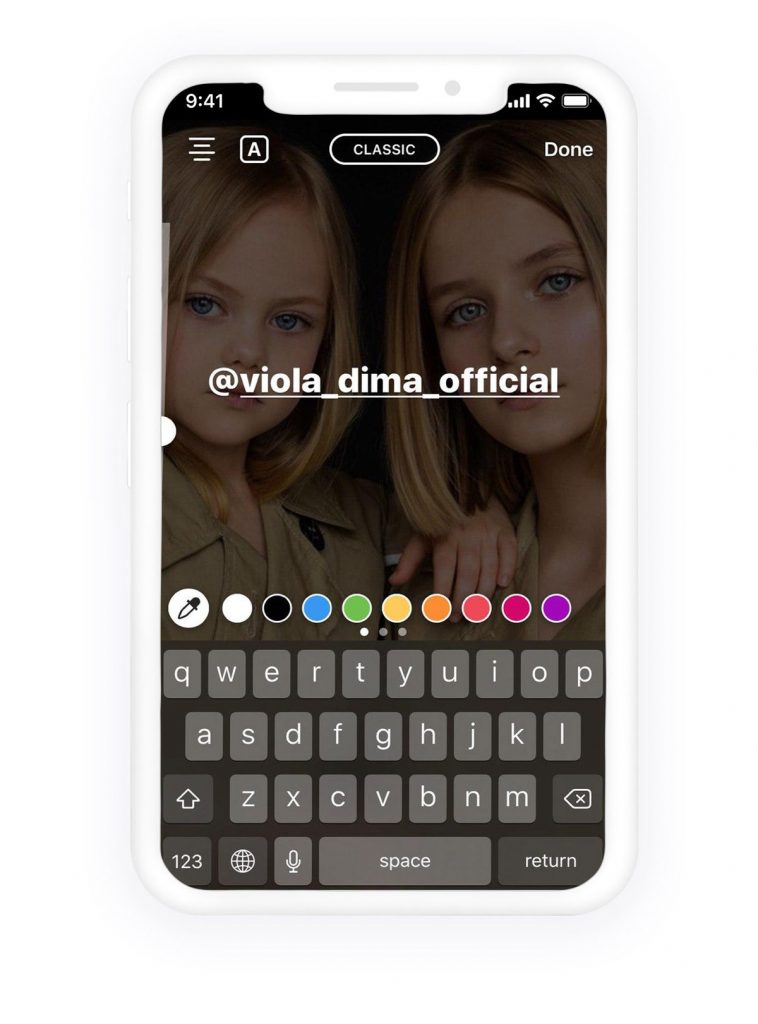
1. Обидете се да тагнете некого користејќи текст во приказната
Можете исто така да означите некого со пишување текст во приказната на Инстаграм. Кога ќе поставите фотографија во приказната на Инстаграм, едноставно допрете ја иконата A за да напишете текст. Означете некого со додавање @ пред корисничкото име, на пример, „@mode“.
2. Проверете го правописот
Откривме дека некои корисници го внесуваат името на корисникот наместо „Корисничко име“ кога сакаат да тагнат некого на Инстаграм! Затоа, проверете дали сте го внеле точното и целосно корисничко име.
3. Дајте му време
За среќа, можете да ги уредувате описот, локацијата и ознаките на вашата објава во секое време. Ако не можете да означите некого на објава на Инстаграм, не се откажувајте од објавувањето! Само споделете ја фотографијата, потоа рестартирајте го телефонот и почекајте малку, а потоа вратете се на апликацијата за да означите кој било корисник на Инстаграм.
За да ја уредите објавата, допрете ги трите точки во горниот десен агол од фотографијата, кликнете на уредување, а потоа кликнете на иконата на лицето на фотографијата за да ги уредите ознаките.
4. Пријавете го проблемот
Најчесто, споменатите начини функционираат, но ако не функционираат, можете да го пријавите проблемот со означувањето на Инстаграм; проблемот може да е од апликацијата и можеби нема никаква врска со магијата!
Пријавувањето на проблемот со означувањето би функционирало на долг рок и би го предупредило Инстаграм дека има проблем со апликацијата!
5. Корисникот може да има приватна сметка
Лицето што се обидувате да го означите можеби има приватен профил и неговите поставки се поставени така што луѓето не можат да го означат.
6. Следете го корисникот
Друга причина може да биде тоа што не го следите лицето што се обидувате да го означите. Затоа, следете го корисникот, а потоа обидете се да го означите.
7. Проблемот може да биде светски
Понекогаш Инстаграм се соочува со грешки, и секој корисник на Инстаграм може да се соочи со проблеми, како на пример да се соочи со празен бел екран на Инстаграм. Потоа, треба само да почекате додека Инстаграм не го реши проблемот, што може да потрае неколку дена.
Кој може да ја види означената фотографија или видео на Инстаграм?
Прво, лицето кое е означено во објава ќе добие известување дека некој го/ја означил/а. Покрај тоа, ако сметката е јавна, секој може да ја види објавата, како и корисниците кои се означени во објавата.
Од друга страна, ако сметката на Инстаграм е приватна, единствените луѓе што можат да ја видат објавата и ознаките се одобрените следбеници. Лицето што го означувате ќе добие известување само ако ве следи.
Кој може да ме тагне на своите фотографии и видеа на Инстаграм?
Сите корисници на Инстаграм можат да ве тагираат на фотографии и видеа на Инстаграм, освен луѓето што сте ги блокирале.
Како можам да ги спречам луѓето да ме тагираат на Инстаграм?
1. Отворете ја страницата на вашиот профил и допрете ја иконата веднаш под вашата биографија што изгледа како мало лице кое седи во рамка. Сега можете да го видите фотографии на кои сте означени .
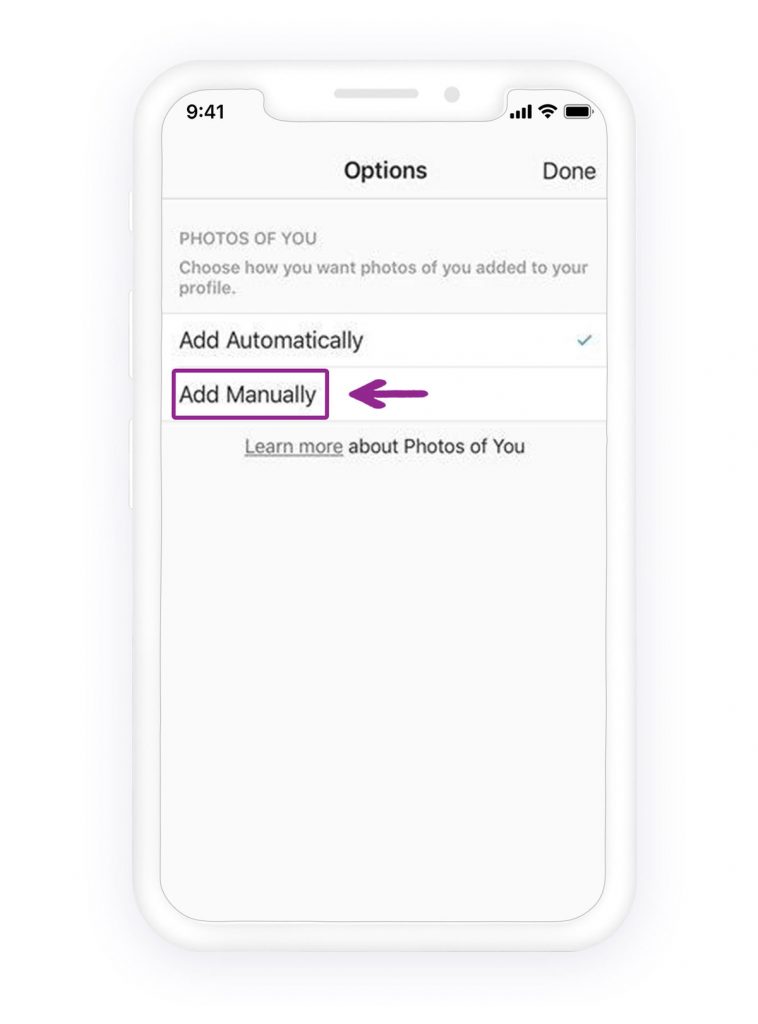
2. Допрете ја елипсата во горниот десен агол до „Фотографии од вас“, а потоа одете во „Опции за означување“. Тука ќе видите список со опции. Можете да дозволите означените фотографии да се додаваат автоматски на вашата страница на профилот или рачно.
Допрете ја опцијата „Додај рачно“ ако сакате да спречите означените фотографии автоматски да се додаваат на вашата страница. Ова ќе ви овозможи да ја додадете фотографијата или да ја скриете од вашата профилна страница. Исто така, ќе ве извести кога ќе бидете означени на нова фотографија, овозможувајќи ви да се отстраните од објавата што е можно побрзо.
Заклучок
Означувањето некого на Инстаграм е едноставен, но моќен начин да се поврзете со други, да го зголемите ангажманот и правилно да наведете луѓе или брендови во вашата содржина. Без разлика дали споделувате фотографија, видео, приказна или видео клип, разбирањето како функционира системот за означување на Инстаграм помага да се осигурате дека вашите објави ќе стигнат до вистинската публика. Кога се појавуваат проблеми со означувањето, тие често се предизвикани од поставки за приватност, ограничувања на сметката, блокирани корисници или привремени грешки во апликацијата.
Со учење на точните методи за означување и вообичаените причини зошто ознаките не успеваат, можете брзо да ги решите повеќето проблеми без бришење или повторно објавување содржина. Ажурирањето на апликацијата, проверката на дозволите за ознаки и прегледувањето на поставките на сметката обично го решаваат проблемот. Со ова знаење, корисниците можат со сигурност да означуваат, да избегнуваат грешки при објавување и да ги искористат максимално социјалните функции на Instagram за лично споделување, соработка и претставување на брендот. Можете да ги споделите вашите моменти на Instagram и да уживате во означувањето на вашите пријатели и семејство во секое време. Ако сè уште имате проблеми со ознаките или само сакате да го споделите вашето искуство со нас, сите сме со око!
Колку корисен беше овој пост?
Кликнете на ѕвезда за да го оцените!
Просечна оценка / 5. Број на гласови: