Инстаграм, една од најкористените и најпопуларните платформи на социјалните медиуми, повремено се соочува со грешки и проблеми, како што е недобивањето известувања за Инстаграм и на Андроид и на iOS.
Известувањата на Инстаграм се една од причините што го тераат корисникот да ги проверува приказните, новите објави, директните пораки, барањата за следење, новите следбеници итн. Затоа, недобивањето известувања на Инстаграм може да влијае на фреквенцијата со која корисникот на Инстаграм го проверува својот фид. Исто така, некои корисници може да мислат дека на другите не им е грижа за нив со тоа што повеќе не испраќаат директни пораки!
Меѓу сите проблеми што корисниците ги пријавиле на Инстаграм, „недобивањето известувања од Инстаграм“ е најчестиот проблем денес и за корисниците на iOS и за корисниците на Android.
Не добиваш ли директни известувања за пораки на Инстаграм?
Да замислиме ситуација каде што нема да добивате известувања за директна порака на Инстаграм! Би било ужасно да ја отворате апликацијата Инстаграм неколку пати на ден и да проверувате дали има нови пораки или не! Можеби ќе ви здодее, а по некое време, можеби ќе престанете да проверувате директни пораки и да не ги проверувате често директните пораки на Инстаграм.
Недобивањето известувања на Инстаграм не значи само недобивање известувања за директни пораки; тоа е многу повеќе од тоа, како на пример недобивање известувања за следење, приказна, нова објава, барање за следење итн. Исто така, некои корисници пријавија дека известувањата на Инстаграм не работат на iPhone, но други корисници на iPhone се соочија со тоа што не добиваа известувања на Инстаграм и постојат решенија за нив.
Дали ви се случува нешто слично? Не добивате ли известувања за директна порака на Инстаграм, барања за следење, нови објави итн. во моментов? Не грижете се повеќе за тоа и дајте ги споменатите решенија.
Сепак, може да биде уште полошо кога известувањата се важни затоа што се обидувате да го подобрите вашиот профил. Сепак, постојат алатки што можете да ги додадете на вашиот профил за да промовирате и да добиете повеќе следбеници користејќи автоматизација на Instagram и ботови на Instagram. Можете подобро да ги проверите вашите сметки на Instagram преку контролната табла на социјалните мрежи или нејзината апликација, Social Bridge (за корисници на Android).
Како да ги поправите известувањата на Instagram што не работат на Android и iPhone?
Проверете ја врската
Пред да преземете каква било акција и да се грижите дека нема да добивате известувања за Instagram, проверете дали уредот е поврзан со стабилна врска; во спротивно, нема да се испраќаат известувања за Instagram до уредот.
Проверете ги поставките за известувања на Инстаграм
Постојат посебни поставки за известувања за лајкови на Инстаграм, коментари, видеа во живо, IGTV, видео разговори и пораки. Можеби сте ја промениле поставката ненамерно, затоа проверете ја поставката за известувања за пораки и проверете дали сите сакани известувања се вклучени и опцијата „Паузирај сè“ е исклучена.
Прочитајте повеќе: Како да преземате видеа, фотографии, IGTV и видеа од Инстаграм
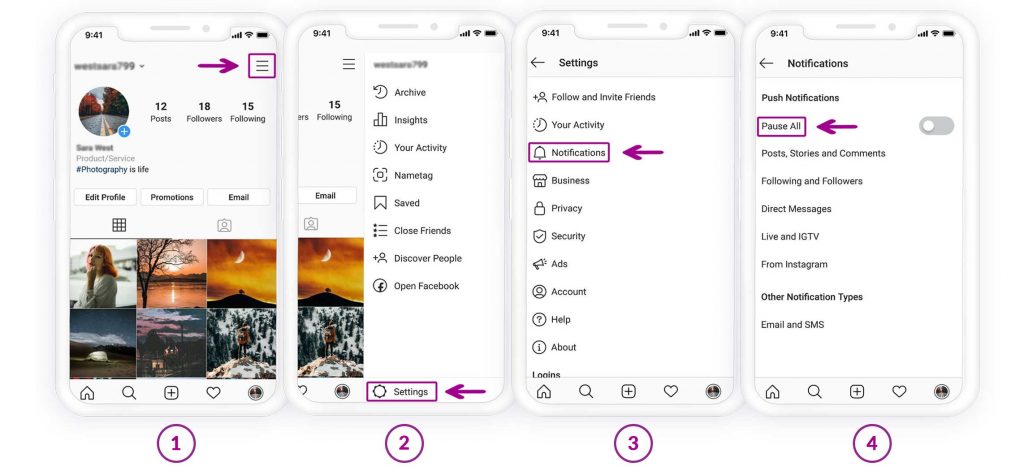
Конечно, рестартирајте го уредот за да добивате известувања од Инстаграм отсега па натаму.
Проверете ги известувањата на апликацијата
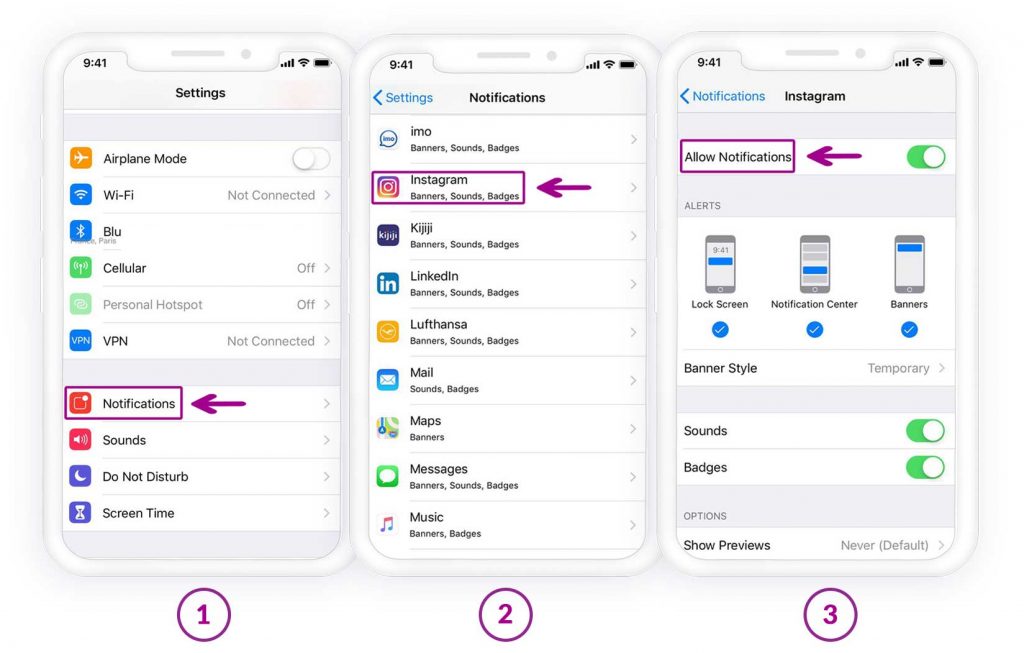
Покрај поставките за известувања на Инстаграм, треба да ги проверите и известувања на уредот како и проверете дали известувањата на Инстаграм се вклучени.
Еве како да го направите тоа:
За iPhone
1. Одете во „Поставки“ на вашиот iPhone, допрете на „Известувања“.
2. Изберете „Инстаграм“.
3. Проверете дали известувањата се вклучени
За Андроид
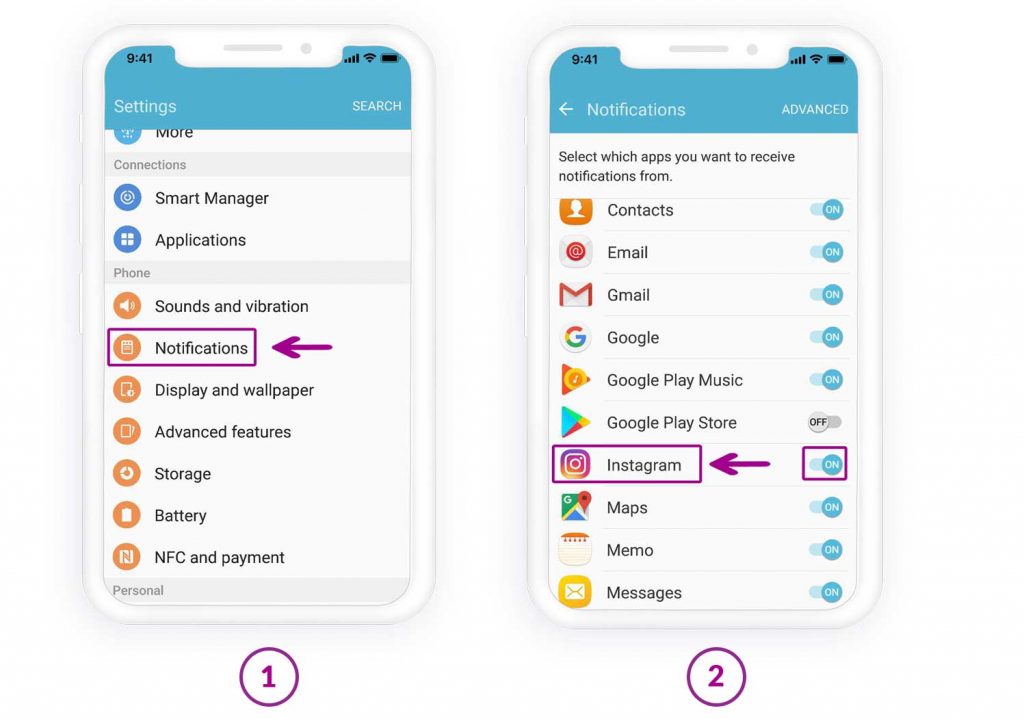
1. Одете во Поставки и допрете „Звук и известувања“.
2. Допрете „Известувања“ на дното од екранот
3. Изберете „Инстаграм“ и проверете дали известувањата се овозможени

Најдобра апликација за следење на телефонот
Шпионирајте на Facebook, WhatsApp, Instagram, Snapchat, LINE, Telegram, Tinder и други апликации на социјалните медиуми без да знаете; Следете ја GPS локацијата, текстуалните пораки, контактите, дневниците на повици и други податоци лесно! 100% безбедно!
Проверете ги исклучените разговори
Повеќето од нас доживеале да добиваме премногу директни пораки од некого и да ни здосади да гледаме премногу известувања за некој што испраќа директни пораки!
Во таква ситуација, првото решение што ми паѓа на ум е ИЗГЛУШУВАЊЕ НА СМЕТКАТА за да се ослободите од гледање известувања!
Сега, дали го пропуштивте исклучениот корисник по некое време и се грижите дека повеќе нема да добивате известувања или само ќе ги исклучите некои корисници засекогаш, а други случајно?
Еве ги чекорите за вклучување на звукот на корисниците за да добиваат известувања на Инстаграм:
1. Отворете ја апликацијата Instagram и следете ги чекорите:
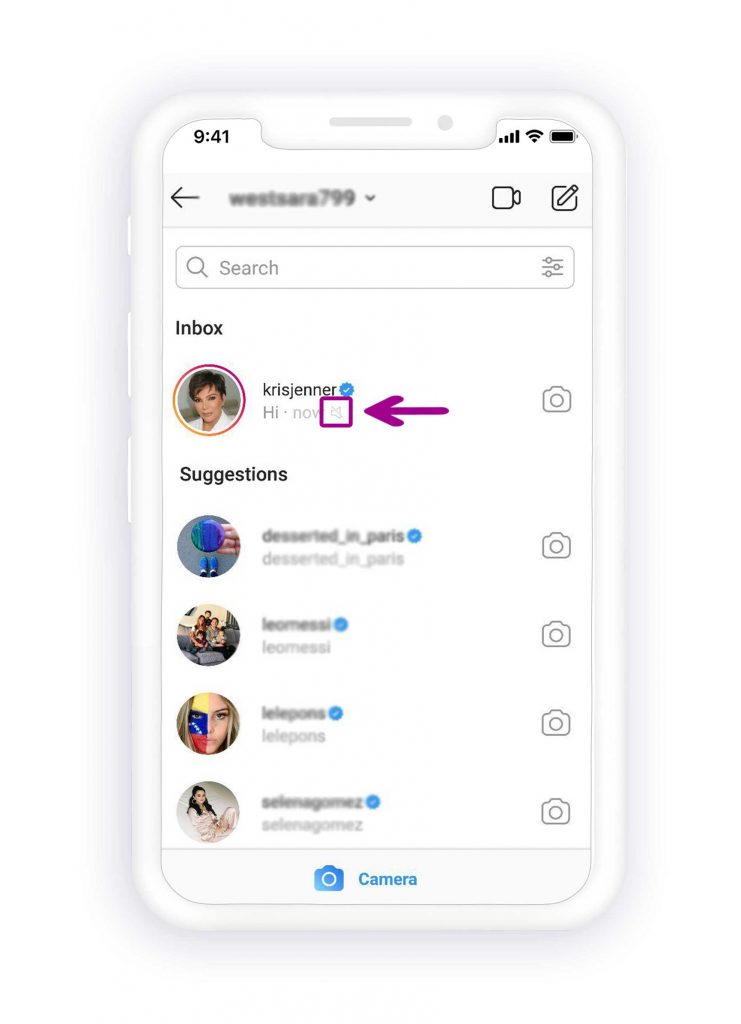
2. Сега побарајте го разговорот за кој не добивате известувања. Ако има икона за исклучување на звукот покрај името на корисникот, тоа значи дека корисникот е исклучен.
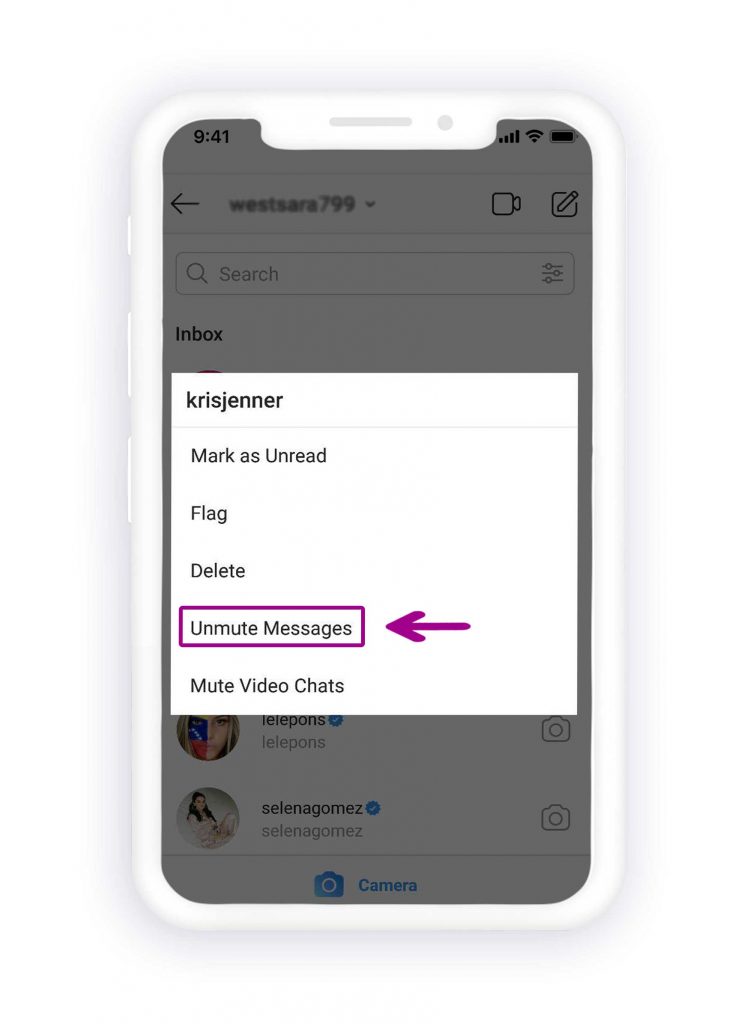
3. За да го вклучите звукот на корисникот, допрете ја и задржете ја пораката, а потоа од менито што се отвора, допрете на „вклучи звук на пораки“.
Исчисти кеш (за корисници на Android)
Не го сфаќајте погрешно бришењето на кешот за апликацијата Instagram како бришење податоци; ништо лошо нема да се случи со сметката на Instagram. Бришењето на кешот за Instagram само ѝ дава повеќе простор на апликацијата и предизвикува таа да има подобра функција на Android уредите, а на крајот и да добива известувања за Instagram.
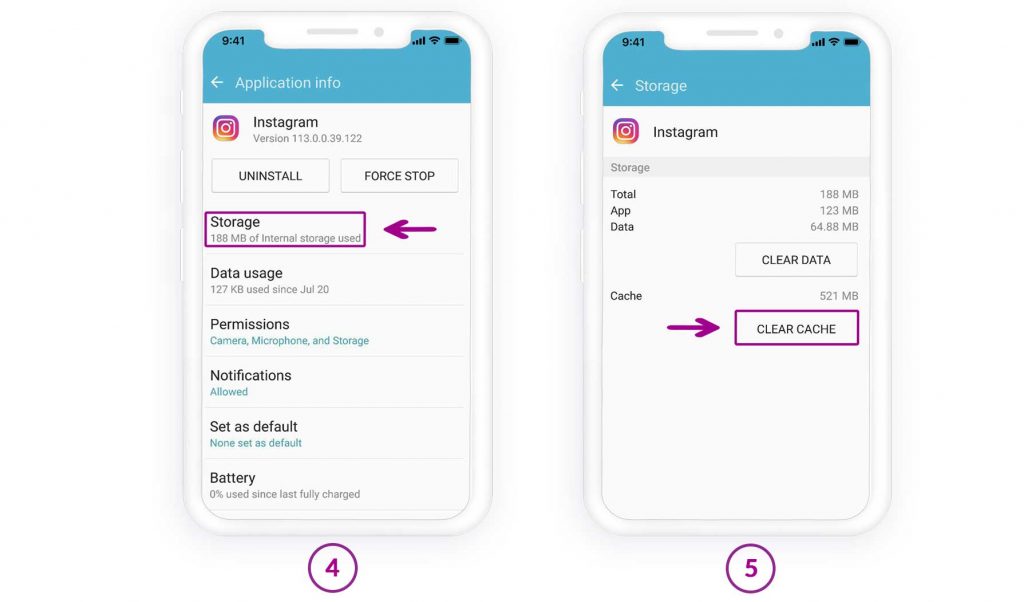
Следете ги чекорите за чистење на кешот на Инстаграм на уред со Android:
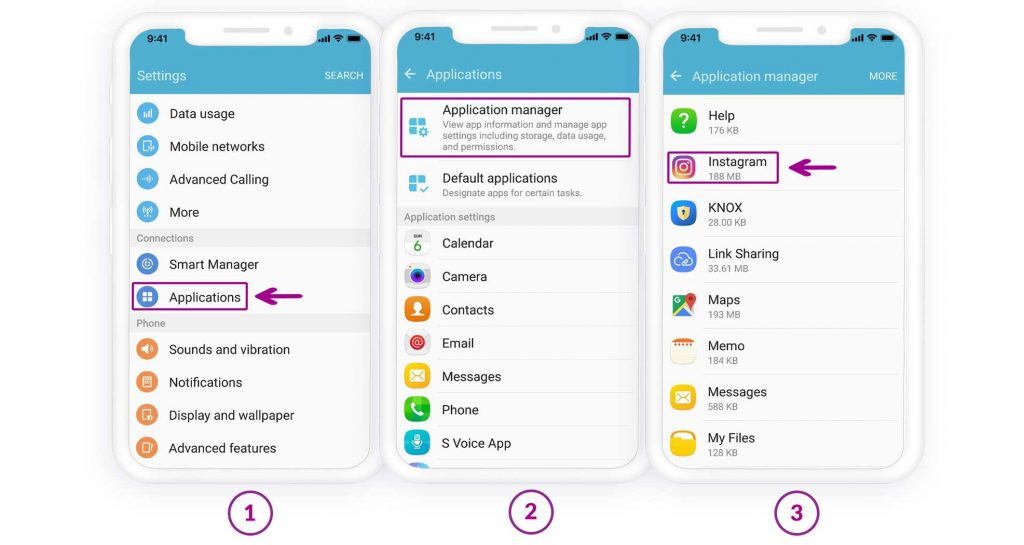
- Отворете ги „Поставки“ и допрете на „Апликации“ (може да биде различно на кој било телефон, како што се „Апликации и известувања“, „Управувач со апликации“ и „Апликации“)
- Пронајдете го „Инстаграм“ меѓу сите други апликации и допрете го
- Сега кликнете на „Складирање“, а потоа на копчето „Избриши кеш“.
Ажурирајте ја апликацијата Инстаграм
Инстаграм е свесен за грешките и проблемите со кои се соочуваат корисниците, па затоа објавува ажурирања за апликацијата Инстаграм и ги поправа грешките. Затоа, проверете за ажурирања на Инстаграм секогаш кога ќе се соочите со грешка. Отворете „Play Store“ за Android и „App Store“ за iOS и проверете дали е достапно ажурирање, и ако е така, ажурирајте ја апликацијата и рестартирајте го уредот.
Одјави се од апликацијата
Ова е едно од првите решенија што им паѓа на ум на повеќето корисници на Инстаграм кога се соочуваат со грешка или нешто чудно додека го користат Инстаграм. Изненадувачки, одјавувањето од вашата сметка на Инстаграм понекогаш функционира. Затоа препорачуваме да го пробате и да видите дали функционира.
Сè што треба да направите е да се одјавите од вашата сметка на Instagram, а потоа да се најавите по неколку часа и да проверите дали проблемот со недобивањето известувања на Instagram е решен. Еве како да се одјавите од вашата сметка на Instagram:
- Отворете ја апликацијата Instagram и допрете ја иконата со три ленти во горниот десен агол на страницата
- Допрете на „Поставки“ и скролувајте надолу за да стигнете до крајот на страницата, а потоа допрете на „Одјави се“.

Рестартирајте го уредот
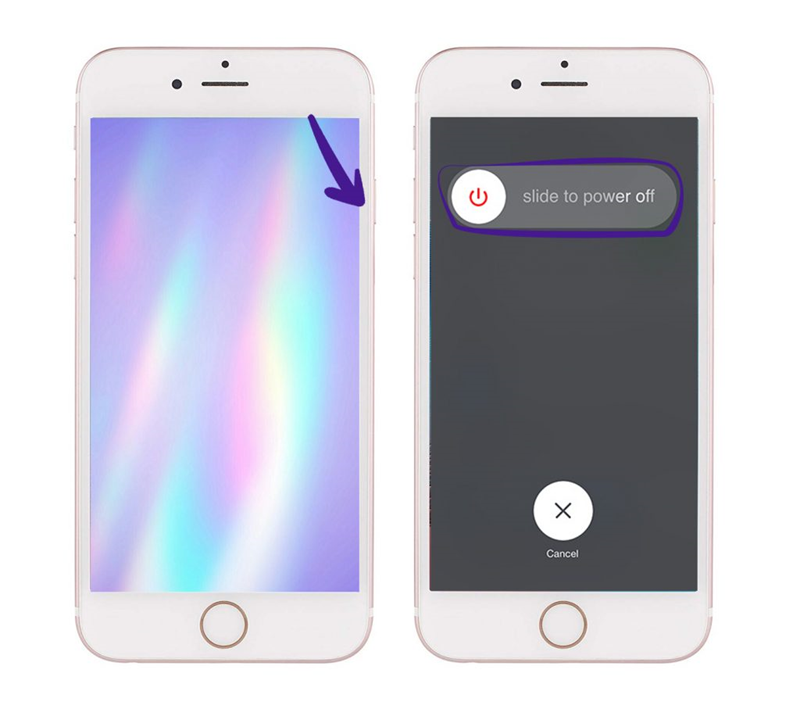
Рестартирањето на уредот најчесто функционира кај корисниците на iOS секогаш кога ќе се соочат со проблем на мобилниот телефон, затоа обидете се и кога не добивате известувања за Instagram. Со исклучување на iOS уредот, сите операции што работат во позадина на уредот ќе престанат, па ако има дефект на софтверот на уредот, и тој ќе престане. Како резултат на тоа, уредот може да има нов почеток, да работи нормално и да добива известувања за Instagram.
Можеби изгледа едноставно, но искуството покажува дека функционира! Затоа, ако сте корисник на iOS и не добивате известувања на Instagram, препорачувам да го пробате.
Треба само да го притиснете и држите копчето за вклучување на iPhone уредот неколку секунди додека не се појави порака на екранот „Повлечете за исклучување“.
Откако ќе го исклучите уредот, треба да почекате неколку минути и потоа да го вклучите.
Проверете дали е овозможен режимот „Не вознемирувај“
Корисно е кога не сте подготвени да примате известувања или повици, но понекогаш предизвикува проблеми со тоа што не прикажува известувања, како на пример не прикажување известувања од Инстаграм.
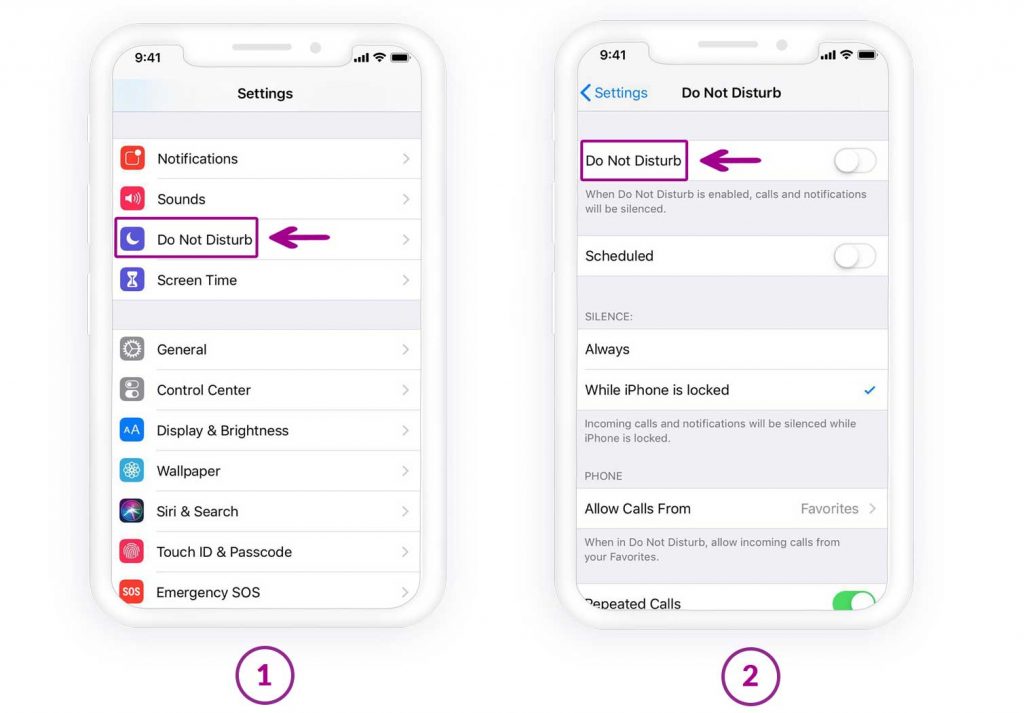
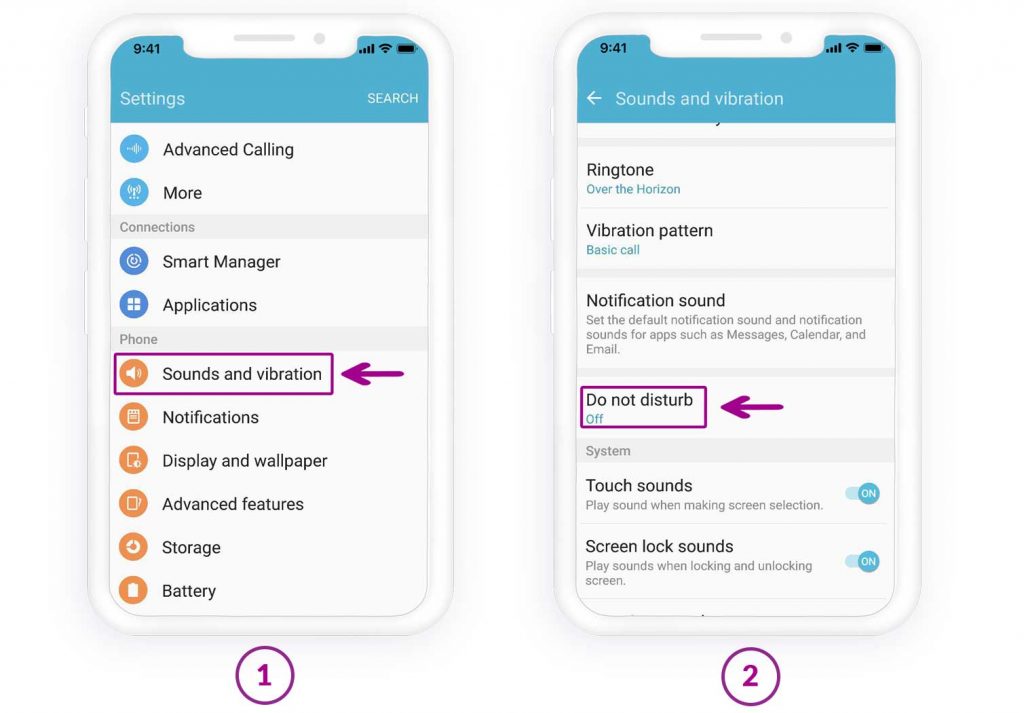
Ако на горниот дел од уредот има икона со месечина, таа е овозможена. За да ги оневозможите известувањата на Instagram, одете во „Поставки“, допрете на „Не вознемирувај“ и исклучете ја.
За iOS:
За Андроид:
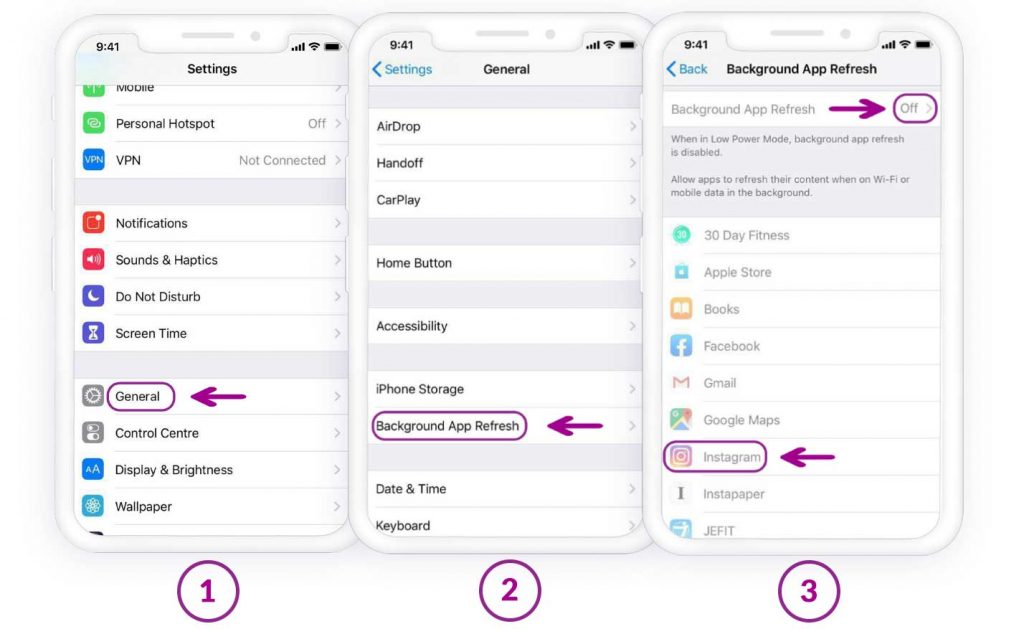
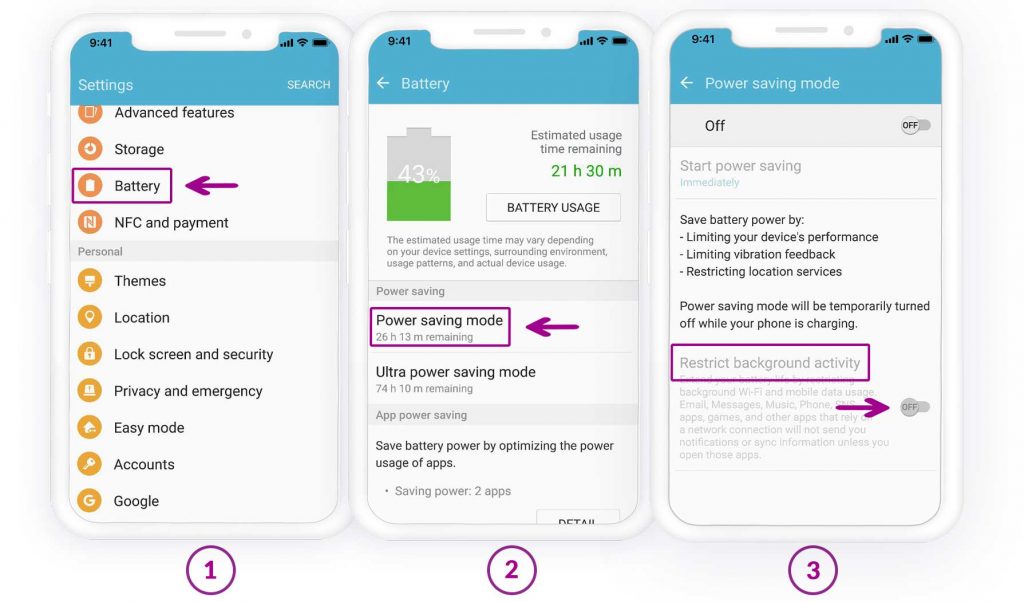
Овозможи освежување на позадина
Можеби барем еднаш ни се случило нашиот мобилен телефон да остане без батерија, а ние направивме сè што можевме за да ја зачуваме батеријата подолг период, како што се намалување на нивото на осветленост на екранот, оневозможување на освежувањето во позадина, исклучување на интернетот итн. Затоа, проверете дали сте го оневозможиле освежувањето во позадина. Еве како да го вклучите освежувањето на податоците во позадина на iOS и Android за да го решите проблемот „не добивајте известувања за Instagram“.
На iOS:
На Андроид:
Проверете ги известувањата на Инстаграм од друг уред
Обидете се да се најавите на сметката на Instagram од друг уред и проверете дали ќе добиете известување; замолете пријател да ви испрати порака откако ќе се најавите на Instagram од друг уред. Ако добиете известување, тогаш проблемот е до уредот и неговите поставки треба повторно да се проверат.
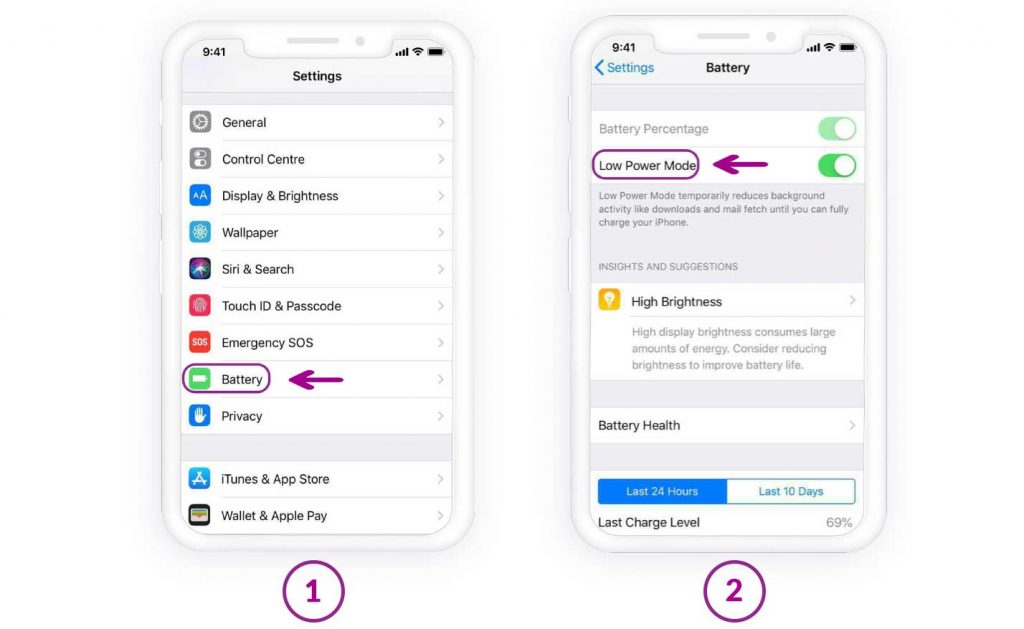
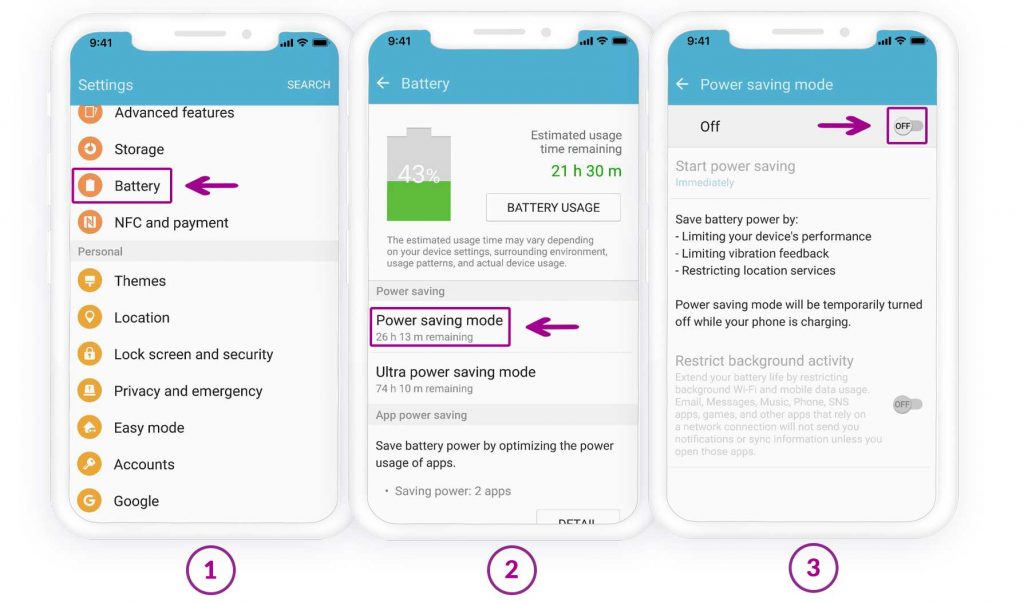
Оневозможи режим на ниска потрошувачка на енергија
На iOS, постои режим „мала потрошувачка на енергија“, што е еквивалентно на режимот „штедење на батерија“ на Android. Корисен е кога уредот работи со празна батерија. Со активирање на опцијата, апликациите не се освежуваат во позадина и ги спречуваат апликациите да испраќаат известувања. Деактивирајте го за да добивате известувања за Instagram.
На iOS:
На Андроид:
Реинсталирајте го Инстаграм ако сте корисник на iOS
Од корисниците на iOS Instagram се бара да дадат дозвола за известувања кога го инсталираат Instagram и се најавуваат за прв пат; ве прашува дали сте заинтересирани да добивате известувања од Instagram, а можеби сте го игнорирале тоа. Затоа, деинсталирајте ја апликацијата Instagram, рестартирајте го уредот, преземете ја од „App Store“ и повторно инсталирајте ја. Сега дозволете им на обете.
Заклучок
Известувањата на Instagram кои не работат на Android или iOS може да предизвикаат пропуштање важни пораки, коментари и ажурирања во реално време. Овој проблем обично е поврзан со оневозможени дозволи за апликации, неточни поставки за известувања, ограничувања за оптимизација на батеријата или привремени грешки во апликацијата. Разбирањето од каде доаѓа проблемот е првиот чекор кон негово ефикасно решавање.
Со проверка на дозволите за системски известувања, овозможување на известувања во рамките на Instagram, ажурирање на апликацијата и прилагодување на поставките за батеријата или податоците во позадина, повеќето проблеми со известувањата можат брзо да се решат. Рестартирањето на вашиот уред или повторното инсталирање на апликацијата може да помогне и во расчистувањето на подлабоките системски конфликти. Откако известувањата повторно ќе работат правилно, ќе останете поврзани без постојано да ја отворате апликацијата, обезбедувајќи понежно и посигурно искуство со Instagram и на Android и на iOS уредите.
Колку корисен беше овој пост?
Кликнете на ѕвезда за да го оцените!
Просечна оценка / 5. Број на гласови: