
5 būdai, kaip ištaisyti „iPhone“ įstrigusį paspaudus „Pagrindinis“, kad atnaujintumėte

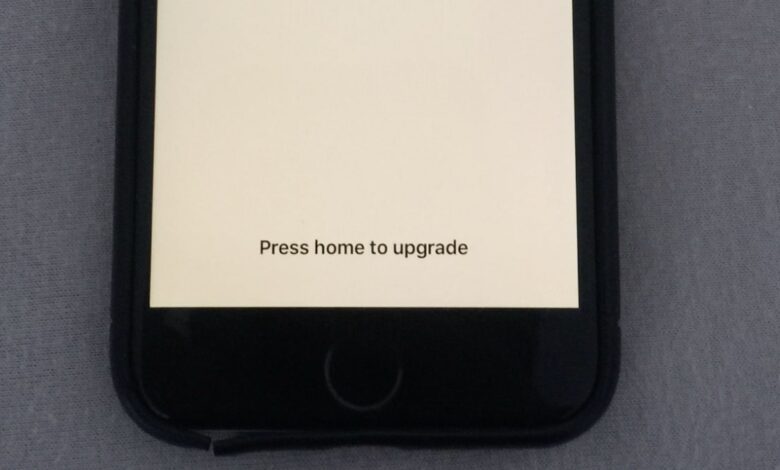
Vartotojo problema:
„Mano „iPhone 16 Pro“ nuolat įsijungdavo ir išsijungdavo. Prijungiau „iPhone“ prie „iTunes“, kad atnaujinčiau „iOS“ versiją. Dabar „iPhone“ užstringa, kai reikia paspausti pagrindinį mygtuką, kad atnaujintumėte. Kaip tai ištaisyti?“
Šiuo metu „Apple“ išleido naujausią „iOS 18“, ir daugelis „iOS“ naudotojų atnaujino savo įrenginius į naujausią „iOS“ sistemą. Tačiau daugelis „iPhone“ naudotojų, atnaujinę arba atkūrę savo įrenginius, susiduria su ekranu „Paspauskite pagrindinį mygtuką, kad atnaujintumėte“. Ši problema dažniausiai kyla „iOS“ atnaujinimo proceso metu, kai įrenginys užstringa ir nebaigia sąrankos. Dažniausios priežastys: nutrūkę atnaujinimai, programinės įrangos gedimai arba programinės įrangos konfliktai. Kai taip nutinka, naudotojai negali pasiekti pagrindinio ekrano arba užbaigti diegimo, todėl „iPhone“ užstringa ir nereaguoja.
Vis dėlto nemažai naudotojų susiduria su problema, kad jų „iPhone“ užstringa paspaudus pagrindinį mygtuką, kad atnaujintų telefoną, o tada ekranas visiškai nereaguoja arba net užstringa. Skaitykite toliau ir sužinokite.
1 būdas. Paleiskite „iPhone“ / „iPad“ iš naujo
Jei atnaujinant į „iOS 18“ arba „iOS 26“ jūsų „iPhone“ užstringa ekrane „paspauskite pagrindinį mygtuką, kad atnaujintumėte“, galite pabandyti ilgai paspausti maitinimo mygtuką, kol ekrane pasirodys užrašas „slinkite, kad išjungtumėte“. Slinkite juo iš kairės į dešinę, kad išjungtumėte „iPhone“ arba „iPad“. Palaukite, dar kartą paspauskite ir palaikykite maitinimo mygtuką, kol pasirodys „Apple“ logotipas.
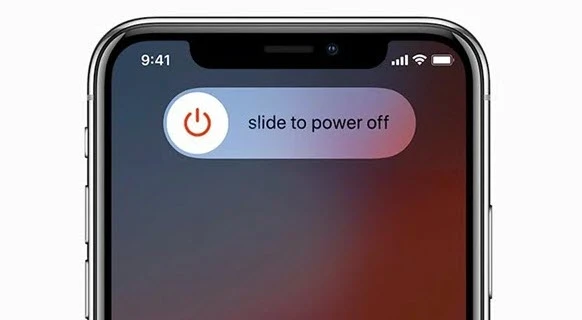
Jei „iPhone“ po perkrovimo vis tiek užstringa ir rodo atnaujinimo mygtuką „Pagrindinis“, pakartokite aukščiau nurodytus veiksmus ir paleiskite įrenginį iš naujo 4–5 kartus. Jei pasiseks, bus rodomas slaptažodžio įvedimo ekranas.
2 būdas. Priverstinai paleiskite „iOS“ įrenginius iš naujo
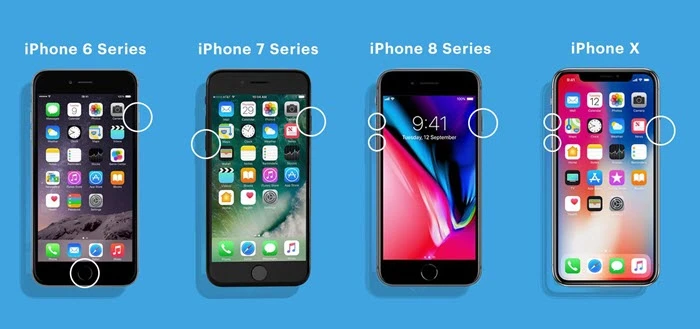
Jei įprastas paleidimas iš naujo nepadėjo išspręsti šios problemos, galite pasirinkti priverstinai paleisti „iOS“ įrenginį iš naujo. Veiksmai skiriasi priklausomai nuo įrenginio:
- Skirta „iPhone 8“ ir naujesniems modeliams : Greitai paspauskite ir atleiskite garsumo didinimo mygtuką > Greitai paspauskite ir atleiskite garsumo mažinimo mygtuką > Paspauskite ir palaikykite šoninį mygtuką, kai pasirodys „Apple“ logotipas.
- Skirta „iPhone 7“ arba „7 Plus“ : Vienu metu paspauskite ir palaikykite miego / pažadinimo mygtuką ir garsumo mažinimo mygtuką > Atleiskite abu mygtukus, kol pamatysite „Apple“ logotipą.
- Skirta „iPhone 6s“ ir senesniems modeliams : Vienu metu paspauskite ir palaikykite nuspaudę „Home“ mygtuką ir „Sleep/Wake“ mygtuką > Atleiskite abu mygtukus, kai pasirodys „Apple“ logotipas.
3 būdas. Atkurkite „iPhone“ naudodami „iTunes“
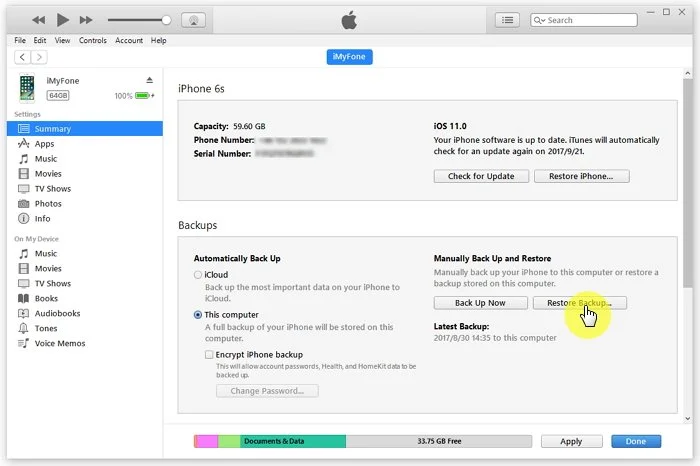
Jei po priverstinio perkrovimo nepavyksta, galite pabandyti atkurti „iPhone“ arba „iPad“ naudodami „iTunes“, kad išvengtumėte problemos. Svarbu atkreipti dėmesį, kad atkūrus sistemą, visi originalūs telefono duomenys, pvz., kontaktai, SMS žinutės, muzika, vaizdo įrašai ir kitas turinys, bus ištrinti. Jei po sąmoningų svarstymų nusprendėte atkurti sistemą, atlikite toliau nurodytus veiksmus:
- Atidarykite „iTunes“ ir įsitikinkite, kad joje veikia naujausia versija. Jei ne, galite apsilankyti „Apple“ svetainėje ir atsisiųsti naujausią versiją.
- Prijunkite „iPhone“ prie kompiuterio naudodami USB laidą. Šiuo metu kompiuteris neatpažįsta įrenginio; norėdami priverstinai jį paleisti iš naujo, turite atlikti 2 būde nurodytus veiksmus.
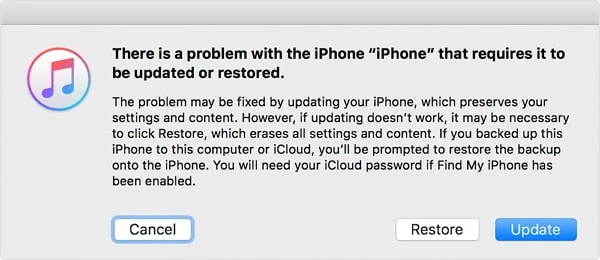
- Po to pamatysite parinktį „Atkurti“ arba „Atnaujinti“. Norėdami tęsti procesą, palieskite „Atkurti“.
4 būdas. Atkurkite „iOS“ naudodami „Finder“ („iTunes“) atkūrimo režimu
Galbūt įjungėte „iPhone“ atkūrimo režimą ir atnaujinote „iPhone“ naudodami „iTunes“, galite išjungti „Find My iPhone“ ir naudoti „iTunes“, kad iš naujo įdiegtumėte „iOS“ neprarasdami duomenų.
- Atnaujinkite „iTunes“ į naujausią versiją ir prijunkite „iPhone“.
- Paleiskite „iTunes“ ir įjunkite „iPhone“ atkūrimo režimą.
- Atsiras pranešimas, kuriame bus klausiama, ar reikia atkurti įrenginį. Spustelėkite „Atnaujinti“ ir įdiekite „iOS“ neprarasdami duomenų.
5 būdas. Geriausias būdas pataisyti „iPhone“, įstrigusį paspaudus „Home“, kad atnaujintumėte neprarasdami duomenų
Kai kurios „iOS“ klaidos taip pat gali sukelti atnaujinimo problemų; todėl verta išbandyti patikimą ir saugų „iOS“ taisymo įrankį, kad išspręstumėte tokio tipo sistemos problemas „iPhone“, „iPad“ ir „iPod touch“. iOS sistemos atkūrimas yra laikoma viena iš labiausiai vertinamų įrankių, kuria galite pasikliauti. Ji padeda atkurti įprastą „iPhone“ veikimą neištrinant duomenų. Nesvarbu, ar jūsų įrenginys užstringa atnaujinimo metu, ar nereaguoja paspaudus pagrindinį mygtuką, ši programinė įranga gali saugiai ištaisyti pagrindines sistemos klaidas. Ji palaiko visus „iPhone“ modelius, įskaitant „iPhone 17/17 Air/17 Pro/17 Pro Max“, ir yra visiškai suderinama su „iOS 18“ ir „iOS 26“, todėl tai idealus pasirinkimas norint efektyviai išspręsti su „iOS“ atnaujinimu ir sistema susijusias problemas.
Žemiau pateikiamos pagrindinės „iOS“ sistemos atkūrimo funkcijos:
- Šis įrankis skirtas spręsti įvairias „iOS“ problemas, susijusias su „iPhone“, „iPad“ ir „iPod Touch“, pvz., nepavykusį „iPhone“ atnaujinimą, „iPhone“ įstrigusį juodai baltame ekrane ir atkūrimo / DFU režimą.
- Esami jūsų įrenginyje esantys duomenys nebus paveikti po taisymo proceso.
- Palaiko naujausią „iPhone 17“ su „iOS 18“.
- Jis siūlo išmaniąją sąsają, kuria lengva naudotis.
Nemokamas atsisiuntimas Nemokamas atsisiuntimas
Kaip pataisyti „iPhone“, įstrigusį paspaudus pagrindinį mygtuką, kad atnaujintumėte naudodami „iOS System Recovery“:
1 žingsnis. Atsisiųskite, įdiekite ir paleiskite šį „iOS“ taisymo įrankį savo kompiuteryje ir namų sąsajoje pasirinkite „Standartinis režimas“.

2 veiksmas. Prijunkite „iPhone“ prie kompiuterio USB kabeliu ir spustelėkite „Toliau“. Programa paragins jus įjungti DFU arba atkūrimo režimą. Tiesiog vykdykite ekrane pateikiamus nurodymus.

3 žingsnis. Kai programa atpažins jūsų įrenginį, spustelėkite mygtuką „Atsisiųsti“, kad rastumėte ir atsisiųstumėte atitinkamą įrenginio modelio programinės įrangos paketą.

4 žingsnis. Kai programinė įranga bus sėkmingai atsisiųsta, spustelėkite „Taisyti dabar“ ir programa pradės taisyti įrenginį. Po to jūsų įrenginys išeis iš ekrano „Paspauskite pagrindinį mygtuką, kad atnaujintumėte“.

Nemokamas atsisiuntimas Nemokamas atsisiuntimas
DUK apie „iPhone“ įstrigusį atnaujinant paspaudus pagrindinį mygtuką
1. Kodėl mano „iPhone“ užstrigo atnaujinimo ekrane?
Bet kokia programinės ar aparatinės įrangos problema sutrikdys atnaujinimo procesą.
2. Kas nutinka, jei „iOS“ atnaujinimas nutrūksta?
Jei atnaujinimas nutraukiamas atjungiant „iPhone“ atnaujinimo proceso metu, gali sutrikti duomenų srautas ir įrenginys gali tapti neveikiantis arba „užblokuotas“.
Išvada
Surinkome visas galimas pamokas, kurios padės išspręsti „iPhone“ problemą, kai jis užstringa paspaudus „Home“ mygtuką, kad atnaujintumėte. Jei nė viena iš jų jums nepadeda, galite pasinaudoti šiais patarimais. iOS sistemos atkūrimas kad būtų galima apeiti šią problemą neprarandant duomenų.
Kiek naudingas buvo šis įrašas?
Spustelėkite žvaigždutę, kad įvertintumėte!
Vidutinis įvertinimas / 5. Balsų skaičiavimas:



