

„iPhone“ ekranas užstrigo atkūrimo režime? Nepavyko pasiekti duomenų jūsų „iPhone 16 Pro“. Nuolat erzina, kad „iPhone“ įjungtas atkūrimo režimas? Štai sprendimas!
Atnaujinant „iOS“ arba atliekant „iPhone“ nulaužimą, galite susidurti su aukščiau nurodytomis problemomis. iOS sistemos atkūrimas gali padėti jums lengvai ir efektyviai atšaukti „iPhone“ atkūrimo režimą, kad jis vėl veiktų normaliai. Vienu spustelėjimu pataisykite „iPhone“ neprarasdami jame esančių duomenų. Tiesiog atlikite toliau nurodytus veiksmus.
1 dalis: Išjunkite „iPhone“ atkūrimo režimą neatkurdami „iPhone“
Kalbant apie tai, kaip išeiti iš „iPhone“ atkūrimo režimo, dauguma mūsų tikriausiai pagalvojame apie „iTunes“ naudojimą problemai išspręsti. Tačiau negalime ignoruoti ir trūkumų. Yra duomenų praradimo rizika, nes pataisius „iPhone“, visi jame esantys duomenys bus ištrinti. Yra dar vienas paprastas ir laiką taupantis būdas, kaip išeiti iš atkūrimo režimo. Viskas, ko jums reikia, tai atsisiųsti „iOS System Recovery“, kuri padės dviem veiksmais ištaisyti „iPhone įstrigo atkūrimo režime“ ir išvengti duomenų praradimo.
iOS sistemos atkūrimas yra profesionalus įrankis, padedantis saugiai ir efektyviai išspręsti įvairias „iPhone“, „iPad“ ir „iPod touch“ sistemos problemas. Jis gali išspręsti tokias problemas kaip „iPhone“ užstrigimas prie juodo ekrano, „Apple“ logotipas, atkūrimo režimo ciklas arba įrenginio neįsijungimas neprarandant duomenų. Programinė įranga siūlo du taisymo režimus – standartinį režimą ir išplėstinį režimą – kad būtų galima spręsti tiek įprastas, tiek rimtas sistemos problemas. Naudodami intuityvią sąsają, vartotojai gali atkurti savo įrenginius įprastai per kelias minutes, net ir neturėdami techninių įgūdžių.
„iOS System Recovery“ taip pat palaiko naujausius „iOS 18“ / „iOS 26“ ir „iPhone 17“ modelius (įskaitant „iPhone 17“, „17 Pro“ ir „iPhone 17 Pro Max“), užtikrindamas visišką suderinamumą su visomis „iPhone“, „iPad“ ir „iPod“ kartomis. Nesvarbu, ar jūsų įrenginys sugenda po atnaujinimo, ar netinkamai paleidžiamas, šis įrankis suteikia greitą, saugų ir patikimą būdą ištaisyti „iOS“ sistemos klaidas ir pagerinti bendrą įrenginio našumą. Tiesiog išbandykite!
Nemokamas atsisiuntimas Nemokamas atsisiuntimas
2 paprasti žingsniai, kaip ištraukti „iPhone“ iš atkūrimo režimo neprarandant duomenų
1 veiksmas. Atsisiųskite „iOS System Recovery“ ir įdiekite ją savo kompiuteryje.
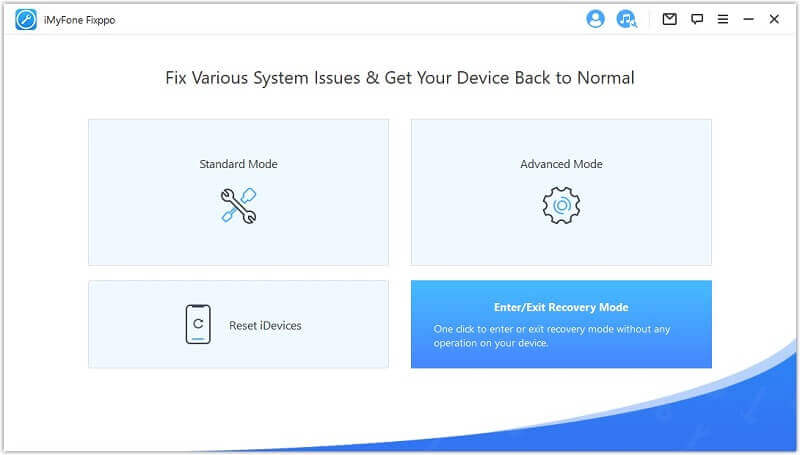
2 veiksmas. Paleiskite „iOS“ sistemos atkūrimo programą ir prijunkite „iPhone“ prie kompiuterio. Tada programa aptiks jūsų „iPhone“ ir praneš, kad jis neveikia įprastu režimu. Tada spustelėkite „ iOS sistemos atkūrimas „kad išspręstumėte problemą. Matote! Tai gana paprasta.“
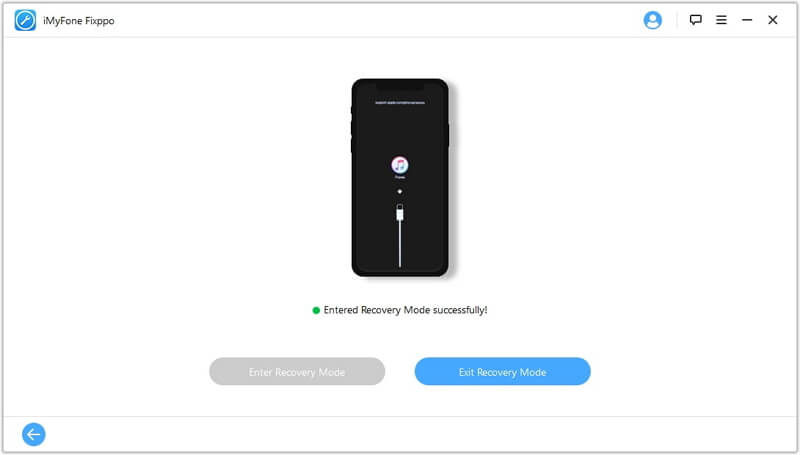
Ištaisykite klaidas, kaip išeiti iš atkūrimo režimo
Gavau klaidos pranešimą „Nepavyko atkurti „iPhone“ duomenų. Įvyko nežinoma klaida“, kai bandžiau prijungti „iPhone“ prie kompiuterio. Kokia klaida? Kaip išspręsti šią problemą?
Jūsų „iPhone“ operacinėje sistemoje gali būti klaida. Bet nesijaudinkite. iOS sistemos atkūrimas sukūrė naują funkciją pavadinimu „iOS System Recovery“, kuri atkurs jūsų „iPhone“ įprastą veikimo režimą. Pagrindiniame „iOS System Recovery“ lange spustelėkite „Standard Mode“ ir atlikite tai, ką nurodo programa, kad pataisytumėte operacinę sistemą. Jei programa sėkmingai pataisys operacinę sistemą, ji jums apie tai praneš. Po to tereikės palaukti, kol jūsų „iPhone“ bus paleistas iš naujo.
Nemokamas atsisiuntimas Nemokamas atsisiuntimas

2 dalis: „iPhone“ įstrigusio atkūrimo režime ištaisymas naudojant „iTunes“
Patogu atšaukti „iPhone“ atkūrimo režimą naudojant „iTunes“, nepaisant duomenų praradimo rizikos. Šiame įvade rasite informaciją, kaip atkurti „iPhone“ gamyklinius nustatymus naudojant „iTunes“.
1 veiksmas. Prijunkite „iPhone“ prie kompiuterio USB kabeliu.
2 veiksmas. „iTunes“ aptiks jūsų „iPhone“ ir pasirodys pranešimas, kad jūsų „iPhone“ yra atkūrimo režime ir jį reikia atkurti. Tiesiog spustelėkite, kad atkurtumėte. Tai viskas.
Jei pranešimo langas nepasirodo, turite išjungti „iPhone“. Tada paspauskite mygtuką „Pagrindinis“. Kai „iPhone“ įsijungs, laikykite nuspaudę mygtuką „Pagrindinis“, kol „iTunes“ parodys pranešimą.
Pastaba Nepamirškite sukurti atsarginės „iPhone“ duomenų kopijos. Tokiu būdu bus ištrinti visi duomenys. Taigi, jei sutvarkę „iPhone“ sukursite atsarginę kopiją, galėsite atkurti duomenis jame. Jei pastebėsite, kad duomenys prarasti, išbandykite funkciją „Atkurti duomenis iš įrenginio / „iTunes“ / „iCloud“. „iPhone“ duomenų atkūrimas kad išsaugotumėte savo duomenis.
Nemokamas atsisiuntimas Nemokamas atsisiuntimas
Kiek naudingas buvo šis įrašas?
Spustelėkite žvaigždutę, kad įvertintumėte!
Vidutinis įvertinimas / 5. Balsų skaičiavimas:




