
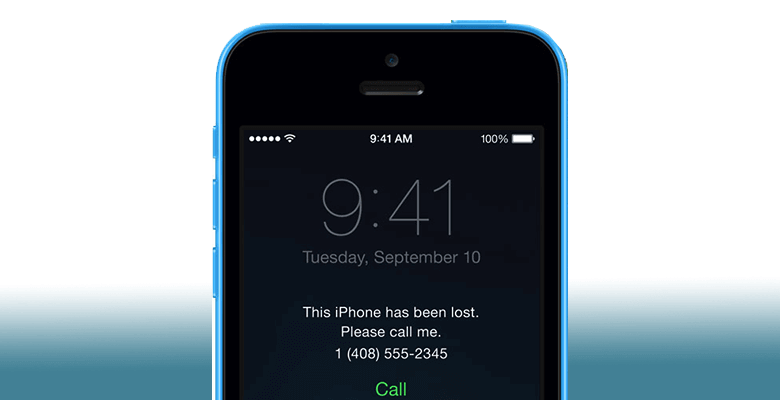
ມີບາງສະຖານະການທີ່ໂຊກຮ້າຍທີ່ທ່ານຊື້ iPhone ມືສອງທາງອອນໄລນ໌, ແຕ່ພົບວ່າອຸປະກອນດັ່ງກ່າວຖືກລັກມາຈາກຄົນອື່ນ. ແຕ່ຖ້າທ່ານຈ່າຍຄ່າອຸປະກອນແລ້ວ, ທ່ານອາດຈະບໍ່ຮີບຮ້ອນທີ່ຈະປ່ອຍມັນໄປ, ແລະດັ່ງນັ້ນທ່ານອາດຈະຊອກຫາວິທີປົດລັອກອຸປະກອນຢູ່ແລ້ວ.
ມີວິທີໃດແດ່ທີ່ຈະປົດລັອກ iPhone ທີ່ຖືກລັກຂອງເຈົ້າໄດ້? ດີ, ໂອກາດແມ່ນສູນຖ້າໂໝດລືມໃນ Find My iPhone ໄດ້ຖືກເປີດໃຊ້ງານ. ຖ້າບໍ່, ຍັງມີບາງສິ່ງທີ່ເຈົ້າສາມາດເຮັດໄດ້ເພື່ອເຂົ້າເຖິງອຸປະກອນທີ່ຖືກລັອກ. ໃນບົດຄວາມນີ້, ພວກເຮົາຈະພິຈາລະນາ 3 ວິທີທີ່ດີທີ່ສຸດໃນການປົດລັອກ iPhone ທີ່ຖືກລັກໂດຍບໍ່ຕ້ອງໃຊ້ລະຫັດຜ່ານ.
ສະນັ້ນ, ໃຫ້ພວກເຮົາເລີ່ມກັນເລີຍ.
ວິທີທີ່ 1. ວິທີການປົດລັອກ iPhone ທີ່ຖືກລັກໂດຍໃຊ້ Siri
ຖ້າ iPhone ທີ່ຖືກລັກກຳລັງເຮັດວຽກຢູ່ iOS 10.3.2 ຫຼື 10.3.3 , ທ່ານອາດຈະສາມາດປົດລັອກອຸປະກອນໂດຍໃຊ້ Siri ໄດ້. ວິທີການນີ້ໃຊ້ຊ່ອງໂຫວ່ຄວາມປອດໄພໃນ iOS 2 ລຸ້ນນີ້ ເຊິ່ງສາມາດຊ່ວຍໃຫ້ທ່ານສາມາດປົດລັອກອຸປະກອນໄດ້ ໂດຍບໍ່ມີການສູນເສຍຂໍ້ມູນ . ນີ້ແມ່ນວິທີການເຮັດມັນ:
ຂັ້ນຕອນທີ 1: ເປີດໃຊ້ Siri ໃນ iPhone ທີ່ຖືກລັກໂດຍການແຕະປຸ່ມ Home ຄ້າງໄວ້, ຈາກນັ້ນຖາມ Siri ກ່ຽວກັບເວລາ.
ຂັ້ນຕອນທີ 2: Siri ຈະສະແດງເວລາຢູ່ໜ້າຈໍ. ແຕະທີ່ໄອຄອນໂມງເພື່ອເປີດມັນ.
ຂັ້ນຕອນທີ 3: ແຕະທີ່ໄອຄອນ "+" ຢູ່ເທິງສຸດເບື້ອງຂວາຂອງໜ້າຈໍ.
ຂັ້ນຕອນທີ 4: ແຕະສິ່ງໃດກໍ່ຕາມໃນກ່ອງຄົ້ນຫາ ແລະ ຈາກນັ້ນແຕະໃສ່ຄຳຄົ້ນຫາ, ທ່ານຈະພົບ “ຕົວເລືອກ”.
ຂັ້ນຕອນທີ 5: ເລືອກ “ເລືອກທັງໝົດ > ແບ່ງປັນ” ແລະຈາກນັ້ນເລືອກ “ຂໍ້ຄວາມ” ໃນປັອບອັບໃໝ່ທີ່ປາກົດຂຶ້ນ.
ຂັ້ນຕອນທີ 6: ແຕະໃສ່ສິ່ງໃດສິ່ງໜຶ່ງໃນຊ່ອງ “ເຖິງ” ແລະກົດ return ໃນແປ້ນພິມ. ຂໍ້ຄວາມຄວນຈະຖືກເນັ້ນເປັນສີຂຽວ, ແລະແຕະໃສ່ “+” ອີກຄັ້ງ.
ຂັ້ນຕອນທີ 7: ເລືອກ “ສ້າງລາຍຊື່ຜູ້ຕິດຕໍ່ໃໝ່” ແລະ ຈາກນັ້ນແຕະທີ່ໄອຄອນຮູບພາບເພື່ອເລືອກ “ເພີ່ມຮູບພາບ”.
ຂັ້ນຕອນທີ 8: ເມື່ອຫ້ອງສະແດງຮູບເປີດຂຶ້ນ, ໃຫ້ກົດປຸ່ມໜ້າຫຼັກເພື່ອກັບຄືນໄປທີ່ໜ້າຈໍຫຼັກ, ແລະທ່ານຈະສັງເກດເຫັນວ່າອຸປະກອນໄດ້ຖືກປົດລັອກແລ້ວ.
![[3 ວິທີ] ວິທີການປົດລັອກ iPhone ທີ່ຖືກລັກໂດຍບໍ່ຕ້ອງໃຊ້ລະຫັດຜ່ານ](https://www.getappsolution.com/images/20211022_6173034bb1f51.webp)
ໝາຍເຫດ: ກະລຸນາຮັບຊາບວ່າວິທີການນີ້ບໍ່ແມ່ນແບບຖາວອນ, ແລະ ທ່ານຈະຕ້ອງເຮັດຊ້ຳຂັ້ນຕອນເຫຼົ່ານີ້ທຸກຄັ້ງທີ່ທ່ານຖືກລັອກບໍ່ໃຫ້ເຂົ້າ iPhone ທີ່ຖືກລັກ.
ວິທີທີ່ 2. ວິທີການປົດລັອກ iPhone ທີ່ຖືກລັກດ້ວຍໂໝດການກູ້ຄືນ
ທ່ານອາດຈະສາມາດປົດລັອກ iPhone ທີ່ຖືກລັກໄດ້ໂດຍການຕັ້ງອຸປະກອນໄວ້ໃນໂໝດການກູ້ຄືນ ແລະ ຈາກນັ້ນກູ້ຄືນອຸປະກອນໃນ iTunes. ປະຕິບັດຕາມຂັ້ນຕອນງ່າຍໆເຫຼົ່ານີ້ເພື່ອເຮັດແນວນັ້ນ:
ຂັ້ນຕອນທີ 1 ເຊື່ອມຕໍ່ iPhone ທີ່ຖືກລັກເຂົ້າກັບຄອມພິວເຕີຜ່ານສາຍ USB ແລະເປີດ iTunes.
ຂັ້ນຕອນທີ 2 ບັງຄັບເປີດ iPhone ຄືນໃໝ່ໂດຍການກົດປຸ່ມຮ່ວມກັນຄ້າງໄວ້ເພື່ອເຮັດໃຫ້ອຸປະກອນເຂົ້າສູ່ໂໝດການກູ້ຄືນໃນຂະນະທີ່ມັນເຊື່ອມຕໍ່ກັບຄອມພິວເຕີ.
- ສຳລັບ iPhone 8 ແລະລຸ້ນກ່ອນໜ້ານີ້: ກົດແລະປ່ອຍປຸ່ມເພີ່ມສຽງຢ່າງໄວວາ, ຈາກນັ້ນກົດແລະປ່ອຍປຸ່ມຫຼຸດສຽງຢ່າງໄວວາ. ກົດປຸ່ມເປີດ/ປິດຄ້າງໄວ້ຈົນກວ່າອຸປະກອນຈະເຂົ້າສູ່ໂໝດການກູ້ຄືນ.
- ສຳລັບ iPhone 7 ແລະ 7 Plus: ກົດປຸ່ມເປີດປິດ ແລະ ປຸ່ມຫຼຸດສຽງຄ້າງໄວ້ນຳກັນຢ່າງໜ້ອຍ 10 ວິນາທີ ຈົນກວ່າໜ້າຈໍໂໝດການກູ້ຄືນຈະປາກົດຂຶ້ນ.
- ສຳລັບ iPhone 6 ຫຼືລຸ້ນກ່ອນໜ້ານີ້: ກົດປຸ່ມ Home ແລະປຸ່ມ Power ຄ້າງໄວ້ນຳກັນຢ່າງໜ້ອຍ 10 ວິນາທີ ຈົນກວ່າໜ້າຈໍໂໝດການກູ້ຄືນຈະປາກົດຂຶ້ນ.
ຂັ້ນຕອນທີ 3 iTunes ຈະກະຕຸ້ນໃຫ້ທ່ານ “ກູ້ຄືນ” ຫຼື “ອັບເດດ” ອຸປະກອນ. ຄລິກໃສ່ “ກູ້ຄືນ” ເພື່ອປົດລັອກ iPhone ທີ່ຖືກລັກ ແລະ ຮັກສາມັນເຊື່ອມຕໍ່ກັບຄອມພິວເຕີຈົນກວ່າຂະບວນການຈະສຳເລັດ.
![[3 ວິທີ] ວິທີການປົດລັອກ iPhone ທີ່ຖືກລັກໂດຍບໍ່ຕ້ອງໃຊ້ລະຫັດຜ່ານ](https://www.getappsolution.com/images/20211022_6173034bd8024.webp)
ໝາຍເຫດ: ກະລຸນາຮັບຊາບວ່າຖ້າຂະບວນການໃຊ້ເວລາຫຼາຍກວ່າ 15 ນາທີ, ອຸປະກອນຈະອອກຈາກໂໝດການກູ້ຄືນ, ແລະທ່ານຈະຕ້ອງເລີ່ມຕົ້ນໃໝ່ອີກຄັ້ງ.
ວິທີທີ່ 3. ວິທີການປົດລັອກ iPhone ທີ່ຖືກລັກໂດຍບໍ່ຕ້ອງໃຊ້ Siri ຫຼື iTunes
ທັງວິທີການ Siri ແລະ Recovery mode ລ້ວນແຕ່ມີຂໍ້ຈຳກັດບາງຢ່າງ; ວິທີທີ່ດີທີ່ສຸດໃນການປົດລັອກ iPhone ທີ່ຖືກລັກແມ່ນການໃຊ້ເຄື່ອງມືປົດລັອກ iPhone ເຊັ່ນ ໂປຣແກຣມປົດລັອກ iPhone ເຄື່ອງມືນີ້ຖືກອອກແບບມາເພື່ອສະແກນ iPhone ແລະລຶບລະຫັດຜ່ານໜ້າຈໍ ຫຼື ລັອກການເປີດໃຊ້ງານ iCloud ອອກຈາກອຸປະກອນໂດຍບໍ່ຕ້ອງໃຊ້ລະຫັດຜ່ານ. ມັນໃຊ້ງ່າຍຫຼາຍ; ທຸກຄົນສາມາດເຮັດສຳເລັດຈຸດປະສົງການປົດລັອກໄດ້ໂດຍບໍ່ມີຄວາມຫຍຸ້ງຍາກໃດໆ.
ຄຸນສົມບັດຫຼັກຂອງ iPhone Unlocker:
- ລຶບລະຫັດລັອກໜ້າຈໍປະເພດຕ່າງໆ ເຊັ່ນ ລະຫັດຜ່ານ 4 ຕົວເລກ/6 ຕົວເລກ, Touch ID ຫຼື Face ID ອອກຈາກ iPhone ທີ່ຖືກລັກ.
- ລຶບບັນຊີ Apple ID ແລະ iCloud ອອກຈາກ iPhone ທີ່ຖືກລັອກ ຫຼື ຖືກລັກໂດຍບໍ່ມີລະຫັດຜ່ານ.
- ເຂົ້າກັນໄດ້ກັບ iOS 18/iOS 26 ລຸ້ນລ້າສຸດ ແລະ ຮອງຮັບອຸປະກອນ iOS ທັງໝົດ, ລວມທັງ iPhone 17/17 Pro/17 Pro Max, iPhone 16, iPhone 15, iPhone 14/13/12/11, iPhone XR/XS/X, iPhone 8/7/6s/6, iPad Pro, ແລະອື່ນໆ.
ວິທີການປົດລັອກໜ້າຈໍ iPhone ທີ່ຖືກລັກໂດຍບໍ່ຕ້ອງໃຊ້ລະຫັດຜ່ານ
ດາວໂຫຼດ ໂປຣແກຣມປົດລັອກ iPhone ລົງໃນຄອມພິວເຕີຂອງທ່ານ ແລະ ເຂົ້າໄປທີ່ຕົວຊ່ວຍຕັ້ງຄ່າເພື່ອຕິດຕັ້ງໂປຣແກຣມ, ຈາກນັ້ນເປີດມັນ ແລະ ປະຕິບັດຕາມຂັ້ນຕອນງ່າຍໆເຫຼົ່ານີ້ຂ້າງລຸ່ມນີ້ເພື່ອລຶບລັອກໜ້າຈໍ ຫຼື Apple ID ອອກຈາກ iPhone ທີ່ຖືກລັກ.
ທາງເລືອກທີ 1. ວິທີການປົດລັອກໜ້າຈໍຈາກ iPhone ທີ່ຖືກລັກ
ຂັ້ນຕອນທີ 1 ໃນໜ້າຕ່າງຫຼັກ, ໃຫ້ຄລິກໃສ່ຕົວເລືອກ “ປົດລັອກລະຫັດຜ່ານໜ້າຈໍ” ຈາກໜ້າຈໍຕໍ່ໄປ, ຈາກນັ້ນເຊື່ອມຕໍ່ iPhone ທີ່ຖືກລັກເຂົ້າກັບຄອມພິວເຕີດ້ວຍສາຍ USB.

ຂັ້ນຕອນທີ 2 ລໍຖ້າໃຫ້ຊອບແວກວດພົບອຸປະກອນ, ຈາກນັ້ນຄລິກ “ເລີ່ມຕົ້ນ” ເພື່ອສືບຕໍ່. ຖ້າບໍ່ສາມາດກວດພົບອຸປະກອນໄດ້, ທ່ານຄວນປະຕິບັດຕາມຄໍາແນະນໍາໃນໜ້າຈໍເພື່ອເອົາມັນເຂົ້າສູ່ໂໝດການກູ້ຄືນ ຫຼື ໂໝດ DFU.

ຂັ້ນຕອນທີ 3 : ຕອນນີ້ເລືອກເສັ້ນທາງບັນທຶກ ແລະ ຄລິກ “ດາວໂຫຼດ” ເພື່ອດາວໂຫຼດແພັກເກດເຟີມແວລ່າສຸດສຳລັບ iPhone. ເມື່ອດາວໂຫຼດເຟີມແວແລ້ວ, ໃຫ້ຄລິກ “ປົດລັອກດຽວນີ້” ເພື່ອລຶບລະຫັດຜ່ານໜ້າຈໍ iPhone.


ທາງເລືອກທີ 2. ວິທີການປົດລັອກ Apple ID ຈາກ iPhone ທີ່ຖືກລັກ
ຂັ້ນຕອນທີ 1 ຈາກໜ້າຕ່າງຫຼັກ, ເລືອກຕົວເລືອກ “ລຶບ Apple ID” ແລະໃຊ້ສາຍ USB ເພື່ອເຊື່ອມຕໍ່ iPhone ທີ່ຖືກລັກເຂົ້າກັບຄອມພິວເຕີ.
ຂັ້ນຕອນທີ 2 ຄລິກ “ເລີ່ມປົດລັອກ” ເພື່ອລຶບບັນຊີ Apple ID ແລະ iCloud ທີ່ເຊື່ອມໂຍງກັບ iPhone ທີ່ຖືກລັກ. ຖ້າ “ຊອກຫາ iPhone ຂອງຂ້ອຍ” ເປີດຢູ່, ທ່ານຄວນປະຕິບັດຕາມຂັ້ນຕອນໃນໜ້າຈໍເພື່ອຕັ້ງຄ່າການຕັ້ງຄ່າທັງໝົດໃນອຸປະກອນຄືນໃໝ່.

ຂັ້ນຕອນທີ 3 ຫຼັງຈາກນັ້ນ, iPhone ຈະຣີສະຕາດໂດຍອັດຕະໂນມັດ, ແລະ iPhone Passcode ຈະລຶບບັນຊີ Apple ID ແລະ iCloud ອອກຈາກອຸປະກອນທັນທີ.

ທ່ານຄວນເລືອກວິທີໃດເພື່ອປົດລັອກ iPhone ທີ່ຖືກລັກ?
ວິທີແກ້ໄຂທັງໝົດຂ້າງເທິງນີ້ຊ່ວຍປົດລັອກອຸປະກອນທີ່ຖືກລັກໄດ້, ແຕ່ພວກມັນແຕກຕ່າງກັນຫຼາຍ. ທ່ານຄວນເລືອກວິທີໃດເພື່ອປົດລັອກ iPhone ທີ່ຖືກລັກ? ໃນທີ່ນີ້ພວກເຮົາຈະລະບຸຂໍ້ດີ ແລະ ຂໍ້ເສຍຂອງສາມວິທີປົດລັອກເພື່ອຊ່ວຍໃຫ້ທ່ານເລືອກ.
- ຄວາມສະດວກໃນການນໍາໃຊ້ : ໂປຣແກຣມປົດລັອກ iPhone ມີອິນເຕີເຟດທີ່ງ່າຍດາຍ ແລະ ເຂົ້າໃຈງ່າຍ, ຊ່ວຍໃຫ້ທ່ານສາມາດປົດລັອກ iPhone ທີ່ຖືກລັກໄດ້ພາຍໃນສອງສາມຂັ້ນຕອນງ່າຍໆ. ທັງການກູ້ຄືນ Siri ແລະ iTunes ແມ່ນຂະບວນການທີ່ຕ້ອງການຫຼາຍຂັ້ນຕອນ.
- ການໃຊ້ງານ ວິທີການ Siri ບໍ່ແມ່ນແບບຖາວອນ. ການເຮັດແນວນັ້ນທຸກຄັ້ງທີ່ອຸປະກອນຖືກລັອກສາມາດເປັນບັນຫາຫຼາຍ. ໃນທາງກົງກັນຂ້າມ, ການກູ້ຄືນ iTunes ແລະວິທີການຕ່າງໆສາມາດເປັນແບບຖາວອນໄດ້ເມື່ອຖືກນຳໃຊ້ຢ່າງຖືກຕ້ອງ, ຊ່ວຍໃຫ້ທ່ານສາມາດສືບຕໍ່ໃຊ້ອຸປະກອນໄດ້.
- ຄວາມເຂົ້າກັນໄດ້ ວິທີການ Siri ສາມາດໃຊ້ໄດ້ກັບ iOS ລຸ້ນເກົ່າເທົ່ານັ້ນ, ໃນຂະນະທີ່ iTunes Restore ແລະ iPhone Unlocker ສາມາດໃຊ້ໄດ້ກັບ iOS ລຸ້ນທັງໝົດ, ແມ່ນແຕ່ iOS 26 ລຸ້ນລ່າສຸດ.
ສະຫຼຸບ
ເມື່ອທ່ານສົງໃສວ່າ iPhone ທີ່ທ່ານຊື້ມານັ້ນຖືກລັກ, ທ່ານບໍ່ມີຫຍັງສາມາດເຮັດໄດ້ນອກຈາກພະຍາຍາມປົດລັອກອຸປະກອນ ແລະ ນຳໃຊ້ມັນ. ວິທີແກ້ໄຂຂ້າງເທິງນີ້ສາມາດຊ່ວຍທ່ານເຮັດແບບນັ້ນໄດ້. ເລືອກວິທີແກ້ໄຂທີ່ງ່າຍທີ່ສຸດສຳລັບທ່ານທີ່ຈະປະຕິບັດ ແລະ ປະຕິບັດຕາມຂັ້ນຕອນເພື່ອເຮັດມັນ. ເມື່ອອຸປະກອນຖືກປົດລັອກແລ້ວ, ທ່ານສາມາດຕັ້ງຄ່າຄວາມປອດໄພຂອງທ່ານເອງເພື່ອຮັກສາຂໍ້ມູນໃນອຸປະກອນໃຫ້ປອດໄພ.
ໂພສນີ້ມີປະໂຫຍດແນວໃດ?
ຄລິກໃສ່ດາວເພື່ອໃຫ້ຄະແນນມັນ!
ຄະແນນສະເລ່ຍ / 5. ຈຳນວນຄະແນນສຽງ:




