
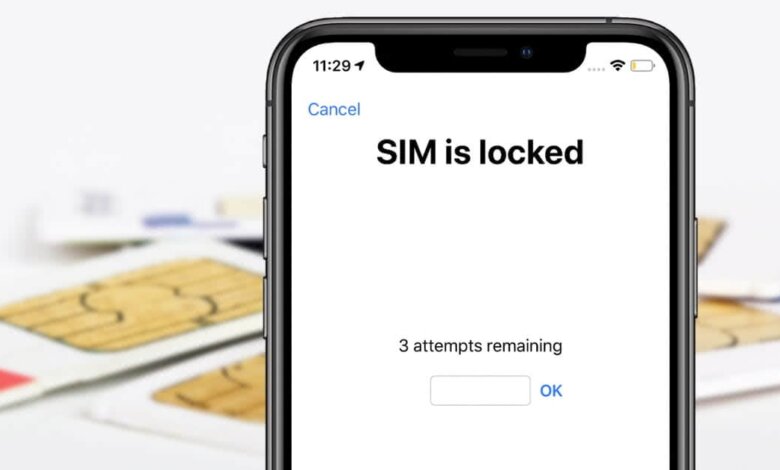
ການລັອກຊິມກາດຊ່ວຍປ້ອງກັນບໍ່ໃຫ້ໃຜເຂົ້າເຖິງຂໍ້ມູນມືຖືຂອງທ່ານ. ມັນເປັນຄຸນສົມບັດຄວາມປອດໄພທີ່ດີເລີດທີ່ໃຊ້ລະຫັດ PIN ຂອງຊິມກາດເພື່ອລັອກຊິມກາດ. ທຸກໆຄັ້ງທີ່ທ່ານຣີບູດ iPhone ຂອງທ່ານ, ຖອດຊິມກາດອອກ, ຫຼືປ່ຽນຜູ້ໃຫ້ບໍລິການ, ທ່ານຈະຕ້ອງໃສ່ລະຫັດ PIN ເພື່ອປົດລັອກຊິມກາດ. ສະນັ້ນ, ຖ້າທ່ານລືມລະຫັດ PIN ຂອງຊິມກາດ ຫຼືຊື້ iPhone ທີ່ລັອກຊິມກາດ, ທ່ານຈະຖືກລັອກຊິມກາດ ແລະໂທລະສັບຂອງທ່ານຢ່າງແນ່ນອນ, ເຊິ່ງສາມາດເຮັດໃຫ້ທ່ານຮູ້ສຶກອຸກໃຈໄດ້.
ແຕ່ສິ່ງທີ່ດີແມ່ນວ່າມີຫຼາຍວິທີທີ່ສາມາດຊ່ວຍທ່ານປົດລັອກຊິມກາດທີ່ຖືກລັອກໄວ້. ດັ່ງນັ້ນ, ຢ່າກັງວົນຖ້າທ່ານກຳລັງປະເຊີນກັບສະຖານະການດັ່ງກ່າວ. ໃນຄູ່ມືນີ້, ພວກເຮົາຈະສະແດງວິທີການປົດລັອກຊິມກາດໃນ iPhone ໂດຍໃຊ້ຂັ້ນຕອນງ່າຍໆຕ່າງໆ. ທ່ານຈະບໍ່ຕ້ອງການອຸປະກອນພິເສດໃດໆເພື່ອເຮັດແນວນັ້ນ. ແຕ່ກ່ອນອື່ນໝົດ, ໃຫ້ພວກເຮົາພິຈາລະນາເບິ່ງວ່າເປັນຫຍັງ iPhone ຈຶ່ງມັກເວົ້າວ່າຊິມກາດຖືກລັອກ.

ສ່ວນທີ 1. ເປັນຫຍັງ iPhone ຈຶ່ງເວົ້າວ່າ SIM ຖືກລັອກ?
ໂດຍປົກກະຕິແລ້ວ iPhone ຈະບອກວ່າຊິມຖືກລັອກເມື່ອລະຫັດ PIN ຂອງຊິມຖືກຕັ້ງໄວ້ສຳລັບຊິມກາດ. ເມື່ອທ່ານເປີດໃຊ້ການລັອກຊິມກາດ, ທ່ານຈະພົບກັບໜ້າຈໍທີ່ບອກວ່າ "ຊິມກາດຖືກລັອກ" ທຸກຄັ້ງທີ່ທ່ານຖອດຊິມກາດອອກ ຫຼື ເບິ່ງຄືວ່າຈະປ່ຽນຜູ້ໃຫ້ບໍລິການ iPhone. ການໃຊ້ລະຫັດ PIN ເພື່ອລັອກຊິມກາດດ້ວຍວິທີນີ້ຈະຊ່ວຍປົກປ້ອງຂໍ້ມູນມືຖືຂອງທ່ານ.
ເຈົ້າຍັງສາມາດປິດລະຫັດ PIN ຂອງຊິມໄດ້, ເຖິງແມ່ນວ່າໃນກໍລະນີທີ່ເຈົ້າພົບວ່າມັນລົບກວນເຈົ້າ. ເຈົ້າພຽງແຕ່ໄປທີ່ ການຕັ້ງຄ່າ , ແຕະ ໂທລະສັບມືຖື ຕົວເລືອກ, ແລະຈາກນັ້ນແຕະ ລະຫັດ PIN ຂອງຊິມ ຈາກບ່ອນນັ້ນ, ໃສ່ລະຫັດ PIN ຂອງຊິມກາດທີ່ທ່ານໄດ້ຕັ້ງໄວ້ເພື່ອປິດການໃຊ້ງານມັນ. ໃນກໍລະນີທີ່ທ່ານໃສ່ລະຫັດ PIN ຜິດສີ່ເທື່ອ, iPhone ຈະຖາມທ່ານໃສ່ລະຫັດ PUK, ເຊິ່ງເອີ້ນກັນວ່າລະຫັດປົດລັອກ PIN - ທ່ານສາມາດໄດ້ຮັບມັນໂດຍການໂທຫາຜູ້ໃຫ້ບໍລິການຂອງທ່ານເທົ່ານັ້ນ.
ບາງຄັ້ງ, iPhone ອາດຈະບອກວ່າຊິມກາດຖືກລັອກເພາະວ່າທ່ານໃສ່ລະຫັດ PIN ຂອງຊິມກາດຜິດຫຼາຍຄັ້ງ. ໃນກໍລະນີນີ້, ຊິມກາດຈະຖືກລັອກຢ່າງຖາວອນ. ທ່ານອາດຈະຊື້ iPhone ມືສອງ, ເຊິ່ງຊິມກາດຖືກລັອກ, ດັ່ງນັ້ນມັນຍັງຈະສະແດງກ່ອງໂຕ້ຕອບທີ່ບອກວ່າ "ຊິມກາດຖືກລັອກ". ບໍ່ວ່າທ່ານຈະຢູ່ໃນສະຖານະການໃດກໍຕາມ, ນີ້ແມ່ນວິທີການປົດລັອກຊິມກາດໂດຍບໍ່ມີລະຫັດ PUK ໃນ iPhone ຂອງທ່ານ.
ສ່ວນທີ 2. ວິທີການປົດລັອກຊິມກາດຂອງທ່ານໃນ iPhone
ປົດລັອກຊິມກາດ iPhone ຜ່ານແອັບໂທລະສັບ
ຖ້າກ່ອງໂຕ້ຕອບ “ຊິມຖືກລັອກ” ຫາຍໄປ, ວິທີທີ່ດີທີ່ສຸດ ແລະ ງ່າຍທີ່ສຸດໃນການເອົາມັນຄືນມາ ເພື່ອໃຫ້ທ່ານສາມາດປົດລັອກຊິມກາດ ແລະ iPhone ຂອງທ່ານໄດ້ແມ່ນການເປີດແອັບໂທລະສັບ ແລະ ໂທອອກດ້ວຍລາຍຊື່ຜູ້ຕິດຕໍ່ຂອງທ່ານ ຫຼື ເບີໂທລະສັບໃດກໍໄດ້.
ມັນສາມາດເປັນການຕິດຕໍ່ແບບສຸ່ມໃດກໍໄດ້. ກ່ອງໂຕ້ຕອບຈະປາກົດຂຶ້ນ, ດັ່ງນັ້ນຈຶ່ງຊ່ວຍໃຫ້ທ່ານສາມາດໃສ່ລະຫັດ PIN ຂອງຊິມກາດໄດ້. ທ່ານບໍ່ຈຳເປັນຕ້ອງໂທຫາເບີແທ້. ທ່ານສາມາດໂທຫາເບີປອມເຊັ່ນ "333" ແລະແຕະປຸ່ມສີຂຽວ.
ປົດລັອກຊິມກາດຜ່ານການຕັ້ງຄ່າ iPhone
ຖ້າທ່ານກຳລັງຊອກຫາວິທີອື່ນໃນການປົດລັອກຊິມກາດໂດຍບໍ່ມີລະຫັດ PUK ໃນ iPhone, ນີ້ແມ່ນວິທີທີ່ຖືກຕ້ອງ. ການປິດການໃຊ້ງານລະຫັດ PIN ຂອງຊິມກາດຂອງທ່ານແມ່ນວິທີງ່າຍໆອັນໜຶ່ງທີ່ສາມາດຊ່ວຍທ່ານປົດລັອກຊິມກາດຂອງທ່ານໄດ້. ທ່ານຈະຖືກຮ້ອງຂໍໃຫ້ໃສ່ລະຫັດ PIN ຂອງຊິມກາດໃນລະຫວ່າງຂະບວນການ, ສະນັ້ນທ່ານຄວນໃສ່ມັນໃນກໍລະນີທີ່ທ່ານຈື່ໄດ້. ຢ່າພະຍາຍາມເດົາມັນ, ຖ້າທ່ານບໍ່ແນ່ໃຈວ່າມັນເປັນລະຫັດ PIN ຂອງຊິມກາດທີ່ຖືກຕ້ອງ. ຖ້າທ່ານແນ່ໃຈວ່າທ່ານຕ້ອງການດຳເນີນການຕໍ່ໄປ, ພຽງແຕ່ໃສ່ລະຫັດ PIN ຂອງຊິມກາດເລີ່ມຕົ້ນທີ່ພົບໃນໜ້າບໍລິການລູກຄ້າ ຫຼື ເອກະສານບໍລິການ. ຈາກບ່ອນນັ້ນ, ປົດລັອກຊິມກາດຂອງທ່ານໃນ iPhone ຂອງທ່ານຜ່ານການຕັ້ງຄ່າໂດຍປະຕິບັດຕາມຂັ້ນຕອນເຫຼົ່ານີ້.
- ເປີດຕົວ ການຕັ້ງຄ່າ ໃນ iPhone ຂອງທ່ານ.
- ແຕະທີ່ ໂທລະສັບ ຕົວເລືອກ. ຕໍ່ໄປ, ແຕະ “ ລະຫັດ PIN ຂອງຊິມ ".
- ຕອນນີ້ປິດ PIN ຂອງຊິມແລ້ວ.
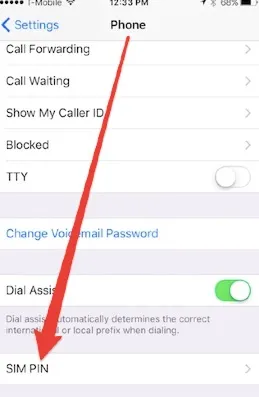
ຄຳແນະນຳ: ທ່ານສາມາດປ່ຽນລະຫັດ PIN ຂອງຊິມກາດເກົ່າໃນ iPhone ຂອງທ່ານໄດ້ ເພື່ອໃຫ້ໃນຄັ້ງຕໍ່ໄປທ່ານສາມາດໃຊ້ລະຫັດ PIN ຂອງຊິມກາດໃໝ່ເພື່ອປົດລັອກຊິມກາດໄດ້.
ສ່ວນທີ 3. ປົດລັອກ iPhone ຜູ້ພິການດ້ວຍ iPhone Unlocker
ໂປຣແກຣມປົດລັອກ iPhone ເປັນເຄື່ອງມືທີ່ມີປະໂຫຍດ ແລະ ໜ້າອັດສະຈັນສຳລັບການປົດລັອກ iPhone ທີ່ຖືກລັອກດ້ວຍໜ້າຈໍລັອກໃດໆ. ມັນສາມາດລຶບການລັອກໜ້າຈໍຫຼາຍປະເພດໄດ້ຢ່າງມີປະສິດທິພາບ. ສະນັ້ນ, ບໍ່ວ່າທ່ານຈະຕັ້ງໃຈປົດລັອກໜ້າຈໍປະເພດໃດກໍຕາມ ເພາະວ່າໂປຣແກຣມນີ້ຈະຊ່ວຍໃຫ້ທ່ານສາມາດເຂົ້າເຖິງອຸປະກອນທີ່ຖືກລັອກດ້ວຍຊິມກາດຂອງທ່ານໄດ້ດ້ວຍການຄລິກພຽງຄັ້ງດຽວ.
ຍິ່ງໄປກວ່ານັ້ນ, ເຄື່ອງມືດັ່ງກ່າວສາມາດລຶບລະຫັດຜ່ານ iPhone ໂດຍບໍ່ຕິດຢູ່ໃນໜ້າຈໍລັອກການເປີດໃຊ້ງານ iCloud. ສ່ວນທີ່ດີທີ່ສຸດແມ່ນມັນປົດລັອກອຸປະກອນຂອງທ່ານໂດຍບໍ່ເຮັດໃຫ້ຂໍ້ມູນສູນເສຍ. ນອກຈາກນັ້ນ, iPhone Unlocker ສາມາດເຮັດວຽກກັບ iOS ທຸກລຸ້ນ ແລະ ເກືອບທຸກລຸ້ນຂອງ iPhone. ສະນັ້ນ, ດາວໂຫຼດມັນ ແລະ ຕິດຕັ້ງມັນໃສ່ຄອມພິວເຕີຂອງທ່ານເພື່ອໃຊ້ມັນ.

ສ່ວນທີ 4. ຄຳຖາມທີ່ຖືກຖາມເລື້ອຍໆກ່ຽວກັບຊິມກາດໃນ iPhone
ຄຳຖາມທີ 1. ຂ້ອຍສາມາດປ່ຽນຊິມກາດໃນ iPhone ຂອງຂ້ອຍໄດ້ບໍ?
ຫຼາຍຄົນໄດ້ຖາມວ່າເຂົາເຈົ້າສາມາດປ່ຽນຊິມກາດໃນ iPhone ໄດ້ບໍ່. ຄຳຕອບແມ່ນແມ່ນແລ້ວ. ເຈົ້າສາມາດປ່ຽນຊິມກາດໃນ iPhone ໄດ້ແທ້ໆ. ຂ້ອຍສາມາດປ່ຽນຊິມກາດໃນ iPhone ຂອງຂ້ອຍໄດ້ບໍ?
ຄຳຖາມທີ 2. ຂ້ອຍສາມາດລຶບຊິມລັອກອອກຈາກ iPhone ໄດ້ບໍ?
ແມ່ນແລ້ວ, ທ່ານສາມາດຖອດຊິມລັອກອອກຈາກ iPhone ຂອງທ່ານໄດ້ແທ້ໆ. ເຖິງຢ່າງໃດກໍ່ຕາມ, ຄຳແນະນຳ ຫຼື ຂັ້ນຕອນໃນການເຮັດມັນແຕກຕ່າງກັນໄປຕາມຜູ້ໃຫ້ບໍລິການ ແລະ ຮຸ່ນໂທລະສັບ. ໂດຍທົ່ວໄປແລ້ວ, ທ່ານສາມາດຕິດຕໍ່ຜູ້ໃຫ້ບໍລິການຂອງທ່ານ ແລະ ພວກເຂົາສາມາດຊ່ວຍທ່ານຖອດຊິມລັອກໄດ້.
ຄຳຖາມທີ 3. ຂ້ອຍຈະໂອນຊິມກາດປັດຈຸບັນຂອງຂ້ອຍໄປໃສ່ iPhone ໃໝ່ໄດ້ແນວໃດ?
ໄປທີ່ iPhone ໃໝ່ຂອງທ່ານ ແລະ ເປີດແອັບ Settings. ເປີດຕົວເລືອກ Cellular ແລະ ຈາກນັ້ນແຕະທີ່ Set Up Cellular ຫຼື Add eSIM. ຕໍ່ໄປ, ແຕະຕົວເລືອກ Transfer From Nearby iPhone ຫຼື ເລືອກເບີໂທລະສັບ. ຕອນນີ້ໄປທີ່ iPhone ເກົ່າຂອງທ່ານ ແລະ ຢືນຢັນການໂອນຍ້າຍໂດຍປະຕິບັດຕາມຄຳແນະນຳ.
ສະຫຼຸບ
ຖ້າທ່ານຕ້ອງການຮູ້ວິທີການປົດລັອກຊິມກາດທີ່ຖືກລັອກໄວ້ໃນ iPhone, ທ່ານສາມາດຄົ້ນຫາວິທີການຕ່າງໆທີ່ພວກເຮົາໄດ້ແບ່ງປັນຂ້າງເທິງ. ພວກມັນລ້ວນແຕ່ເປັນວິທີແກ້ໄຂທີ່ເປັນໄປໄດ້ທີ່ສາມາດຊ່ວຍໃຫ້ທ່ານເອົາຊະນະການລັອກຊິມກາດ ແລະ ເຂົ້າເຖິງ iPhone ຂອງທ່ານໄດ້.
ໂພສນີ້ມີປະໂຫຍດແນວໃດ?
ຄລິກໃສ່ດາວເພື່ອໃຫ້ຄະແນນມັນ!
ຄະແນນສະເລ່ຍ / 5. ຈຳນວນຄະແນນສຽງ:




