
ມັນອາດຈະເປັນເລື່ອງທີ່ໜ້າຜິດຫວັງເມື່ອທ່ານປະສົບບັນຫາການແທັກໃນ Instagram, ແຕ່ຢ່າກັງວົນ. ໃນທີ່ນີ້ພວກເຮົາໄດ້ອະທິບາຍວິທີການແທັກຜູ້ໃດຜູ້ໜຶ່ງໃນ Instagram ແລະມີວິທີແກ້ໄຂບາງຢ່າງເພື່ອແກ້ໄຂບັນຫາການແທັກ.
Instagram ເປັນແພລດຟອມທີ່ດີເລີດທີ່ຊ່ວຍໃຫ້ທ່ານສາມາດແບ່ງປັນຮູບພາບກັບຄອບຄົວ ແລະ ໝູ່ເພື່ອນຂອງທ່ານໄດ້. ສິ່ງນີ້ຊ່ວຍສ້າງຄວາມຕື່ນເຕັ້ນ ແລະ ຄວາມຜູກພັນອັນດີເລີດ ໃນຂະນະທີ່ຜູ້ຄົນແບ່ງປັນຮູບພາບວັນພັກ ແລະ ຮູບພາບທີ່ໜ້າຈົດຈຳອື່ນໆ.
ສະນັ້ນ, ມັນສາມາດເປັນໂອກາດທີ່ດີເລີດທີ່ຈະແທັກຄົນໃນໂພສຂອງທ່ານ, ຫຼືມັນອາດຈະເປັນເລື່ອງທີ່ໜ້າອຸກໃຈ ຫຼື ຜິດຫວັງເມື່ອທ່ານປະສົບບັນຫາການແທັກໃນ Instagram. ຂໍ້ບົກພ່ອງ ຫຼື ບັນຫາຂອງ Instagram ແມ່ນໜ້າລຳຄານເມື່ອທ່ານຕ້ອງການເພີ່ມບັນຊີຂອງທ່ານ ຫຼື ໄດ້ຮັບຜູ້ຕິດຕາມເພີ່ມເຕີມທີ່ເປັນປະໂຫຍດຕໍ່ທ່ານ. ການຮູ້ວິທີແກ້ໄຂບັນຫາ Instagram ແມ່ນສິ່ງທີ່ຈຳເປັນຖ້າທ່ານກຳລັງໃຊ້ມັນເພື່ອຫາເງິນ, ຫຼື ມັນເປັນທຸລະກິດຂອງທ່ານ, ຫຼື ເຖິງແມ່ນວ່າທ່ານມີໝູ່ເພື່ອນ ແລະ ແຟນໆຫຼາຍຄົນຢູ່ທີ່ນັ້ນ.
ຕອນນີ້ພວກເຮົາຈະຕອບຄຳຖາມທົ່ວໄປກ່ຽວກັບການຕິດແທັກ Instagram ເຊັ່ນ:
ວິທີການແທັກຜູ້ໃດຜູ້ໜຶ່ງໃນ Instagram Story?
ທ່ານອາດຈະຈື່ໄດ້ວ່າ Instagram ໄດ້ເປີດຕົວຄຸນສົມບັດ Story ໃນເດືອນສິງຫາ 2016, ເຊິ່ງຊ່ວຍໃຫ້ຜູ້ໃຊ້ສາມາດແບ່ງປັນຮູບພາບ ແລະ ວິດີໂອໄດ້ເປັນເວລາ 24 ຊົ່ວໂມງ. Instagram ໄດ້ເພີ່ມສະຕິກເກີບາງອັນໃສ່ Stories, ແລະ ການແທັກ ສະຕິກເກີ ແມ່ນໜຶ່ງໃນນັ້ນ.
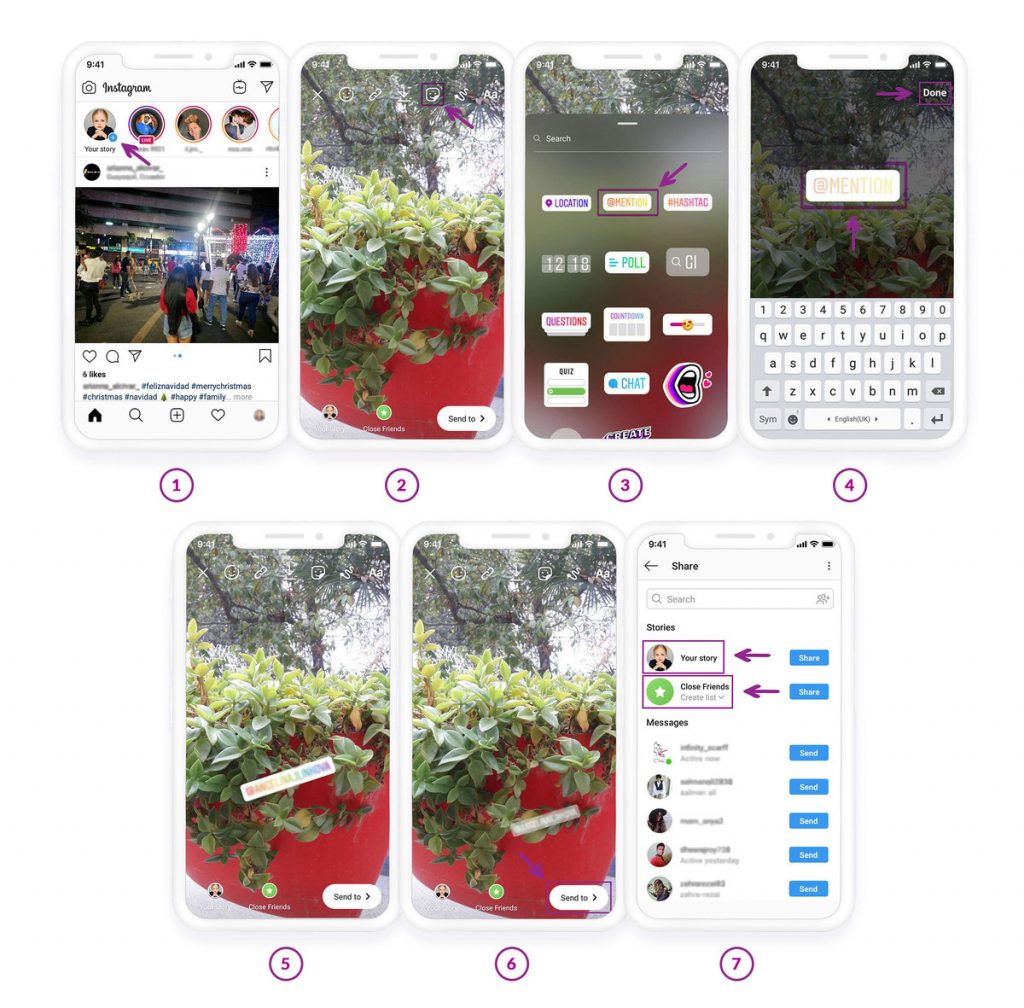
ມາຮູ້ວິທີການແທັກຜູ້ໃດຜູ້ໜຶ່ງໃນເລື່ອງ Instagram:
- ເປີດ Instagram ແລະແຕະທີ່ “ເລື່ອງຂອງເຈົ້າ.”
- ຖ່າຍຮູບ ຫຼື ອັບໂຫຼດຮູບພາບ ແລະ ແຕະທີ່ໄອຄອນສະຕິກເກີຢູ່ເທິງສຸດຂອງໜ້າຈໍ.
- ແຕະໃສ່ @ກ່າວເຖິງ ແລະພິມຊື່ຜູ້ໃຊ້ທີ່ທ່ານຕ້ອງການແທັກ.
- ທ່ານສາມາດແກ້ໄຂ, ປັບຂະໜາດ, ຍ້າຍ ຫຼື ປ່ຽນສີຂອງແທັກໄດ້
- ແຕະທີ່ “ສົ່ງໄປທີ່” ເພື່ອແບ່ງປັນເລື່ອງລາວກັບຜູ້ຕິດຕາມ Instagram ຂອງທ່ານທັງໝົດ ຫຼື ໝູ່ເພື່ອນສະໜິດຂອງທ່ານ.
ກະລຸນາຮັບຊາບ:
- ໂດຍການແຕະໃສ່ສະຕິກເກີ, ມັນ ສີ ຈະຖືກປ່ຽນແປງ.
- ເຖິງ ເຮັດໃຫ້ສະຕິກເກີນ້ອຍລົງ ຫຼື ໃຫຍ່ຂຶ້ນ , ໃຊ້ນິ້ວຊີ້ ແລະ ນິ້ວໂປ້ຂອງທ່ານໃນທ່າບີບເພື່ອເຮັດໃຫ້ມັນນ້ອຍລົງ, ແລະ ເຄື່ອນນິ້ວມືຂອງທ່ານໃນທິດທາງກົງກັນຂ້າມເພື່ອເຮັດໃຫ້ມັນໃຫຍ່ຂຶ້ນ.
- ເຖິງ ຍ້າຍສະຕິກເກີ , ທ່ານຄວນແຕະໃສ່ສະຕິກເກີ ແລະ ລາກມັນໂດຍບໍ່ຕ້ອງປ່ອຍນິ້ວມືຂອງທ່ານ.
ອ່ານເພີ່ມເຕີມ: ວິທີດາວໂຫຼດວິດີໂອ, ຮູບພາບ, IGTV ແລະ ຣີລໃນ Instagram
ວິທີການແທັກຜູ້ໃດຜູ້ໜຶ່ງໃນເລື່ອງ Instagram ຫຼັງຈາກໂພສແລ້ວ?
ທ່ານສາມາດແທັກຜູ້ໃດຜູ້ໜຶ່ງໄດ້ຫຼັງຈາກໂພສໃນເລື່ອງໃນຖານະຄູ່ຮ່ວມທຸລະກິດເທົ່ານັ້ນ. ເພື່ອເຮັດແນວນັ້ນ, ເຂົາເຈົ້າຄວນເປີດໃຊ້ຕົວເລືອກນີ້ໃນການຕັ້ງຄ່າ Instagram ຂອງເຂົາເຈົ້າ. ຖ້າເຂົາເຈົ້າໄດ້ເປີດໃຊ້ຕົວເລືອກນີ້, ທ່ານສາມາດໄປທີ່ເລື່ອງທີ່ທ່ານໄດ້ເຜີຍແຜ່. ແຕະທີ່ໄອຄອນສາມຈຸດ. ຊອກຫາ Tag, ຄູ່ຮ່ວມທຸລະກິດ, ແລະຄົ້ນຫາຊື່ຜູ້ໃຊ້. ເມື່ອທ່ານແທັກເຂົາເຈົ້າແລ້ວ, ເຂົາເຈົ້າຈະປາກົດຢູ່ເທິງເລື່ອງ Instagram, ຢູ່ໃຕ້ຊື່ຂອງທ່ານ.

ວິທີການແທັກຜູ້ໃດຜູ້ໜຶ່ງໃນໂພສ Instagram?
ການແທັກຜູ້ໃດຜູ້ໜຶ່ງໃນ Instagram ແມ່ນງ່າຍດາຍຄືກັບ A, B, C. ລອງມາທົບທວນຂັ້ນຕອນຕ່າງໆເບິ່ງ:
1. ເປີດ Instagram ແລະ ສ້າງໂພສໃໝ່.
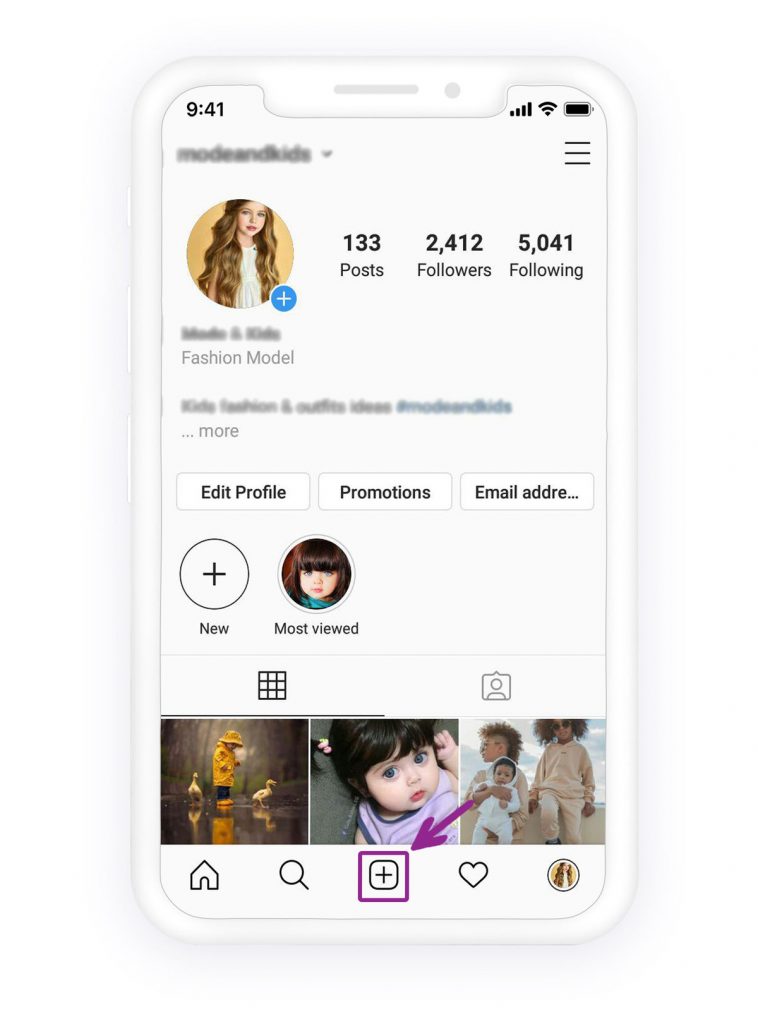
2. ເລືອກຮູບພາບເພື່ອໂພສ ແລະ ແຕະທີ່ “ຕໍ່ໄປ.”

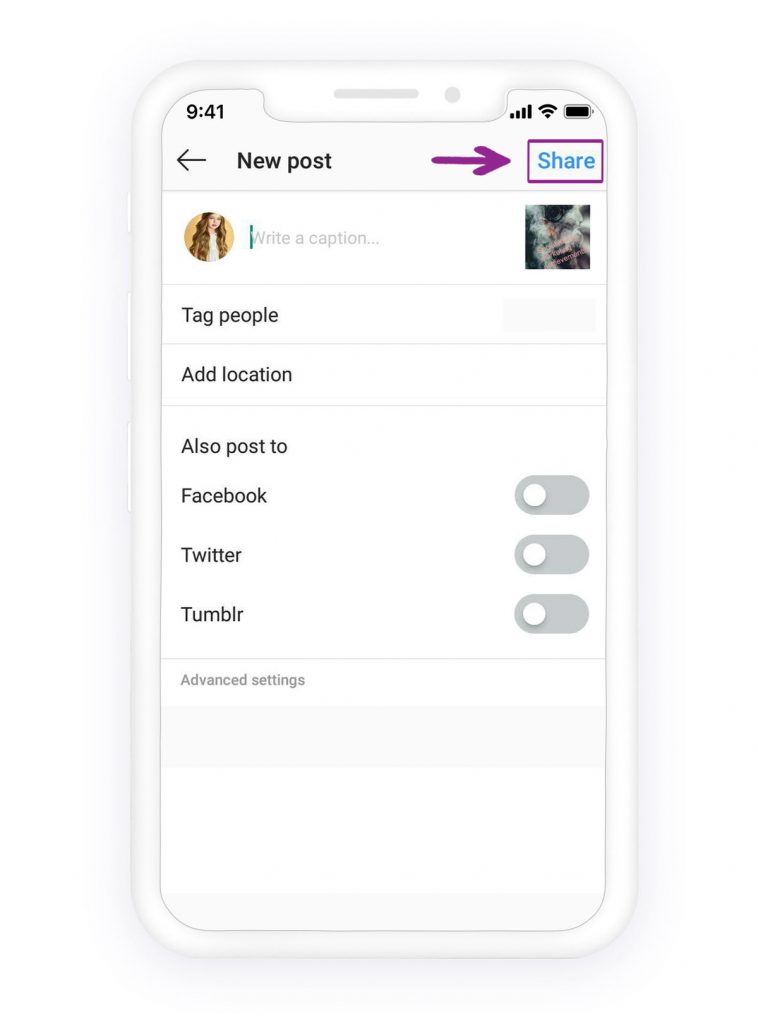
3. ແຕະທີ່ “ແທັກຄົນ” ແລະ ໃສ່ຂໍ້ມູນຂອງຜູ້ໃຊ້ ຊື່ຜູ້ໃຊ້ .
ຄຳແນະນຳ: ໃຫ້ແນ່ໃຈວ່າທ່ານໃສ່ຊື່ຜູ້ໃຊ້ທີ່ຖືກຕ້ອງ; ມັນຄວນເປັນຊື່ຜູ້ໃຊ້ຂອງຜູ້ໃຊ້, ບໍ່ແມ່ນຊື່ຂອງເຂົາເຈົ້າໃນ Instagram.

ສອດແນມ Facebook, WhatsApp, Instagram, Snapchat, LINE, Telegram, Tinder ແລະ ແອັບຯສື່ສັງຄົມອື່ນໆໂດຍທີ່ບໍ່ຮູ້ຕົວ; ຕິດຕາມສະຖານທີ່ GPS, ຂໍ້ຄວາມ, ລາຍຊື່ຜູ້ຕິດຕໍ່, ບັນທຶກການໂທ ແລະ ຂໍ້ມູນເພີ່ມເຕີມໄດ້ງ່າຍ! ປອດໄພ 100%!

ທ່ານສາມາດເຮັດຊ້ຳການກະທຳເພື່ອແທັກຫຼາຍຄົນໃນໂພສໄດ້.
4. ແຕະທີ່ແບ່ງປັນ, ແລະມັນກໍ່ເຮັດໄດ້ໝົດແລ້ວ!
ເປັນຫຍັງຂ້ອຍຈຶ່ງບໍ່ສາມາດແທັກໃຜຜູ້ໜຶ່ງໃນ Instagram ໄດ້?
ຖ້າທ່ານບໍ່ສາມາດແທັກຜູ້ໃດຜູ້ໜຶ່ງໃນ Instagram ໄດ້, ມັນອາດຈະເປັນຍ້ອນວ່າ:
- ສະກົດຊື່ຜູ້ໃຊ້ຜິດ
- ທ່ານລືມ @ ກ່ອນຊື່ຜູ້ໃຊ້
- ພວກເຂົາໄດ້ບລັອກເຈົ້າແລ້ວ
- ພວກເຂົາໄດ້ລຶບບັນຊີຂອງພວກເຂົາແລ້ວ
- ພວກເຂົາໄດ້ປິດການໃຊ້ງານບັນຊີຂອງພວກເຂົາແລ້ວ
- ເຈົ້າບໍ່ແມ່ນຜູ້ຕິດຕາມຂອງເຂົາເຈົ້າ, ແລະເຂົາເຈົ້າມີບັນຊີສ່ວນຕົວ
ບາງຄັ້ງສິ່ງຕ່າງໆບໍ່ໄດ້ເປັນໄປດ້ວຍດີໃນ Instagram, ແລະສິ່ງທີ່ພວກເຮົາຄາດຫວັງໄວ້ກໍ່ບໍ່ເກີດຂຶ້ນໃນ Instagram, ເຊັ່ນວ່າເມື່ອເຈົ້າຢາກແທັກໃຜຜູ້ໜຶ່ງໃນ Instagram, ແຕ່ຢ່າກັງວົນກ່ຽວກັບມັນ!
ນີ້ແມ່ນວິທີແກ້ໄຂເພື່ອແທັກຜູ້ໃດຜູ້ໜຶ່ງໃນ Instagram:
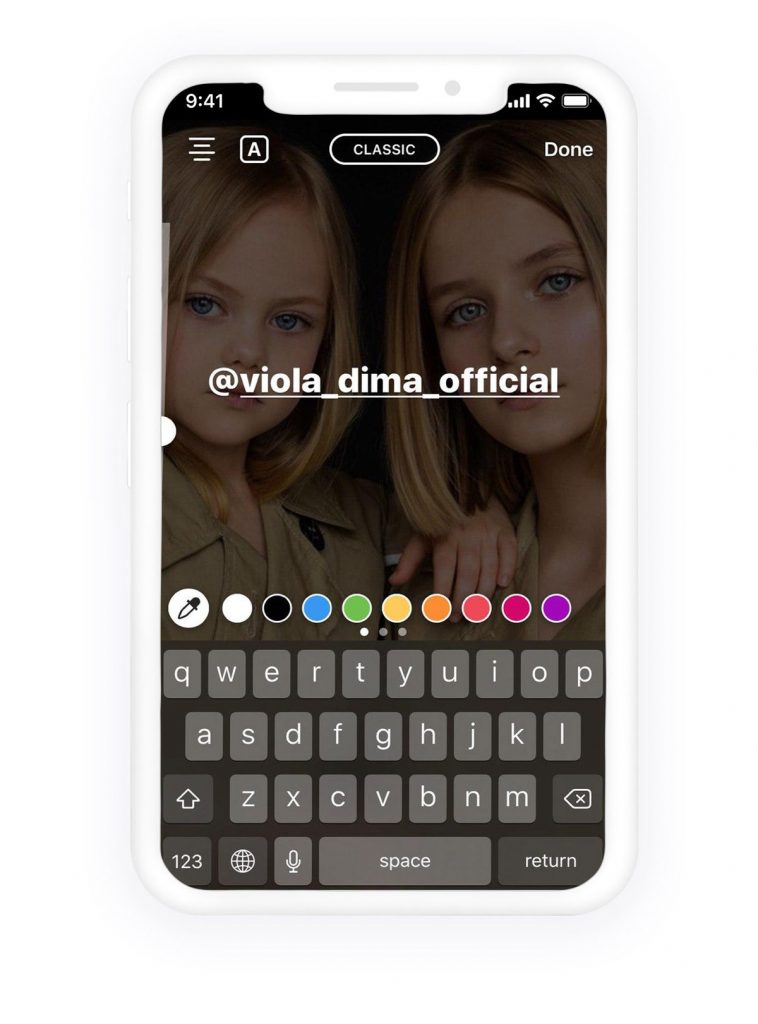
1. ພະຍາຍາມແທັກຜູ້ໃດຜູ້ໜຶ່ງໂດຍໃຊ້ຂໍ້ຄວາມໃນເລື່ອງ
ທ່ານຍັງສາມາດແທັກຜູ້ໃດຜູ້ໜຶ່ງໂດຍໃຊ້ການຂຽນຂໍ້ຄວາມໃນສະຕໍຣີຂອງ Instagram. ເມື່ອທ່ານອັບໂຫລດຮູບພາບໃນສະຕໍຣີຂອງ Instagram, ພຽງແຕ່ແຕະທີ່ໄອຄອນ A ເພື່ອຂຽນຂໍ້ຄວາມ. ແທັກຜູ້ໃດຜູ້ໜຶ່ງໂດຍການເພີ່ມ @ ກ່ອນຊື່ຜູ້ໃຊ້, ຕົວຢ່າງ, “@mode”.
2. ກວດສອບການສະກົດຄຳ
ພວກເຮົາພົບວ່າຜູ້ໃຊ້ບາງຄົນໃສ່ຊື່ຜູ້ໃຊ້ແທນທີ່ຈະເປັນ "ຊື່ຜູ້ໃຊ້" ຂອງຜູ້ໃຊ້ເມື່ອເຂົາເຈົ້າຕ້ອງການແທັກຜູ້ໃດຜູ້ໜຶ່ງໃນ Instagram! ສະນັ້ນ, ໃຫ້ແນ່ໃຈວ່າທ່ານໄດ້ໃສ່ຊື່ຜູ້ໃຊ້ທີ່ຖືກຕ້ອງ ແລະ ຄົບຖ້ວນແລ້ວ.
3. ໃຫ້ເວລາມັນ
ໂຊກດີ, ທ່ານສາມາດແກ້ໄຂຄຳບັນຍາຍ, ສະຖານທີ່ ແລະ ແທັກຂອງໂພສຂອງທ່ານໄດ້ທຸກເວລາ. ຖ້າທ່ານບໍ່ສາມາດແທັກຜູ້ໃດຜູ້ໜຶ່ງໃນໂພສ Instagram ໄດ້, ຢ່າຍອມແພ້ທີ່ຈະໂພສ! ພຽງແຕ່ແບ່ງປັນຮູບພາບ, ຈາກນັ້ນເປີດໂທລະສັບຂອງທ່ານຄືນໃໝ່ ແລະ ໃຫ້ເວລາມັນ, ຈາກນັ້ນກັບມາທີ່ແອັບເພື່ອແທັກຜູ້ໃຊ້ໃດກໍໄດ້ໃນ Instagram.
ເພື່ອແກ້ໄຂໂພສ, ແຕະທີ່ຈຸດສາມຈຸດຢູ່ມຸມຂວາເທິງຂອງຮູບພາບ, ຄລິກແກ້ໄຂ, ຈາກນັ້ນຄລິກທີ່ໄອຄອນຮູບຄົນໃນຮູບພາບເພື່ອແກ້ໄຂແທັກ.
4. ລາຍງານບັນຫາ
ສ່ວນຫຼາຍແລ້ວ, ວິທີການທີ່ກ່າວມານັ້ນໃຊ້ໄດ້ຜົນ, ແຕ່ຖ້າມັນບໍ່ໄດ້ຜົນ, ທ່ານສາມາດລາຍງານບັນຫາການແທັກ Instagram ໄດ້; ບັນຫາອາດຈະມາຈາກແອັບ ແລະ ອາດຈະບໍ່ກ່ຽວຂ້ອງກັບເວດມົນ!
ການລາຍງານບັນຫາການແທັກຈະເຮັດວຽກໄດ້ໃນໄລຍະຍາວ, ແລະມັນຈະແຈ້ງເຕືອນ Instagram ວ່າມີບັນຫາກັບແອັບ!
5. ຜູ້ໃຊ້ອາດຈະມີບັນຊີສ່ວນຕົວ
ບຸກຄົນທີ່ທ່ານກຳລັງພະຍາຍາມແທັກອາດຈະມີໂປຣໄຟລ໌ສ່ວນຕົວ ແລະ ມີການຕັ້ງຄ່າຂອງເຂົາເຈົ້າທີ່ບໍ່ສາມາດແທັກເຂົາເຈົ້າໄດ້.
6. ຕິດຕາມຜູ້ໃຊ້
ອີກເຫດຜົນໜຶ່ງອາດເປັນຍ້ອນວ່າທ່ານບໍ່ໄດ້ຕິດຕາມຄົນທີ່ທ່ານກຳລັງພະຍາຍາມແທັກ. ສະນັ້ນ, ຕິດຕາມຜູ້ໃຊ້, ຈາກນັ້ນລອງແທັກເບິ່ງ.
7. ບັນຫາອາດຈະເກີດຂຶ້ນທົ່ວໂລກ
ບາງຄັ້ງ Instagram ພົບກັບຂໍ້ບົກພ່ອງ, ແລະຜູ້ໃຊ້ Instagram ທຸກຄົນອາດຈະປະເຊີນກັບບັນຫາ, ເຊັ່ນ: ໜ້າຈໍສີຂາວຫວ່າງເປົ່າໃນ Instagram. ຫຼັງຈາກນັ້ນ, ທ່ານຄວນລໍຖ້າຈົນກວ່າ Instagram ຈະແກ້ໄຂບັນຫາ, ເຊິ່ງອາດໃຊ້ເວລາຫຼາຍມື້.
ໃຜສາມາດເຫັນຮູບພາບ ຫຼື ວິດີໂອທີ່ຖືກແທັກໃນ Instagram ໄດ້?
ກ່ອນອື່ນໝົດ, ຜູ້ທີ່ຖືກແທັກໃນໂພສຈະໄດ້ຮັບການແຈ້ງເຕືອນວ່າມີຄົນແທັກລາວ/ນາງ. ຍິ່ງໄປກວ່ານັ້ນ, ຖ້າບັນຊີນີ້ເປັນສາທາລະນະ, ທຸກຄົນສາມາດເຫັນໂພສ ແລະ ຜູ້ໃຊ້ທີ່ຖືກແທັກໃນໂພສໄດ້ເຊັ່ນກັນ.
ໃນທາງກົງກັນຂ້າມ, ຖ້າບັນຊີ Instagram ເປັນສ່ວນຕົວ, ຜູ້ທີ່ສາມາດເຫັນໂພສ ແລະ ແທັກໄດ້ແມ່ນຜູ້ຕິດຕາມທີ່ໄດ້ຮັບການອະນຸມັດເທົ່ານັ້ນ. ບຸກຄົນທີ່ທ່ານແທັກຈະໄດ້ຮັບການແຈ້ງເຕືອນຖ້າພວກເຂົາຕິດຕາມທ່ານເທົ່ານັ້ນ.
ໃຜສາມາດແທັກຂ້ອຍໃນຮູບພາບ ແລະ ວິດີໂອຂອງເຂົາເຈົ້າໃນ Instagram ໄດ້?
ຜູ້ໃຊ້ Instagram ທຸກຄົນສາມາດແທັກທ່ານໃນຮູບພາບ ແລະ ວິດີໂອໃນ Instagram ໄດ້, ຍົກເວັ້ນຄົນທີ່ທ່ານໄດ້ບລັອກໄວ້.
ຂ້ອຍຈະຢຸດຄົນບໍ່ໃຫ້ແທັກຂ້ອຍໃນ Instagram ໄດ້ແນວໃດ?
1. ເປີດໜ້າໂປຣໄຟລ໌ຂອງທ່ານ ແລະ ແຕະທີ່ໄອຄອນຢູ່ດ້ານລຸ່ມຂອງຊີວະປະຫວັດຂອງທ່ານທີ່ເບິ່ງຄືກັບຄົນຕົວນ້ອຍໆນັ່ງຢູ່ໃນກອບ. ດຽວນີ້ທ່ານສາມາດເຫັນໄດ້ ຮູບພາບທີ່ທ່ານຖືກແທັກ .
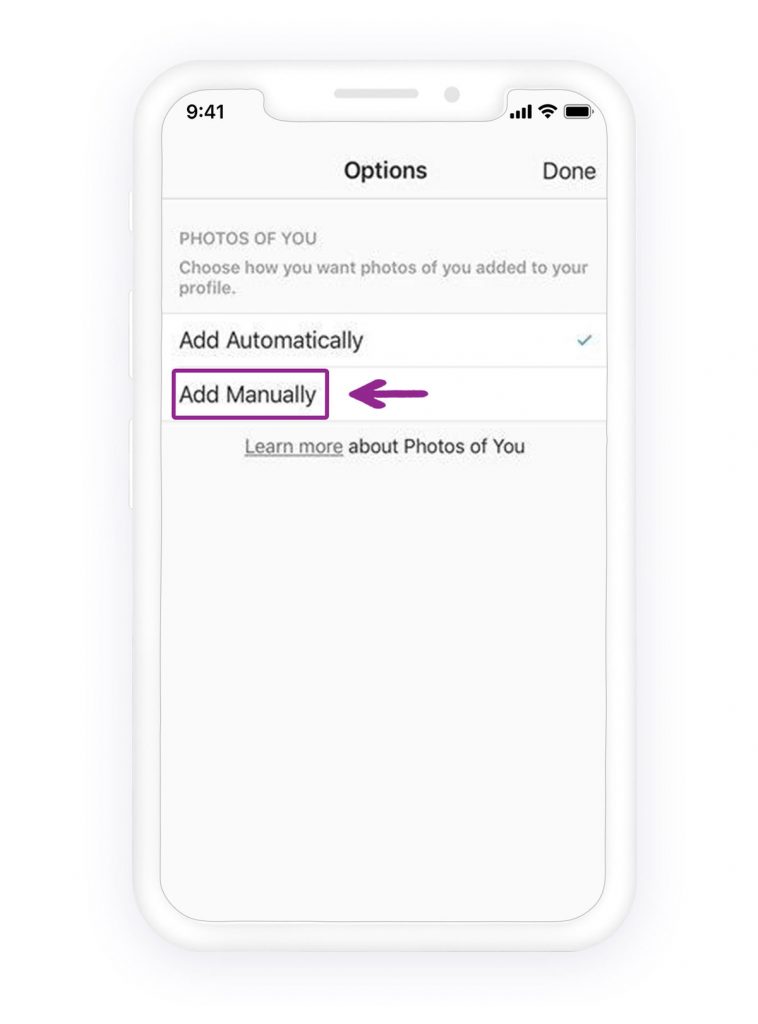
2. ແຕະທີ່ຈຸດໆເບື້ອງຂວາເທິງຖັດຈາກຮູບພາບຂອງທ່ານ, ຈາກນັ້ນໄປທີ່ “ຕົວເລືອກການແທັກ”. ທີ່ນີ້, ທ່ານຈະເຫັນລາຍຊື່ຕົວເລືອກຕ່າງໆ. ທ່ານສາມາດອະນຸຍາດໃຫ້ເພີ່ມຮູບພາບທີ່ຖືກແທັກໃສ່ໜ້າໂປຣໄຟລ໌ຂອງທ່ານໂດຍອັດຕະໂນມັດ ຫຼື ດ້ວຍຕົນເອງ.
ແຕະທີ່ຕົວເລືອກ “ເພີ່ມດ້ວຍຕົນເອງ” ຖ້າທ່ານຕ້ອງການປ້ອງກັນບໍ່ໃຫ້ຮູບພາບທີ່ຖືກແທັກຖືກເພີ່ມເຂົ້າໃນໜ້າຂອງທ່ານໂດຍອັດຕະໂນມັດ. ມັນຈະຊ່ວຍໃຫ້ທ່ານສາມາດເພີ່ມຮູບພາບ ຫຼື ເຊື່ອງມັນຈາກໜ້າໂປຣໄຟລ໌ຂອງທ່ານໄດ້. ມັນຍັງຈະແຈ້ງເຕືອນທ່ານເມື່ອທ່ານຖືກແທັກໃນຮູບໃໝ່, ຊ່ວຍໃຫ້ທ່ານສາມາດລຶບຕົວເອງອອກຈາກໂພສໄດ້ໄວເທົ່າທີ່ຈະໄວໄດ້.
ສະຫຼຸບ
ການແທັກຜູ້ໃດຜູ້ໜຶ່ງໃນ Instagram ເປັນວິທີທີ່ງ່າຍດາຍແຕ່ມີປະສິດທິພາບໃນການເຊື່ອມຕໍ່ກັບຄົນອື່ນ, ເພີ່ມການມີສ່ວນຮ່ວມ, ແລະ ໃຫ້ເຄຣດິດຄົນ ຫຼື ຍີ່ຫໍ້ໃນເນື້ອຫາຂອງທ່ານຢ່າງຖືກຕ້ອງ. ບໍ່ວ່າທ່ານຈະແບ່ງປັນຮູບພາບ, ວິດີໂອ, ເລື່ອງ, ຫຼື ຮູບເງົາ, ການເຂົ້າໃຈວ່າລະບົບການແທັກຂອງ Instagram ເຮັດວຽກແນວໃດ ຊ່ວຍຮັບປະກັນວ່າໂພສຂອງທ່ານຈະເຂົ້າເຖິງຜູ້ຊົມທີ່ຖືກຕ້ອງ. ເມື່ອເກີດບັນຫາການແທັກ, ພວກມັນມັກຈະເກີດຈາກການຕັ້ງຄ່າຄວາມເປັນສ່ວນຕົວ, ຂໍ້ຈຳກັດບັນຊີ, ຜູ້ໃຊ້ທີ່ຖືກບລັອກ, ຫຼື ຂໍ້ບົກຜ່ອງຊົ່ວຄາວຂອງແອັບ.
ໂດຍການຮຽນຮູ້ວິທີການແທັກທີ່ຖືກຕ້ອງ ແລະ ເຫດຜົນທົ່ວໄປທີ່ແທັກລົ້ມເຫຼວ, ທ່ານສາມາດແກ້ໄຂບັນຫາສ່ວນໃຫຍ່ໄດ້ຢ່າງວ່ອງໄວໂດຍບໍ່ຕ້ອງລຶບ ຫຼື ໂພສເນື້ອຫາຄືນໃໝ່. ການອັບເດດແອັບ, ການກວດສອບສິດອະນຸຍາດແທັກ, ແລະ ການທົບທວນການຕັ້ງຄ່າບັນຊີມັກຈະແກ້ໄຂບັນຫາໄດ້. ດ້ວຍຄວາມຮູ້ນີ້, ຜູ້ໃຊ້ສາມາດແທັກໄດ້ຢ່າງໝັ້ນໃຈ, ຫຼີກລ່ຽງຄວາມຜິດພາດໃນການໂພສ, ແລະ ໃຊ້ປະໂຫຍດສູງສຸດຈາກຄຸນສົມບັດທາງສັງຄົມຂອງ Instagram ສຳລັບການແບ່ງປັນສ່ວນຕົວ, ການຮ່ວມມື, ແລະ ການເປີດເຜີຍຍີ່ຫໍ້. ທ່ານສາມາດແບ່ງປັນຊ່ວງເວລາຂອງທ່ານໃນ Instagram ແລະ ເພີດເພີນກັບການແທັກໝູ່ເພື່ອນ ແລະ ຄອບຄົວຂອງທ່ານໄດ້ທຸກເວລາ. ຖ້າທ່ານຍັງມີບັນຫາແທັກ ຫຼື ພຽງແຕ່ຕ້ອງການແບ່ງປັນປະສົບການຂອງທ່ານກັບພວກເຮົາ, ພວກເຮົາພ້ອມຮັບຟັງ!
ໂພສນີ້ມີປະໂຫຍດແນວໃດ?
ຄລິກໃສ່ດາວເພື່ອໃຫ້ຄະແນນມັນ!
ຄະແນນສະເລ່ຍ / 5. ຈຳນວນຄະແນນສຽງ: