ໃນຖານະທີ່ເປັນໜຶ່ງໃນແພລດຟອມສະຕຣີມມິງເພງທີ່ໃຫຍ່ທີ່ສຸດ, ໄດ້ຮັບຄວາມນິຍົມຫຼາຍທີ່ສຸດ ແລະ ດີທີ່ສຸດ, ບໍ່ມີໃຜສົງໄສວ່າເປັນຫຍັງ Spotify ຈຶ່ງມີຜູ້ໃຊ້ຫຼາຍຮ້ອຍລ້ານຄົນທົ່ວໂລກ - ເຊິ່ງມີທັງຜູ້ສະໝັກໃຊ້ຟຣີ ແລະ ຜູ້ສະໝັກໃຊ້ພຣີມຽມ. ເຖິງແມ່ນວ່າຈະມີຄວາມແຕກຕ່າງລະຫວ່າງລຸ້ນຟຣີ ແລະ ລຸ້ນຈ່າຍເງິນ, ຜູ້ໃຊ້ຍັງສາມາດເພີດເພີນກັບຄໍເລັກຊັນອັນກວ້າງຂວາງຂອງ Spotify ໄດ້.
ເຖິງຢ່າງໃດກໍ່ຕາມ, ມັນເປັນເລື່ອງທີ່ໂຊກຮ້າຍສຳລັບຜູ້ໃຊ້ຟຣີ ເພາະວ່າພວກເຂົາບໍ່ສາມາດເພີດເພີນກັບການຖ່າຍທອດສົດແບບອອບໄລນ໌ໄດ້ ບໍ່ຄືກັບເຈົ້າຂອງບັນຊີ Premium ເພາະວ່າສິດທິປະໂຫຍດນີ້ແມ່ນສະເພາະສຳລັບພວກເຂົາເທົ່ານັ້ນ. ແຕ່ສິ່ງນີ້ບໍ່ມີຄວາມແຕກຕ່າງຫຍັງເລີຍວ່າເປົ້າໝາຍແມ່ນເພື່ອຮັກສາເພງ Spotify ໄວ້ຕະຫຼອດໄປ ຫຼື rip ເພງຈາກ Spotify ສຳລັບການຟັງແບບອອບລາຍໃນອຸປະກອນໃດກໍໄດ້. ການເປັນຜູ້ໃຊ້ທີ່ຈ່າຍເງິນ ຫຼື ບໍ່ເສຍຄ່າບໍ່ໄດ້ຍົກເວັ້ນຜູ້ໜຶ່ງຈາກການປົກປ້ອງການຄຸ້ມຄອງສິດທິດິຈິຕອລ (DRM) ຂອງ Spotify.
ດ້ວຍສິ່ງທີ່ກ່າວມາຂ້າງເທິງ, ມັນຍັງເປັນໄປໄດ້ບໍທີ່ຈະ rip ເພງຂອງທ່ານຈາກ Spotify? ໂດຍກົງ, ມັນຈະບໍ່ເປັນໄປໄດ້ເພາະວ່າມີການປົກປ້ອງ DRM ນີ້ທີ່ຈະຂັດຂວາງພວກເຮົາຈາກການເຮັດແນວນັ້ນ. ແຕ່, ດ້ວຍການຊ່ວຍເຫຼືອຂອງເຄື່ອງມືທີ່ເຊື່ອຖືໄດ້ບາງຢ່າງ, ສິ່ງນີ້ສາມາດແກ້ໄຂໄດ້! ຕອນນີ້ໃຫ້ພວກເຮົາກວດສອບເຄື່ອງມື ຫຼື ແອັບເຫຼົ່ານີ້ທີ່ສາມາດຊ່ວຍໃຫ້ທ່ານ rip ເພງຂອງທ່ານຈາກ Spotify ໄດ້ຢ່າງງ່າຍດາຍ.
ສ່ວນທີ 1. ວິທີທີ່ດີທີ່ສຸດທີ່ຈະ Rip ເພງຂອງທ່ານຈາກ Spotify
ແນ່ນອນວ່າມີເຄື່ອງມືອອນໄລນ໌ຟຣີທີ່ສາມາດຊ່ວຍທ່ານຄັດລອກເພງຈາກ Spotify ໄດ້. ເຖິງຢ່າງໃດກໍ່ຕາມ, ການປະເມີນທັງໝົດເຫຼົ່ານັ້ນ ແລະ ການກວດສອບວ່າພວກມັນປອດໄພໃນການໃຊ້ ແລະ ຈະໃຫ້ຜົນຜະລິດທີ່ດີຫຼືບໍ່ ອາດໃຊ້ເວລາຫຼາຍຂອງທ່ານ.
ວິທີທີ່ດີທີ່ສຸດໃນການແປງເພງຂອງທ່ານຈາກ Spotify ແມ່ນການໃຊ້ເຄື່ອງມືມືອາຊີບ. ໃນກໍລະນີດຽວກັນ, ຍັງມີຕົວແປງມືອາຊີບຫຼາຍຢ່າງທີ່ທຸກຄົນສາມາດເຫັນໄດ້ໃນເວັບ. ສຳລັບຜູ້ທີ່ເລີ່ມຕົ້ນໃໝ່, ມັນຈະຂ້ອນຂ້າງຍາກທີ່ຈະເລືອກວ່າຈະໃຊ້ອັນໃດ, ດັ່ງນັ້ນພວກເຮົາຂໍແນະນຳແອັບທີ່ດີທີ່ສຸດຢູ່ທີ່ນີ້ - ຕົວແປງເພງ Spotify ຕົວແປງເພງ Spotify ນີ້ໄດ້ຖືກພິຈາລະນາໂດຍຫຼາຍຄົນວ່າເປັນຕົວແປງເພງ Spotify ທີ່ດີທີ່ສຸດສຳລັບ Mac ແລະ Windows ເນື່ອງຈາກມີຂໍ້ດີຫຼາຍຢ່າງທີ່ມັນສະເໜີໃຫ້.
ສິ່ງໃດທີ່ເຮັດໃຫ້ພວກເຮົາແນະນຳ Spotify Music Converter ຫຼາຍກວ່າໂປຣແກຣມອື່ນໆ? ສິ່ງນີ້ຈະຊ່ວຍໃຫ້ທ່ານຄັດລອກເພງຂອງທ່ານອອກຈາກ Spotify ໄດ້ງ່າຍເນື່ອງຈາກຄວາມສາມາດໃນການລຶບການປົກປ້ອງ DRM ທີ່ຖືກເຂົ້າລະຫັດໃນທຸກໆເພງຂອງ Spotify. ມັນເປັນໂປຣແກຣມແປງເພງທີ່ມີປະສິດທິພາບທີ່ສາມາດແປງເພງ Spotify ເປັນ MP3 ໄດ້ໂດຍບໍ່ເສຍຄ່າ, WAV, M4A, AAC, FLAC, ແລະຮູບແບບອື່ນໆໂດຍບໍ່ມີການສູນເສຍຄຸນນະພາບ.
ດ້ວຍອັດຕາການແປງທີ່ໄວ, ທ່ານຍັງສາມາດປະຫຍັດເວລາໄດ້ ໃນຂະນະທີ່ຮັບປະກັນວ່າຄຸນນະພາບຕົ້ນສະບັບຈະຖືກຮັກສາໄວ້ຄຽງຄູ່ກັບຂໍ້ມູນ metadata ແລະແທັກ ID ຂອງແທຣັກ. ນອກຈາກນີ້, ເພື່ອສົ່ງເສີມປະສົບການຂອງຜູ້ໃຊ້ທີ່ດີເລີດ, ທີມງານຈະຮັບປະກັນວ່າແອັບຈະຖືກອັບເດດຢ່າງທັນການ. ການຊ່ວຍເຫຼືອດ້ານເຕັກນິກຍັງມີໃຫ້ໃນກໍລະນີທີ່ຜູ້ໃຊ້ຕ້ອງການ.
ດ້ວຍການໂຕ້ຕອບທີ່ງ່າຍດາຍນີ້ ຕົວແປງເພງ Spotify , ທຸກຄົນແນ່ນອນຈະສາມາດ rip ເພງຂອງເຂົາເຈົ້າຈາກ Spotify ໄດ້ຢ່າງງ່າຍດາຍ. ນີ້ແມ່ນເອກະສານອ້າງອີງກ່ຽວກັບວິທີການໃຊ້ເຄື່ອງມືມືອາຊີບນີ້ເພື່ອແປງ ແລະ ສຸດທ້າຍ rip ເພງຈາກ Spotify.
ຂັ້ນຕອນທີ 1. ເຮັດສຳເລັດຄວາມຕ້ອງການຕິດຕັ້ງເຄື່ອງມືມືອາຊີບນີ້ ແລະ ຕິດຕັ້ງມັນໃຫ້ຄົບຖ້ວນໃນ Mac ຫຼື Windows PC ຂອງທ່ານ. ເລີ່ມຕົ້ນຂະບວນການໂດຍການເພີ່ມເພງ Spotify ທີ່ຈະແປງ ແລະ ຣິບ.


ຂັ້ນຕອນທີ 2. ເລືອກຮູບແບບຜົນຜະລິດທີ່ທ່ານຕ້ອງການ ແລະ ຮັບປະກັນວ່າໂຟນເດີຜົນຜະລິດໄດ້ຖືກກຳນົດໄວ້ຢ່າງເໝາະສົມ. ຕັ້ງຄ່າພາລາມິເຕີຜົນຜະລິດອື່ນໆເຊັ່ນກັນ.

ຂັ້ນຕອນທີ 3. ແຕະປຸ່ມ "ແປງທັງໝົດ" ຢູ່ທາງລຸ່ມເພື່ອກະຕຸ້ນແອັບນັ້ນໃຫ້ເລີ່ມຂະບວນການປ່ຽນໃຈເຫລື້ອມໃສ ເຊັ່ນດຽວກັນກັບຂັ້ນຕອນການລຶບ DRM.

ໃນອີກບໍ່ເທົ່າໃດນາທີ, ຄາດວ່າທ່ານຈະມີເພງ Spotify ທີ່ປ່ຽນແລ້ວ ແລະ ບໍ່ມີ DRM. ງ່າຍໆຄືກັບຂ້າງເທິງ, ທ່ານສາມາດ rip ເພງຈາກ Spotify ໄດ້!
ສ່ວນທີ 2. ວິທີການອື່ນໆໃນການ Rip ເພງຂອງທ່ານຈາກ Spotify
ດັ່ງທີ່ພວກເຮົາໄດ້ກ່າວມາກ່ອນໜ້ານີ້, ສິ່ງທີ່ພວກເຮົາແນະນຳແທ້ໆເມື່ອເວົ້າເຖິງການຣີພຣີເພງຈາກ Spotify ແມ່ນການໃຊ້ເຄື່ອງມືມືອາຊີບເຊັ່ນ ຕົວແປງເພງ Spotify ເຖິງຢ່າງໃດກໍ່ຕາມ, ຖ້າທ່ານຕ້ອງການຊອກຫາວິທີອື່ນໆໃນການ rip ເພງຈາກ Spotify ເພາະວ່າທ່ານສາມາດເຮັດໄດ້ພຽງຄັ້ງດຽວ ຫຼື ສອງຄັ້ງເທົ່ານັ້ນ, ການກວດສອບເຄື່ອງມືຟຣີ ແລະ ເຄື່ອງມືອອນໄລນ໌ອາດຈະພຽງພໍ. ພວກເຮົາມີບາງເຄື່ອງມືທີ່ທ່ານສາມາດລອງໃຊ້ໄດ້ຖ້າທ່ານຕ້ອງການ.
ເຄື່ອງບັນທຶກເພງ
ເພື່ອ rip ເພງຂອງທ່ານຈາກ Spotify, ຜູ້ໃຊ້ບາງຄົນກໍ່ກຳລັງຊອກຫາເຄື່ອງບັນທຶກສຽງເປັນເຄື່ອງມືທີ່ດີທີ່ຈະນຳໃຊ້. ມີເຄື່ອງບັນທຶກສຽງຫຼາຍອັນຢູ່ໃນເວັບ. ຕົວຢ່າງເຊັ່ນ Leawo Music Recorder. ທ່ານຍັງສາມາດໃຊ້ມັນເພື່ອບັນທຶກສຽງໃດກໍໄດ້ຈາກຄອມພິວເຕີຂອງທ່ານ. ມັນຮອງຮັບຮູບແບບຜົນຜະລິດສອງແບບຄື MP3 ແລະ WAV. ເຄື່ອງບັນທຶກສຽງນີ້ຍັງຊ່ວຍໃຫ້ທ່ານສາມາດແກ້ໄຂຂໍ້ມູນກ່ຽວກັບເພງເຊັ່ນ: ຊື່ສິລະປິນ, ຊື່ເພງ ແລະລາຍລະອຽດເພີ່ມເຕີມ. ນີ້ແມ່ນວິທີທີ່ທ່ານສາມາດ rip ເພງຈາກ Spotify ຜ່ານເຄື່ອງບັນທຶກສຽງນີ້.
ຂັ້ນຕອນທີ 1. ເປີດໂປຣແກຣມ Leawo Music Recorder ແລະແຕະທີ່ໄອຄອນ “Audio Source” ທັນທີ. ດຽວນີ້ທ່ານສາມາດຕັ້ງຄ່າແຫຼ່ງສຽງທີ່ທ່ານຕ້ອງການບັນທຶກໄດ້ແລ້ວ.
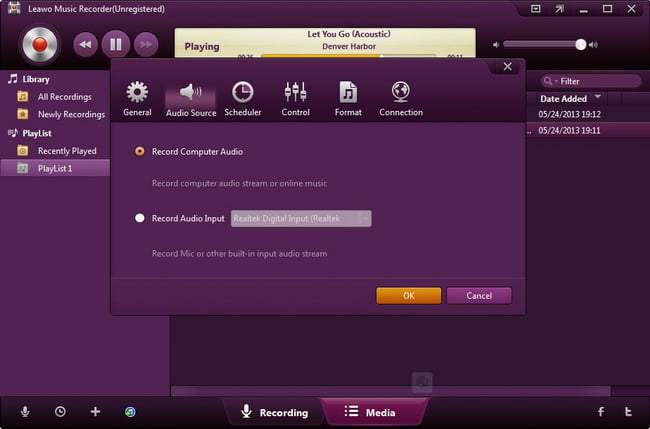
ຂັ້ນຕອນທີ 2. ການບັນທຶກຈະເລີ່ມຕົ້ນເມື່ອປຸ່ມ "ເລີ່ມຕົ້ນ" ໄດ້ຮັບການແຕະ.
ຂັ້ນຕອນທີ 3. ທ່ານສາມາດຈັດການເພງ Spotify ທີ່ບັນທຶກໄວ້ເຫຼົ່ານັ້ນພາຍໃຕ້ການໂຕ້ຕອບສື່.
ນີ້ແມ່ນສິ່ງທີ່ດີທີ່ຈະໃຊ້. ມັນເປັນພຽງແຕ່ວ່າຄົນອື່ນພົບວ່າມັນບໍ່ມີປະໂຫຍດເພາະມັນຮອງຮັບພຽງແຕ່ 2 ຮູບແບບຜົນຜະລິດທີ່ພວກເຮົາໄດ້ກ່າວມາກ່ອນໜ້ານີ້.
ຄວາມກ້າຫານ
ນອກຈາກ Leawo Music Recorder ແລ້ວ, Audacity ຍັງເປັນໜຶ່ງໃນໂປຣແກຣມບັນທຶກສຽງທີ່ໃຊ້ຫຼາຍທີ່ສຸດ. ເມື່ອທຽບກັບໂປຣແກຣມທຳອິດ, ໂປຣແກຣມນີ້ໃຊ້ໄດ້ຟຣີ ແລະ ເປັນເຄື່ອງມືແບບໂອເພນຊອສ. ໂປຣແກຣມນີ້ໃຊ້ໄດ້ທັງໃນຄອມພິວເຕີ Windows ແລະ Mac ແລະ ສາມາດຊ່ວຍໃຫ້ທ່ານຄັດລອກເພງຈາກ Spotify ໄດ້. ແຕ່ໂປຣແກຣມນີ້ບໍ່ແນະນຳໃຫ້ໃຊ້ສຳລັບຜູ້ເລີ່ມຕົ້ນເນື່ອງຈາກມັນມີອິນເຕີເຟດທີ່ສັບສົນ. ລະດັບສຽງເຂົ້າຂອງ PC ຂອງທ່ານກໍ່ຈຳເປັນຕ້ອງຕັ້ງຄ່າກ່ອນ.

AllToMP3
ເຄື່ອງມືຟຣີອີກອັນໜຶ່ງທີ່ສາມາດໃຊ້ເພື່ອ rip ເພງຈາກ Spotify ແມ່ນ AllToMP3. ຂໍ້ດີຂອງໂປຣແກຣມຟຣີນີ້ແມ່ນມັນຮອງຮັບການແປງບໍ່ພຽງແຕ່ຈາກແອັບ Spotify ແຕ່ຍັງຈາກແພລດຟອມອື່ນໆເຊັ່ນ SoundCloud, YouTube ແລະ Deezer. ສິ່ງທີ່ໜ້າສົນໃຈກ່ຽວກັບເຄື່ອງມືຟຣີນີ້ແມ່ນມັນສາມາດຮັກສາແທັກ ID ຂອງເພງ ແລະ ມີອິນເຕີເຟດທີ່ເປັນມິດກັບຜູ້ໃຊ້. ນີ້ແມ່ນຄູ່ມືໃນກໍລະນີທີ່ທ່ານຕ້ອງການລອງໃຊ້ AllToMP3 ເພື່ອ rip ເພງຂອງທ່ານຈາກ Spotify.
ຂັ້ນຕອນທີ 1. ໃຫ້ແນ່ໃຈວ່າທ່ານໄດ້ຕິດຕັ້ງ AllToMP3 ໄວ້ໃນຄອມພິວເຕີຂອງທ່ານແລ້ວ.
ຂັ້ນຕອນທີ 2. ເປີດບັນຊີ Spotify ຂອງທ່ານ ແລະ ພຽງແຕ່ຊອກຫາເພງ Spotify ທີ່ທ່ານຕ້ອງການ rip. ຄັດລອກ URL ຂອງມັນ.
ຂັ້ນຕອນທີ 3. ວາງ URL ໃນແຖບ AllToMP3 ແລະພຽງແຕ່ແຕະປຸ່ມ "Enter" ໃນແປ້ນພິມຂອງທ່ານເພື່ອເລີ່ມຕົ້ນຂະບວນການ ripping. ເພງທີ່ແປງແລ້ວຈະຖືກພົບເຫັນຢູ່ໃນໂຟນເດີຜົນຜະລິດ.
ໂປຣແກຣມດາວໂຫຼດ Spotify 4HUB
ທ່ານຍັງສາມາດອີງໃສ່ໂປຣແກຣມ rip ເພງ Spotify ອອນໄລນ໌ໄດ້. ຕົວຢ່າງໜຶ່ງແມ່ນ 4HUB Spotify Downloader ນີ້. ເຄື່ອງມືອອນໄລນ໌ນີ້ຍັງສາມາດຊ່ວຍໃຫ້ທ່ານດາວໂຫຼດເພງທີ່ທ່ານມັກໃນ Spotify ໂດຍບໍ່ຕ້ອງດາວໂຫຼດໂປຣແກຣມເພີ່ມເຕີມອື່ນໆ. ທ່ານຍັງສາມາດອ້າງອີງເຖິງຄູ່ມືຂ້າງລຸ່ມນີ້ເພື່ອ rip ເພງຈາກ Spotify ຜ່ານເຄື່ອງມືນີ້.
ຂັ້ນຕອນທີ 1. ໃນໂປຣແກຣມທ່ອງເວັບຂອງຄອມພິວເຕີຂອງທ່ານ, ເປີດບັນຊີ Spotify ຂອງທ່ານ ແລະ ຈາກນັ້ນຍ້າຍໄປທີ່ພາກສ່ວນລາຍການເພງທັນທີ.
ຂັ້ນຕອນທີ 2. ເມື່ອທ່ານພົບ playlist ເພື່ອ rip ແລ້ວ, ໃຫ້ຄັດລອກ URL ຂອງມັນແລະວາງມັນໃສ່ກ່ອງ 4HUB Spotify Downloader.

ຂັ້ນຕອນທີ 3. ການແຕະປຸ່ມ “ດາວໂຫລດ” ສີຟ້າຈະເຮັດໃຫ້ 4HUB Spotify Downloader ເລີ່ມຕົ້ນຂະບວນການ ripping.
ທ່ານພຽງແຕ່ຕ້ອງຮັບຊາບວ່າເມື່ອໃຊ້ເຄື່ອງມືອອນໄລນ໌ເຊັ່ນນີ້, ການເຊື່ອມຕໍ່ເຄືອຂ່າຍທີ່ໝັ້ນຄົງແມ່ນຈຳເປັນສະເໝີເພື່ອຮັບປະກັນວ່າຂະບວນການທັງໝົດຈະດຳເນີນໄປຢ່າງราบລื่น. ຍິ່ງໄປກວ່ານັ້ນ, ຈົ່ງມີຄວາມກະຕືລືລົ້ນພຽງພໍເມື່ອໃຊ້ວິທີການ ຫຼື ແພລດຟອມອອນໄລນ໌ ເພາະອາດຈະມີຄວາມສ່ຽງເມື່ອເຮັດເຊັ່ນນັ້ນ. ມີບາງຄັ້ງທີ່ການປະມວນຜົນບໍ່ໝັ້ນຄົງ ແລະ ຄຸນນະພາບຂອງໄຟລ໌ຜົນຜະລິດບໍ່ດີເທົ່າທີ່ທ່ານຄາດຫວັງ.
ສ່ວນຂະຫຍາຍ Chrome ສຳລັບດາວໂຫຼດ Spotify
ທ່ານຍັງສາມາດກວດສອບສ່ວນຂະຫຍາຍ Chrome ບາງຢ່າງໄດ້ເມື່ອພະຍາຍາມ rip ເພງຈາກ Spotify. ເຊັ່ນດຽວກັນກັບ 4Hub Spotify Downloader, ທ່ານຍັງຕ້ອງການການເຊື່ອມຕໍ່ທີ່ໝັ້ນຄົງເມື່ອໃຊ້ສ່ວນຂະຫຍາຍ Chrome ເພາະວ່າສິ່ງເຫຼົ່ານີ້ແມ່ນເຄື່ອງມືອອນໄລນ໌ເຊັ່ນກັນ. ນອກຈາກ Spotify Downloader Chrome Extension ແລ້ວ, ຍັງມີສ່ວນຂະຫຍາຍອື່ນໆທີ່ມີຢູ່ໃນຮ້ານເວັບ - DZR Music Downloader, Spotiload, ເຊັ່ນດຽວກັນກັບ Spotify & Deezer Music Downloader. ນີ້ຍັງເປັນຄູ່ມືສັ້ນໆກ່ຽວກັບການໃຊ້ສ່ວນຂະຫຍາຍ Spotify Downloader Chrome ເພື່ອ rip ເພງຈາກ Spotify.
ຂັ້ນຕອນທີ 1. ໃນໂປຣແກຣມທ່ອງເວັບຂອງຄອມພິວເຕີຂອງທ່ານ, ໄປທີ່ຮ້ານຄ້າເວັບ ແລະຊອກຫາສ່ວນຂະຫຍາຍ Chrome ນີ້.
ຂັ້ນຕອນທີ 2. ເມື່ອຕິດຕັ້ງແລ້ວ (ຫຼັງຈາກເພີ່ມມັນໃສ່ Chrome), ທ່ານຈະເຫັນໄອຄອນຂອງມັນ. ແຕະໄອຄອນເພື່ອເປີດມັນ. ທ່ານຈະຖືກນຳໄປຫາ Spotify web player ບ່ອນທີ່ທ່ານຕ້ອງໃຫ້ລາຍລະອຽດຂອງທ່ານເພື່ອເຂົ້າສູ່ລະບົບ.
ຂັ້ນຕອນທີ 3. ຊອກຫາເພງ Spotify ທີ່ຈະບັນທຶກໄວ້ ແລະ ພຽງແຕ່ແຕະປຸ່ມ “ດາວໂຫລດ” ທີ່ຢູ່ຂ້າງໆມັນ. ຫຼັງຈາກນັ້ນ, ເພງຈະຖືກປະມວນຜົນ ແລະ ດາວໂຫຼດລົງໃນຄອມພິວເຕີຂອງທ່ານ.
ສະຫຼຸບ
ເພື່ອ rip ເພງຈາກ Spotify, ມີເຄື່ອງມືຟຣີ ແລະ ອອນໄລນ໌ຫຼາຍຢ່າງທີ່ມີຢູ່ໃນເວັບ. ຢ່າງໃດກໍຕາມ, ເພື່ອຫຼີກເວັ້ນບັນຫາໃນລະຫວ່າງການໃຊ້ງານ ແລະ ເພື່ອຮັບປະກັນວ່າທ່ານຈະໄດ້ຮັບໄຟລ໌ຜົນຜະລິດທີ່ດີທີ່ສຸດ, ມັນດີສະເໝີທີ່ຈະອີງໃສ່ຕົວແປງມືອາຊີບເຊັ່ນນີ້. ຕົວແປງເພງ Spotify .
ໂພສນີ້ມີປະໂຫຍດແນວໃດ?
ຄລິກໃສ່ດາວເພື່ອໃຫ້ຄະແນນມັນ!
ຄະແນນສະເລ່ຍ / 5. ຈຳນວນຄະແນນສຽງ: