
ໂດຍການໃຊ້ການປົກປ້ອງ DRM ທີ່ດີກວ່າ, Spotify ໄດ້ເຂົ້າລະຫັດເພງທີ່ດາວໂຫຼດມາ ດັ່ງນັ້ນຜູ້ໃຊ້ຈຶ່ງບໍ່ສາມາດຫຼິ້ນໃນແອັບເພງ ຫຼື ເຄື່ອງຫຼິ້ນ MP3 ອື່ນໄດ້. ສະນັ້ນ, ມັນເປັນໄປໄດ້ບໍທີ່ຈະປ່ຽນ Spotify ເປັນ MP3 - ຮູບແບບສຽງທີ່ງ່າຍກວ່າທີ່ພວກເຮົາສາມາດຈັດການໄດ້? ແນ່ນອນທ່ານສາມາດເຮັດໄດ້! ໃນໂພສນີ້, ທ່ານຈະພົບເຫັນຫ້າວິທີທີ່ໃຊ້ໄດ້ຈິງໃນການດາວໂຫຼດເພງຈາກ Spotify ເປັນ MP3.
ສ່ວນທີ 1. ຂ້ອຍສາມາດດາວໂຫລດເພງເປັນ MP3 ໃນ Spotify ໄດ້ບໍ?
ດັ່ງທີ່ພວກເຮົາຮູ້ກັນດີ, ຜູ້ໃຊ້ລະດັບພຣີມຽມສາມາດດາວໂຫຼດເພງໃນ Spotify ເພື່ອຟັງແບບອອບລາຍໄດ້, ໂດຍມີໂຄຕ້າເພງ 10,000 ເພງ. ເຖິງຢ່າງໃດກໍ່ຕາມ, MP3 ບໍ່ແມ່ນທາງເລືອກສຳລັບຮູບແບບເພງທີ່ດາວໂຫຼດມາ ເພາະວ່າ Spotify ໃຊ້ Ogg Vorbis ເປັນຮູບແບບການຖ່າຍທອດສົດ.
ບໍ່ເຫມືອນກັບ MP3, Ogg Vorbis ເປັນນາມສະກຸນໄຟລ໌ທີ່ຖືກເຂົ້າລະຫັດເພື່ອປົກປ້ອງເນື້ອຫາທີ່ຖືກຕ້ອງຕາມກົດໝາຍຂອງເພງ Spotify ຈາກການຄັດລອກ, ການແກ້ໄຂ ຫຼື ການລະເມີດລິຂະສິດ. ຖ້າທ່ານເປີດໄຟລ໌ສະຖານທີ່ຂອງເພງທີ່ດາວໂຫຼດມາ, ທ່ານຈະພົບວ່າ Spotify ໄດ້ຕັດທຸກໆເພງທີ່ດາວໂຫຼດມາອອກເປັນຕ່ອນນ້ອຍໆ, ໃນຮູບແບບທີ່ທ່ານບໍ່ຮູ້ດ້ວຍຊ້ຳ.
ສະນັ້ນ, ຄຳຕອບແມ່ນບໍ່. ທ່ານບໍ່ສາມາດດາວໂຫຼດເພງໃນຮູບແບບ MP3 ໃນ Spotify ໄດ້. ແຕ່ດ້ວຍເຄື່ອງມືທີ່ເໝາະສົມ, ທ່ານສາມາດເຮັດໄດ້ ແປງ Spotify ເປັນ MP3 ໂດຍບໍ່ມີ Spotify.
ສ່ວນທີ 2. ວິທີການດາວໂຫລດເພງຈາກ Spotify ເປັນ MP3 ໃນ PC
ຢ່າກັງວົນ, ໃນທີ່ນີ້ພວກເຮົາໄດ້ລວບລວມຫ້າວິທີແກ້ໄຂສຳລັບ ການດາວໂຫລດເພງຈາກ Spotify ເປັນ MP3 ສຳລັບທ່ານ. ແຕ່ລະວິທີແກ້ໄຂມີຄູ່ມືແນະນຳແບບເທື່ອລະຂັ້ນຕອນຢ່າງລະອຽດ ເພື່ອໃຫ້ທ່ານສາມາດຮຽນຮູ້ໄດ້ໄວ.
ໂປຣແກຣມດາວໂຫຼດເພງ Spotify ເປັນວິທີແກ້ໄຂແບບຄົບວົງຈອນສຳລັບການດາວໂຫຼດ ແລະ ແປງ Spotify Music ແລະ Apple Music. ໂປຣແກຣມແປງ Spotify ເປັນ MP3 ຂອງມັນເປັນເຄື່ອງມືທີ່ມີປະສິດທິພາບສຳລັບຜູ້ຮັກດົນຕີໃນການດາວໂຫຼດ ແລະ ແປງເພງຈາກ Spotify ເປັນຮູບແບບ MP3, M4A, WAV, ແລະ FLAC, ໂດຍບໍ່ສູນເສຍຄຸນນະພາບສຽງຕົ້ນສະບັບ.
ດ້ວຍອິນເຕີເຟດທີ່ເປັນມິດກັບຜູ້ໃຊ້, ທຸກຄົນສາມາດເປັນແມ່ບົດໃນການແປງເພງ Spotify ເປັນ MP3. ຖ້າທ່ານເປັນຜູ້ເລີ່ມຕົ້ນໃໝ່ໃນການລຶບຂໍ້ຈຳກັດ DRM ອອກຈາກ Spotify, Spotify Music Downloader ນີ້ຍັງຈະເປັນຄູ່ຮ່ວມງານທີ່ດີສຳລັບທ່ານ. ນີ້ແມ່ນບົດແນະນຳກ່ຽວກັບ ວິທີການດາວໂຫຼດເພງຈາກ Spotify ເປັນ MP3
ຂັ້ນຕອນທີ 1. ດາວໂຫລດແລະຕິດຕັ້ງ Spotify ເປັນ MP3 Converter
ເພື່ອເລີ່ມຕົ້ນ, ກະລຸນາດາວໂຫຼດ Spotify to MP3 Converter ໃນຄອມພິວເຕີ Windows ຫຼື Mac ຂອງທ່ານໂດຍບໍ່ເສຍຄ່າ. ຕໍ່ໄປ, ໃຫ້ຕິດຕັ້ງຊອບແວໃນຄອມພິວເຕີຂອງທ່ານ.

ເມື່ອທ່ານເປີດໃຊ້ມັນ, ຈະມີຂໍ້ຄວາມຖາມວ່າທ່ານຈະເປີດໃຊ້ເວີຊັນທີ່ລົງທະບຽນແລ້ວຫຼືບໍ່. ກ່ອນການສະໝັກໃຊ້, ທ່ານສາມາດຄລິກ “ສືບຕໍ່ທົດລອງໃຊ້” ເພື່ອທົດລອງໃຊ້ຟຣີ 30 ມື້ກ່ອນ.
ຂັ້ນຕອນທີ 2. ຄັດລອກ ແລະ ວາງລິ້ງເພງ Spotify
ຊອກຫາເພງທີ່ທ່ານມັກໃນເຄື່ອງຫຼິ້ນເພງ Spotify ແລະຄັດລອກລິ້ງເພງຂອງມັນຈາກ Spotify. ກັບໄປທີ່ Spotify to MP3 Converter. ທ່ານສາມາດວາງລິ້ງເພງໃສ່ແຖບຫວ່າງ. ຈາກນັ້ນ, ຄລິກປຸ່ມ “ເພີ່ມໄຟລ໌” ເພື່ອເພີ່ມເພງນີ້ໃສ່ລາຍຊື່ລໍຖ້າ.

ຂັ້ນຕອນທີ 3. ການຕັ້ງຄ່າຄວາມມັກຂອງຜົນຜະລິດ (ທາງເລືອກ)
ຕາມຄ່າເລີ່ມຕົ້ນ, ຕົວແປງ Spotify ເປັນ MP3 ໄດ້ຕັ້ງຮູບແບບ MP3 ສຳລັບຜົນຜະລິດຂອງເພງ Spotify. ສຳລັບຂັ້ນຕອນນີ້, ທ່ານສາມາດຮັກສາການຕັ້ງຄ່າເດີມໄວ້ໄດ້.
ຄລິກຕົວເລືອກ “Browse” ຢູ່ແຈລຸ່ມຊ້າຍ. ທ່ານສາມາດປ່ຽນເສັ້ນທາງການບັນທຶກໄດ້ຕາມຄວາມຕ້ອງການຂອງທ່ານ. ຖ້າທ່ານບໍ່ສາມາດຊອກຫາໂຟນເດີຜົນຜະລິດໄດ້, ທ່ານສາມາດຄລິກ “Open Folder” ເພື່ອນຳທາງໄປຫາໂຟນເດີບັນທຶກໂດຍອັດຕະໂນມັດ.
ນອກຈາກນັ້ນ, ອັດຕາບິດຂອງການດາວໂຫຼດເພງ Spotify ແມ່ນອະນຸຍາດໃຫ້ປ່ຽນແປງໄດ້. ຄລິກເມນູແຮມເບີເກີຢູ່ເບື້ອງຂວາເທິງ, ຈາກນັ້ນເລືອກ “ການຕັ້ງຄ່າ”. ໃນແຖບ “ຂັ້ນສູງ”, ທ່ານສາມາດປ່ຽນອັດຕາຕົວຢ່າງ (Hz) ແລະ ອັດຕາບິດ (kbps) ຕາມຄວາມມັກຂອງທ່ານ.

ຂັ້ນຕອນທີ 4. ແປງເພງ Spotify ເປັນ MP3
ເມື່ອທ່ານໄດ້ຕັ້ງຄ່າຜົນຜະລິດແລ້ວ, ໃຫ້ກັບໄປທີ່ໜ້າຈໍຫຼັກຂອງຊອບແວ. ທ່ານສາມາດຄລິກປຸ່ມ "ແປງ" ສຳລັບເພງສະເພາະ ຫຼື ຄລິກປຸ່ມ "ແປງທັງໝົດ" ໂດຍກົງເພື່ອເລີ່ມຕົ້ນການແປງ Spotify ເປັນ MP3. ທ່ານສາມາດກວດສອບເພງ Spotify MP3 ທີ່ແປງແລ້ວທັງໝົດໃນແຖບ "ສຳເລັດແລ້ວ" ພາຍໃນເວລາສັ້ນໆ.

- ຂໍ້ດີ: ງ່າຍຕໍ່ການໃຊ້, ແປງ Spotify ເປັນ MP3 ໄດ້ໄວ, ແລະ ບໍ່ຕ້ອງການ Spotify Premium
- ຂໍ້ເສຍ: ບໍ່ບໍ່ເສຍຄ່າ (ແຕ່ໃຫ້ທົດລອງໃຊ້ຟຣີ 1 ເດືອນ)
- ມີໃຫ້ໃຊ້ໃນ Windows ແລະ Mac
ສ່ວນທີ 3. ວິທີການດາວໂຫລດເພງ Spotify ເປັນ MP3 ອອນໄລນ໌
ຖ້າທ່ານບໍ່ຕ້ອງການດາວໂຫຼດຊອບແວໃດໆ, ມີວິທີອື່ນໃນການແປງ Spotify ເປັນ MP3 - ໂດຍໃຊ້ຕົວແປງອອນໄລນ໌. ຕົວແປງ Spotify ເປັນ MP3 ອອນໄລນ໌ຈະວິເຄາະ URL ເພງ Spotify ທີ່ທ່ານສົ່ງ, ແລະຫຼັງຈາກນັ້ນແປງໄຟລ໌ເພງເປັນ MP3 ຫຼືຮູບແບບອື່ນໆ.
ຂໍ້ດີແມ່ນຕົວແປງເພງອອນໄລນ໌ບາງອັນແມ່ນບໍ່ເສຍຄ່າ. ເຖິງຢ່າງໃດກໍ່ຕາມ, ຕົວແປງເພງອອນໄລນ໌ຫຼາຍຂຶ້ນເລື້ອຍໆຖືກຫ້າມເພາະວ່າພວກມັນລະເມີດລິຂະສິດຂອງ Spotify. ມັນອາດຈະແຕກຕ່າງກັນທີ່ຈະຊອກຫາຕົວແປງເພງ Spotify ເປັນ MP3 ອອນໄລນ໌ທີ່ຍັງໃຊ້ງານໄດ້. ຂໍ້ບົກຜ່ອງອີກອັນໜຶ່ງແມ່ນທ່ານຈະຕ້ອງເປີດເວັບໄຊທ໌ໃນເວັບບຣາວເຊີເມື່ອທ່ານຕ້ອງການແປງເພງຈາກ Spotify.
ດ້ວຍການທົດສອບຫຼາຍຢ່າງ, ໃນທີ່ສຸດພວກເຮົາກໍ່ພົບຕົວແປງອອນໄລນ໌ທີ່ເຮັດວຽກໄດ້ - MP3FY ຕອນນີ້ໃຫ້ພວກເຮົາໄປເບິ່ງວິທີການແປງ Spotify ເປັນ MP3 ດ້ວຍແອັບອອນໄລນ໌ນີ້.
ຂັ້ນຕອນທີ 1. ຮັບ URL ຂອງເພງ Spotify ທີ່ທ່ານຕ້ອງການແປງ. ເປີດ Spotify ໃນອຸປະກອນຂອງທ່ານ ແລະ ຊອກຫາເພງເປົ້າໝາຍຂອງທ່ານ. ຄລິກຂວາໃສ່ເພງ ແລະ ເລືອກ “ແບ່ງປັນ”> “ຄັດລອກ URL Spotify”.
ຂັ້ນຕອນທີ 2. ເປີດໂປຣແກຣມທ່ອງເວັບຂອງທ່ານ, ແລະໄປທີ່ໜ້າຫຼັກຂອງ MP3FY. ທ່ານສາມາດຕິດຕາມໜ້າເຟສບຸກຂອງ MP3FY ເພື່ອຮັບ URL ລ່າສຸດຂອງເວັບໄຊທ໌ຂອງເຂົາເຈົ້າ.
ຂັ້ນຕອນທີ 3. ໃສ່ URL Spotify ທີ່ທ່ານຄັດລອກໃນຂັ້ນຕອນທີ 2 ໃສ່ໃນຊ່ອງວ່າງ, ແລະກົດປຸ່ມ "ແປງ".
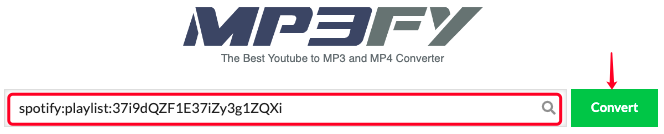
ຂັ້ນຕອນທີ 4.
ໃນໜ້າຕ່າງປັອບອັບໃໝ່, ໃຫ້ຄລິກປຸ່ມ “ຢືນຢັນ”. ແລະຫຼັງຈາກນັ້ນເລືອກ “ດາວໂຫຼດ MP3” ໃນກ່ອງໂຕ້ຕອບຕໍ່ໄປ. ຕອນນີ້ທ່ານໄດ້ບັນທຶກເພງ Spotify ເປັນ MP3 ແລ້ວ. ພຽງແຕ່ໄປທີ່ໄຟລ໌ດາວໂຫຼດໃນທ້ອງຖິ່ນຂອງທ່ານເພື່ອກວດສອບມັນ.

- ຂໍ້ດີ: ບໍ່ຈຳເປັນຕ້ອງດາວໂຫລດຊອບແວໃດໆ
- ຂໍ້ເສຍ: ບໍ່ເສຍຄ່າແຕ່ມີຂໍ້ຈຳກັດ, ຖືກຫ້າມໄດ້ໄວ, ແລະ ຕ້ອງການໂປຣແກຣມທ່ອງເວັບທຸກຄັ້ງ
- ມີໃຫ້ໃຊ້ໃນ: ໂປຣແກຣມທ່ອງເວັບໃນທຸກອຸປະກອນ
ສ່ວນທີ 4. ແປງ Spotify ເປັນ MP3 ດ້ວຍ Telegram Bot
Telegram ເປັນແອັບພລິເຄຊັນສົ່ງຂໍ້ຄວາມທັນທີຂ້າມແພລດຟອມຟຣີທີ່ມີໃຫ້ໃຊ້ສຳລັບອຸປະກອນ iOS ແລະ Android. ການໃຊ້ແອັບນີ້ບາງຄັ້ງກໍ່ເຮັດໃຫ້ແປກໃຈເລັກນ້ອຍ. ບັອດດາວໂຫຼດ Spotify ແມ່ນໜຶ່ງໃນນັ້ນ.
ແມ່ນແລ້ວ. ທ່ານສາມາດດາວໂຫຼດເພງໃນ Spotify ໄດ້ງ່າຍໆດ້ວຍການຊ່ວຍເຫຼືອຂອງ Telegram bot ໂດຍບໍ່ເສຍຄ່າ. ຍິ່ງໄປກວ່ານັ້ນ, ທ່ານບໍ່ຈຳເປັນຕ້ອງເຂົ້າສູ່ລະບົບ ຫຼື ລົງທະບຽນບັນຊີ Spotify. ນີ້ແມ່ນວິທີທີ່ທ່ານເຮັດ.
ຂັ້ນຕອນທີ 1. ເປີດ Spotify ແລະຄັດລອກລິ້ງໄປຫາເພງທີ່ທ່ານຕ້ອງການດາວໂຫຼດ.
ຂັ້ນຕອນທີ 2. ເຂົ້າສູ່ລະບົບບັນຊີ Telegram ຂອງທ່ານ. ຖ້າທ່ານຍັງບໍ່ມີ, ພຽງແຕ່ລົງທະບຽນໃນໂທລະສັບສະຫຼາດຂອງທ່ານ.
ຂັ້ນຕອນທີ 3. ຮັບບັນຊີນີ້ @SpotifyMusicDownloaderBot. ໃນກ່ອງໂຕ້ຕອບ, ພິມ “/start”, ຈາກນັ້ນວາງ URL ເພງ Spotify ທີ່ທ່ານໄດ້ຄັດລອກກ່ອນໜ້ານີ້, ແລະກົດປຸ່ມ “ສົ່ງ”. ທ່ານຈະເຫັນໄດ້ຢ່າງໜ້າປະຫຼາດໃຈວ່າ bot ໄດ້ເລີ່ມດາວໂຫຼດເພງຂອງທ່ານແລ້ວ.
ຂັ້ນຕອນທີ 4. ເມື່ອການດາວໂຫຼດສຳເລັດແລ້ວ, ເຄື່ອງໝາຍຖືກຈະປາກົດຂຶ້ນ. ຕອນນີ້ໃຫ້ແຕະປຸ່ມ “ແບ່ງປັນ” ແລະແຕະ “ບັນທຶກເປັນໄຟລ໌”. ການກະທຳນີ້ຈະບັນທຶກເພງ Spotify ທີ່ທ່ານດາວໂຫຼດມາເປັນ MP3 ໄວ້ໃນອຸປະກອນຂອງທ່ານ.
- ຂໍ້ດີ: ບໍ່ເສຍຄ່າ
- ຂໍ້ເສຍ: ບໍ່ຮອງຮັບການດາວໂຫຼດ playlists ຫຼື ການດາວໂຫຼດເປັນກຸ່ມ
- ມີໃຫ້ບໍລິການໃນ: Android ແລະ iOS
ສ່ວນທີ 5. ດາວໂຫລດເພງຈາກ Spotify ເປັນ MP3 ດ້ວຍ Siri Shortcuts
ຍັງມີວິທີລັບອີກອັນໜຶ່ງໃນການດາວໂຫຼດເພງຈາກ Spotify ເປັນ MP3 ສຳລັບຜູ້ໃຊ້ iPhone ແລະ iPad - ໂດຍໃຊ້ ທາງລັດ ແອັບນີ້ເຊື່ອມໂຍງກັບ Siri ແລະຊ່ວຍໃຫ້ທ່ານສາມາດສ້າງຂະບວນການເຮັດວຽກອັດຕະໂນມັດໄດ້ຫຼາກຫຼາຍ. ແລະນັ້ນແມ່ນເຫດຜົນທີ່ມັນສາມາດຊ່ວຍໃຫ້ທ່ານດາວໂຫຼດເພງ Spotify. ຕອນນີ້, ໃຫ້ພວກເຮົາເລີ່ມຕົ້ນທຸລະກິດກັນເລີຍ.
ຂັ້ນຕອນທີ 1. ດາວໂຫຼດ ແລະ ຕິດຕັ້ງ Siri Shortcuts ຈາກ app store ໃນອຸປະກອນ iOS ຂອງທ່ານ
ຂັ້ນຕອນທີ 2. ເພີ່ມທາງລັດນີ້ ໂປຣແກຣມດາວໂຫລດເພງ Spotify ໄປຫາ ທາງລັດ ແອັບ.
ຂັ້ນຕອນທີ 3. ຄັດລອກ URL Spotify ຂອງ playlist ທີ່ທ່ານຕ້ອງການດາວໂຫລດ, ຈາກນັ້ນເປີດ shortcut, ແລະມັນຈະເລີ່ມດາວໂຫລດ playlist ຂອງທ່ານເປັນໄຟລ໌ MP3.
ໝາຍເຫດ: ແອັບນີ້ສາມາດດາວໂຫຼດໄດ້ພຽງແຕ່ playlist Spotify ແຕ່ບໍ່ສາມາດດາວໂຫຼດເພງດຽວໄດ້. ສະນັ້ນ, ຢ່າລືມສ້າງ playlist ແລະເພີ່ມເພງກ່ອນ. ເພງທີ່ດາວໂຫຼດມາຈະຖືກເກັບໄວ້ທີ່ “Files” > “iCloud” > “Shortcuts” > “Music”.
- ຂໍ້ດີ: ບໍ່ເສຍຄ່າ
- ຂໍ້ເສຍ: ຮອງຮັບພຽງແຕ່ການດາວໂຫຼດ playlist
- ມີໃຫ້ໃຊ້ໃນ: iOS
ສະຫຼຸບ
ພວກເຮົາໄດ້ສະແດງໃຫ້ທ່ານເຫັນຫ້າວິທີທີ່ແຕກຕ່າງກັນໃນການດາວໂຫຼດ ຫຼື ແປງເພງ Spotify ເປັນ MP3. ເພື່ອໃຫ້ໄດ້ Spotify ເປັນ MP3 ໃນ PC, ທ່ານສາມາດເຮັດໄດ້ ໂປຣແກຣມດາວໂຫຼດເພງ Spotify , ຕົວແປງອອນໄລນ໌, ຫຼືບັນທຶກ Spotify. ສຳລັບການແປງເພງ Spotify ເປັນ MP3 ໃນໂທລະສັບມືຖື, ພຽງແຕ່ໃຊ້ Telegram bot ຫຼື Siri Shortcuts.
ໃນຂະນະທີ່ວິທີການອື່ນໆລ້ວນແຕ່ມີຂໍ້ຈຳກັດບາງຢ່າງ, Spotify Music Downloader ຊ່ວຍໃຫ້ທ່ານສາມາດດາວໂຫລດ ແລະ ແປງເພງ, ອາລະບໍາ ແລະ ລາຍການເພງຂອງ Spotify ໂດຍບໍ່ມີຂໍ້ຈຳກັດ. ຮອງຮັບການແປງເພງດ່ຽວ ແລະ ການແປງເພງເປັນຈຳນວນຫຼາຍ. ຖ້າທ່ານມີວິທີແກ້ໄຂອື່ນໆໃນການແປງເພງ Spotify ເປັນ MP3, ກະລຸນາແບ່ງປັນມັນກັບພວກເຮົາ.
ໂພສນີ້ມີປະໂຫຍດແນວໃດ?
ຄລິກໃສ່ດາວເພື່ອໃຫ້ຄະແນນມັນ!
ຄະແນນສະເລ່ຍ / 5. ຈຳນວນຄະແນນສຽງ:




