
" ສະບາຍດີທຸກຄົນ. ຂ້ອຍຊື້ iPhone 16 Pro Max ມືສອງຈາກ eBay, ແລະມັນມີປັອບອັບປາກົດຂຶ້ນເລື້ອຍໆຂໍໃຫ້ຂ້ອຍໃສ່ລະຫັດຜ່ານ Apple ID ທີ່ຂ້ອຍບໍ່ຮູ້. ຂ້ອຍຈະຕັ້ງຄ່າ iPhone ຄືນໃໝ່ຈາກໂຮງງານໂດຍບໍ່ມີລະຫັດຜ່ານ Apple ID ໄດ້ແນວໃດ? "- ໂພສໃນ Reddit
ທ່ານອາດຈະຕ້ອງການຕັ້ງຄ່າ iPhone ຂອງທ່ານຄືນໃໝ່ ຖ້າທ່ານໃຊ້ມັນມາດົນແລ້ວ ແລະ ທ່ານຈະຂາຍມັນ ຫຼື ມອບໃຫ້ຄົນອື່ນ. ຫຼື ຖ້າທ່ານຊື້ iPhone ມືສອງ ແລະ ມັນຍັງມີເນື້ອໃນ ແລະ ການຕັ້ງຄ່າທັງໝົດຈາກເຈົ້າຂອງກ່ອນໜ້ານີ້, ທ່ານອາດຈະຕ້ອງຕັ້ງຄ່າອຸປະກອນຄືນໃໝ່ເປັນຄ່າຈາກໂຮງງານ.
ບໍ່ວ່າຈະດ້ວຍເຫດຜົນໃດກໍຕາມ, ທ່ານອາດຈະພົບວ່າມັນຍາກຫຼາຍທີ່ຈະຕັ້ງຄ່າ iPhone ຄືນໃໝ່ ຖ້າທ່ານບໍ່ມີ Apple ID ແລະລະຫັດຜ່ານທີ່ຖືກຕ້ອງ. ແຕ່ຢ່າກັງວົນ, ຍັງມີວິທີແກ້ໄຂບາງຢ່າງສຳລັບສິ່ງນັ້ນ, ແລະພວກເຮົາຈະພິຈາລະນາເບິ່ງພວກມັນໃນບົດຄວາມນີ້. ປະຕິບັດຕາມຂັ້ນຕອນລະອຽດຂ້າງລຸ່ມນີ້ເພື່ອຕັ້ງຄ່າ iPhone ຂອງທ່ານຄືນໃໝ່ດ້ວຍ ຫຼື ບໍ່ມີ Apple ID/ລະຫັດຜ່ານຂອງທ່ານ.
ສ່ວນທີ 1. ວິທີການຕັ້ງຄ່າ iPhone ໂດຍບໍ່ມີລະຫັດຜ່ານ Apple ID
ໃນພາກນີ້, ພວກເຮົາຈະສະແດງໃຫ້ທ່ານເຫັນສາມວິທີໃນການຕັ້ງຄ່າ iPhone ຫຼື iPad ຂອງທ່ານຄືນໃໝ່ໂດຍບໍ່ຕ້ອງໃຊ້ລະຫັດຜ່ານ Apple ID. ກວດສອບຂ້າງລຸ່ມນີ້:
- ຕົວປົດລັອກລະຫັດຜ່ານ iPhone ເປັນວິທີທີ່ດີທີ່ສຸດ ແລະ ງ່າຍທີ່ສຸດໃນການຕັ້ງຄ່າ iPhone ຂອງທ່ານຄືນໃໝ່ໂດຍບໍ່ມີ Apple ID ໃນສອງສາມຂັ້ນຕອນງ່າຍໆ.
- iTunes ເປັນທາງອອກທີ່ເໝາະສົມ, ແຕ່ບາງຄັ້ງມັນກໍ່ບໍ່ໄດ້ຜົນ, ແລະຂະບວນການກໍ່ສັບສົນເລັກນ້ອຍ.
- ລຶບເນື້ອຫາ ແລະ ການຕັ້ງຄ່າທັງໝົດຈະເຮັດວຽກໄດ້ເມື່ອ Find My iPhone ປິດຢູ່ເທົ່ານັ້ນ, ແລະ ທ່ານຈຳເປັນຕ້ອງຮູ້ລະຫັດຜ່ານໜ້າຈໍຂອງ iPhone ຂອງທ່ານ.
ວິທີການຕັ້ງຄ່າ iPhone/iPad ຄືນໃໝ່ຈາກໂຮງງານໂດຍບໍ່ຕ້ອງໃຊ້ Apple ID/ລະຫັດຜ່ານ [ວິທີທີ່ດີທີ່ສຸດ]
ຖ້າ Find My iPhone ຖືກປິດໃຊ້ງານຢູ່ໃນອຸປະກອນຂອງທ່ານ, ມັນຈະງ່າຍທີ່ຈະຕັ້ງຄ່າໂຮງງານຄືນໃໝ່. ຈະເປັນແນວໃດຖ້າ Find My iPhone ເປີດຢູ່? ວິທີແກ້ໄຂທີ່ດີທີ່ສຸດໃນກໍລະນີນີ້ແມ່ນການໃຊ້ເຄື່ອງມືຂອງພາກສ່ວນທີສາມທີ່ຖືກອອກແບບມາເພື່ອລຶບ Apple ID ໂດຍບໍ່ມີລະຫັດຜ່ານ ແລະ ຊ່ວຍໃຫ້ທ່ານສາມາດເຂົ້າເຖິງອຸປະກອນໄດ້ງ່າຍ. ໃນທີ່ນີ້ພວກເຮົາຂໍແນະນຳ ໂປຣແກຣມປົດລັອກ iPhone , ເຊິ່ງສາມາດຊ່ວຍທ່ານຕັ້ງຄ່າ iPhone ຂອງທ່ານຄືນໃໝ່ໂດຍບໍ່ມີ Apple ID ເຖິງແມ່ນວ່າຈະເປີດໃຊ້ງານ Find My iPhone ແລ້ວກໍຕາມ.
ຄຸນສົມບັດຫຼັກຂອງໂປຣແກຣມປົດລັອກລະຫັດຜ່ານ iPhone :
- ຕັ້ງຄ່າ iPhone ຫຼື iPad ຄືນໃໝ່ໂດຍບໍ່ມີ Apple ID/ລະຫັດຜ່ານ, ເຖິງແມ່ນວ່າຄຸນສົມບັດ Find My iPhone ຈະເປີດຢູ່ກໍຕາມ
- ຊ່ວຍໃນການລຶບ Apple ID ແລະບັນຊີ iCloud ອອກຈາກ iPhone / iPad ເມື່ອຕັ້ງຄ່າອຸປະກອນຄືນໃໝ່.
- ຊ່ວຍໃຫ້ທ່ານສາມາດເຂົ້າສູ່ລະບົບ Apple ID ອື່ນ ຫຼື ສ້າງ ID ໃໝ່, ຈາກນັ້ນເພີດເພີນກັບການບໍລິການທັງໝົດຂອງ Apple ແລະ ຄຸນສົມບັດຂອງ iCloud.
- ຂ້າມລະບົບລັອກຄວາມປອດໄພທຸກປະເພດ, ລວມທັງລະຫັດຜ່ານ 4 ຕົວເລກ/6 ຕົວເລກ, Touch ID, ແລະ Face ID ໃນ iPhone.
- ໃຊ້ໄດ້ກັບ iOS ທຸກລຸ້ນ, ແມ່ນແຕ່ iOS 18/iOS 26, ແລະ ເຂົ້າກັນໄດ້ກັບອຸປະກອນ iOS ທັງໝົດ, ລວມທັງ iPhone 17/16/15/14/13/12/11/XS, ແລະອື່ນໆ.
ປະຕິບັດຕາມຂັ້ນຕອນຂ້າງລຸ່ມນີ້ເພື່ອຕັ້ງຄ່າ iPhone ຂອງທ່ານຄືນໃໝ່ໂດຍບໍ່ມີລະຫັດຜ່ານ Apple ID:
ຂັ້ນຕອນທີ 1 ດາວໂຫຼດ ແລະ ຕິດຕັ້ງ iPhone Passcode Unlocker ລົງໃນຄອມພິວເຕີຂອງທ່ານ ແລະ ຈາກນັ້ນເປີດມັນ. ຄລິກໃສ່ “Unlock Apple ID” ຈາກນັ້ນເຊື່ອມຕໍ່ iPhone ກັບຄອມພິວເຕີໂດຍໃຊ້ສາຍ USB.

ຂັ້ນຕອນທີ 2 : ທ່ານຈໍາເປັນຕ້ອງປົດລັອກໜ້າຈໍ iPhone ແລະແຕະ “ໄວ້ວາງໃຈ” ໃນອຸປະກອນຖ້າມັນເຊື່ອມຕໍ່ກັບຄອມພິວເຕີນີ້ເປັນຄັ້ງທໍາອິດ. ຈາກນັ້ນລໍຖ້າໃຫ້ໂປຣແກຣມກວດພົບ iPhone ໂດຍອັດຕະໂນມັດ.

ຂັ້ນຕອນທີ 3 ເມື່ອໂປຣແກຣມກວດພົບອຸປະກອນແລ້ວ, ໃຫ້ຄລິກທີ່ “ເລີ່ມປົດລັອກ” ແລະມັນຈະເລີ່ມຕັ້ງຄ່າ iPhone ຄືນໃໝ່ຈາກໂຮງງານທັນທີ ແລະ ລຶບ Apple ID ອອກຈາກອຸປະກອນເມື່ອ Find My iPhone ປິດຢູ່.

ວິທີການຕັ້ງຄ່າ iPhone ຄືນໃໝ່ໂດຍບໍ່ມີລະຫັດຜ່ານ Apple ID ໂດຍໃຊ້ iTunes [ສັບສົນ]
ອີກວິທີໜຶ່ງທີ່ດີໃນການຕັ້ງຄ່າ iPhone ຄືນໃໝ່ໂດຍບໍ່ມີລະຫັດຜ່ານ Apple ID ແມ່ນການຕັ້ງອຸປະກອນໄວ້ໃນໂໝດການກູ້ຄືນ ແລະ ຈາກນັ້ນໃຊ້ iTunes ເພື່ອຕັ້ງຄ່າໂຮງງານຄືນໃໝ່. ນີ້ແມ່ນວິທີການເຮັດ:
ຂັ້ນຕອນທີ 1: ເປີດ iTunes ແລະເຊື່ອມຕໍ່ iPhone ກັບຄອມພິວເຕີໂດຍໃຊ້ສາຍ USB.
ຂັ້ນຕອນທີ 2: ປະຕິບັດຕາມຂັ້ນຕອນງ່າຍໆເຫຼົ່ານີ້ເພື່ອເຮັດໃຫ້ອຸປະກອນຢູ່ໃນໂໝດການກູ້ຄືນໃນຂະນະທີ່ມັນເຊື່ອມຕໍ່ກັບຄອມພິວເຕີ.
- ສຳລັບ iPhone 8 ແລະລຸ້ນໃໝ່ກວ່າ - ກົດແລະປ່ອຍປຸ່ມເພີ່ມສຽງໄວໆ, ແລະກົດແລະປ່ອຍປຸ່ມຫຼຸດສຽງໄວໆ. ຈາກນັ້ນກົດປຸ່ມເປີດ/ປິດ (ຂ້າງ) ຈົນກວ່າທ່ານຈະໄປຮອດໜ້າຈໍໂໝດການກູ້ຄືນ.
- ສຳລັບ iPhone 7 ແລະ 7 Plus - ກົດປຸ່ມເປີດ/ປິດ (ຂ້າງ) ແລະ ປຸ່ມຫຼຸດສຽງຄ້າງໄວ້ ຈົນກວ່າຈະຮອດໜ້າຈໍໂໝດການກູ້ຄືນ.
- ສຳລັບ iPhone 6 ແລະລຸ້ນກ່ອນໜ້ານີ້ - ກົດປຸ່ມເປີດ/ປິດ ແລະ ປຸ່ມໂຮມຄ້າງໄວ້ຈົນກວ່າຈະຮອດໜ້າຈໍໂໝດການກູ້ຄືນ.
ຂັ້ນຕອນທີ 3: ເມື່ອຂໍ້ຄວາມປາກົດຢູ່ໃນ iTunes, ໃຫ້ຄລິກ “ກູ້ຄືນ” ແລະ iTunes ຈະພະຍາຍາມອັບເດດອຸປະກອນໃຫ້ເປັນ iOS ເວີຊັນລ່າສຸດ ແລະ ຕັ້ງຄ່າອຸປະກອນຄືນໃໝ່.

ໝາຍເຫດ: ຖ້າຂະບວນການໃຊ້ເວລາຫຼາຍກວ່າ 15 ນາທີ, iPhone ຈະອອກຈາກໂໝດການກູ້ຄືນ, ແລະທ່ານອາດຈະຕ້ອງເຮັດຊ້ຳຂັ້ນຕອນທີ 2 ແລະ 3. ຫຼັງຈາກຕັ້ງຄ່າໃໝ່ແລ້ວ, iPhone ຂອງທ່ານອາດຈະຕິດຢູ່ທີ່ລັອກການເປີດໃຊ້ງານ iCloud, ແລະທ່ານຍັງຕ້ອງການລະຫັດຜ່ານ Apple ID ເພື່ອຕັ້ງຄ່າມັນ.
ວິທີການຕັ້ງຄ່າ iPhone ຄືນໃໝ່ໂດຍບໍ່ມີລະຫັດຜ່ານ Apple ID ຈາກການຕັ້ງຄ່າ [ຈຳກັດ]
ທ່ານສາມາດຕັ້ງຄ່າ iPhone ຄືນໃໝ່ໄດ້ຈາກການຕັ້ງຄ່າຂອງອຸປະກອນ. ແຕ່ເພື່ອເຮັດສິ່ງນັ້ນໂດຍບໍ່ຕ້ອງໃຊ້ລະຫັດຜ່ານ Apple ID, ທ່ານຈຳເປັນຕ້ອງຕອບສະໜອງຄວາມຕ້ອງການຕໍ່ໄປນີ້:
- ຄຸນສົມບັດ Find My iPhone ຕ້ອງຖືກປິດໃຊ້ງານຢູ່ໃນ iPhone.
- ຖ້າ iPhone ມີຂໍ້ຈຳກັດລະຫັດຜ່ານ, ທ່ານຄວນຮູ້ລະຫັດຜ່ານໜ້າຈໍ.
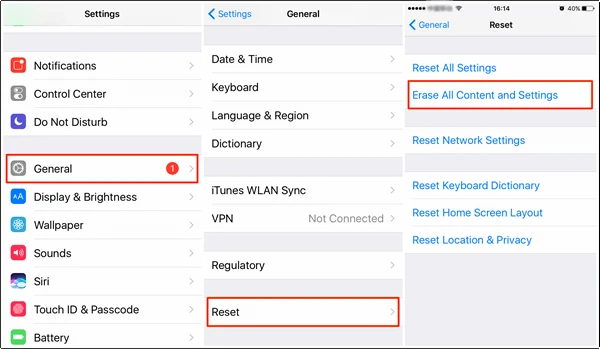
ດ້ວຍເຫດນັ້ນ, ນີ້ແມ່ນວິທີການຕັ້ງຄ່າ iPhone ຂອງທ່ານຄືນໃໝ່ໂດຍກົງຈາກການຕັ້ງຄ່າ:
- ໄປທີ່ Settings ໃນ iPhone ຂອງທ່ານ ແລະ ຈາກນັ້ນແຕະທີ່ General.
- ແຕະທີ່ຕັ້ງຄ່າໃໝ່ ແລະ ຈາກນັ້ນເລືອກ “ລຶບເນື້ອຫາ ແລະ ການຕັ້ງຄ່າທັງໝົດ”.
- ທ່ານຈະຖືກຮ້ອງຂໍໃຫ້ໃສ່ລະຫັດຜ່ານ, ຈາກນັ້ນແຕະ “ລຶບ iPhone” ເພື່ອຢືນຢັນການຕັ້ງຄ່າອຸປະກອນຄືນໃໝ່.
ສ່ວນທີ 2. ວິທີການຕັ້ງຄ່າ iPhone ຄືນໃໝ່ດ້ວຍລະຫັດຜ່ານ Apple ID
ດັ່ງທີ່ພວກເຮົາໄດ້ກ່າວມາຂ້າງເທິງ, ມັນງ່າຍທີ່ຈະຕັ້ງຄ່າ iPhone ຂອງທ່ານຄືນໃໝ່ ຖ້າທ່ານຮູ້ທັງ Apple ID ແລະລະຫັດຜ່ານ. ຂ້າງລຸ່ມນີ້ແມ່ນ 2 ວິທີໃນການຕັ້ງຄ່າ iPhone ຂອງທ່ານຄືນໃໝ່ດ້ວຍລະຫັດຜ່ານ Apple ID ຜ່ານ iTunes ແລະ iCloud.
ວິທີການຕັ້ງຄ່າ iPhone ຄືນໃໝ່ດ້ວຍລະຫັດຜ່ານ Apple ID ຜ່ານ iTunes
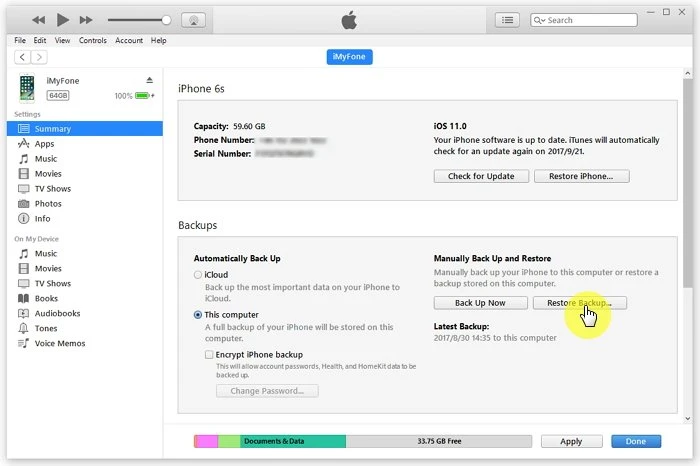
- ເປີດ iTunes ລຸ້ນລ່າສຸດໃນຄອມພິວເຕີຂອງທ່ານ ແລະ ເຊື່ອມຕໍ່ iPhone ຂອງທ່ານດ້ວຍສາຍ USB.
- ໃຫ້ຄລິກໃສ່ຮູບສັນຍາລັກ iPhone ແລະໄປທີ່ແຖບ "ສະຫຼຸບ".
- ໃຫ້ຄລິກໃສ່ “ກູ້ຄືນ iPhone” ແລະເລືອກການສຳຮອງຂໍ້ມູນເພື່ອກູ້ຄືນ.
ວິທີການຕັ້ງຄ່າ iPhone ຄືນໃໝ່ດ້ວຍລະຫັດຜ່ານ Apple ID ຜ່ານ iCloud
- ໄປທີ່ iCloud.com ແລະເຂົ້າສູ່ລະບົບດ້ວຍ Apple ID ແລະລະຫັດຜ່ານຂອງທ່ານ.
- ກົດທີ່ “ຊອກຫາ iPhone” ແລະຈາກ “ອຸປະກອນທັງໝົດ”, ເລືອກ iPhone ຂອງທ່ານ.
- ໃຫ້ຄລິກໃສ່ "ລຶບ iPhone" ເພື່ອຕັ້ງຄ່າອຸປະກອນຄືນໃໝ່.

ສະຫຼຸບ
ດ້ວຍວິທີການຂ້າງເທິງນີ້, ທ່ານສາມາດຕັ້ງຄ່າ iPhone ຂອງທ່ານຄືນໃໝ່ໄດ້ຢ່າງງ່າຍດາຍເຖິງແມ່ນວ່າທ່ານບໍ່ມີລະຫັດຜ່ານ Apple ID ກໍຕາມ. ເລືອກວິທີແກ້ໄຂທີ່ເໝາະສົມກັບທ່ານ ແລະ ປະຕິບັດຕາມຂັ້ນຕອນເພື່ອຈັດຕັ້ງປະຕິບັດວິທີແກ້ໄຂຢ່າງຄົບຖ້ວນ. ຖ້າທ່ານຕ້ອງການວິທີທີ່ງ່າຍດາຍ ແລະ ໄວ, ໂປຣແກຣມປົດລັອກ iPhone ສາມາດເປັນທາງເລືອກທີ່ດີທີ່ສຸດຂອງເຈົ້າ. ມັນສາມາດຊ່ວຍໃຫ້ເຈົ້າຕັ້ງຄ່າ iPhone ຂອງເຈົ້າຄືນໃໝ່ຈາກໂຮງງານໂດຍບໍ່ຕ້ອງໃຊ້ລະຫັດຜ່ານ Apple ID ພ້ອມທັງລຶບ Apple ID ອອກຈາກອຸປະກອນ, ແລະເຈົ້າຈະບໍ່ຕິດຢູ່ທີ່ໜ້າຈໍລັອກການເປີດໃຊ້ງານ iCloud.
ໂພສນີ້ມີປະໂຫຍດແນວໃດ?
ຄລິກໃສ່ດາວເພື່ອໃຫ້ຄະແນນມັນ!
ຄະແນນສະເລ່ຍ / 5. ຈຳນວນຄະແນນສຽງ:


![ວິທີປົດລັອກລະຫັດຜ່ານ iPad ໂດຍບໍ່ຕ້ອງກູ້ຄືນ [ອັບເດດ 2022]](https://www.getappsolution.com/images/unlock-ipad-without-restore-390x220.jpeg)

