iTools ເປັນເຄື່ອງມືທີ່ມີປະສິດທິພາບທີ່ຮອງຮັບການໂອນຍ້າຍ ແລະ ການຈັດການໄຟລ໌ໃນທົ່ວອຸປະກອນ iOS ແລະ Windows. iTools Virtual Location, ໜຶ່ງໃນຄຸນສົມບັດທີ່ໄດ້ຮັບຄວາມນິຍົມຫຼາຍທີ່ສຸດ, ຖືກໃຊ້ໂດຍຜູ້ໃຊ້ຫຼາຍຄົນເພື່ອປອມແປງພິກັດ GPS ຂອງເຂົາເຈົ້າ ແລະ ຫຼິ້ນເກມຕາມສະຖານທີ່ໂດຍບໍ່ຕ້ອງອອກຈາກເຮືອນຂອງເຂົາເຈົ້າ.
ເຖິງຢ່າງໃດກໍ່ຕາມ, ຜູ້ໃຊ້ຫຼາຍຄົນໄດ້ລາຍງານວ່າປະສົບບັນຫາກັບການໃຊ້ iTools Virtual Location ແລະບາງຄຸນສົມບັດຂອງມັນ. ເຖິງແມ່ນວ່າບັນຫາອາດຈະແຕກຕ່າງກັນ, ແຕ່ພວກເຮົາຈະປຶກສາຫາລືກ່ຽວກັບບັນຫາທີ່ພົບເລື້ອຍທີ່ສຸດ ແລະວິທີແກ້ໄຂຂອງພວກມັນໃນຄູ່ມືນີ້. ພວກເຮົາຍັງຈະແນະນຳທາງເລືອກ iTools Virtual Location ທີ່ດີເລີດ. ລອງມາເບິ່ງກັນ.
ສ່ວນທີ 1. ບັນຫາທົ່ວໄປຂອງ iTools Virtual Location ບໍ່ເຮັດວຽກ ແລະ ວິທີແກ້ໄຂ
ບັນຫາທີ 1: ຕິດຢູ່ໃນໂໝດນັກພັດທະນາ
ບັນຫາທົ່ວໄປຂອງ iTools Virtual Location ແມ່ນການຕິດຢູ່ໃນໂໝດນັກພັດທະນາ. ເມື່ອສິ່ງນີ້ເກີດຂຶ້ນ, ເຄື່ອງມືຈະຢຸດເຮັດວຽກ ແລະ ບໍ່ສາມາດປອມແປງສະຖານທີ່ຂອງອຸປະກອນ iOS ໄດ້. ຄວາມຜິດພາດອາດຈະເກີດຂຶ້ນຍ້ອນວ່າແອັບພລິເຄຊັນ iTools ລ້າສະໄໝແລ້ວ.
ວິທີແກ້ໄຂ: ລອງລຶບຂໍ້ມູນທີ່ເກັບໄວ້ໃນ cache ຂອງ iTools. ຖ້າວິທີນີ້ບໍ່ສາມາດແກ້ໄຂບັນຫາໄດ້, ໃຫ້ອັບເດດ iTools ເປັນເວີຊັນລ່າສຸດຈາກເວັບໄຊທ໌ຂອງເຂົາເຈົ້າ.
ບັນຫາທີ 2: ບໍ່ສາມາດດາວໂຫຼດໄດ້
ຜູ້ໃຊ້ບາງຄົນໄດ້ຈົ່ມວ່າເຂົາເຈົ້າບໍ່ສາມາດດາວໂຫຼດ iTools ໃນອຸປະກອນຂອງເຂົາເຈົ້າໄດ້ເຖິງແມ່ນວ່າຈະຕອບສະໜອງຄວາມຕ້ອງການທັງໝົດ ແລະ ປະຕິບັດຕາມຂັ້ນຕອນທີ່ຖືກຕ້ອງແລ້ວກໍຕາມ.
ວິທີແກ້ໄຂ: ຖ້າທ່ານບໍ່ສາມາດດາວໂຫຼດ iTools ໄດ້, ໃຫ້ກວດສອບອີກຄັ້ງເພື່ອຢືນຢັນວ່າອຸປະກອນຂອງທ່ານຕອບສະໜອງຄວາມຕ້ອງການ. ນອກຈາກນີ້, ໃຫ້ແນ່ໃຈວ່າທ່ານໄດ້ຊຳລະເງິນຄ່າ iTools ສຳເລັດແລ້ວ ແລະ ການເຊື່ອມຕໍ່ອິນເຕີເນັດຂອງທ່ານມີສັນຍານແຮງພໍສຳລັບການດາວໂຫຼດ.
ບັນຫາທີ 3: ແຜນທີ່ບໍ່ສະແດງ ຫຼື ຂັດຂ້ອງ
ບາງຄັ້ງ, iTools Virtual Location ບໍ່ເຮັດວຽກຍ້ອນວ່າແຜນທີ່ບໍ່ໂຫຼດ ຫຼື ມັນເກີດການຂັດຂ້ອງ. ແຜນທີ່ຕິດຂັດ, ແລະ ທ່ານບໍ່ສາມາດປ່ຽນສະຖານທີ່ຂອງທ່ານໄດ້. ການເຊື່ອມຕໍ່ອິນເຕີເນັດທີ່ບໍ່ໝັ້ນຄົງອາດເຮັດໃຫ້ເກີດບັນຫານີ້, ຫຼື iTools ບໍ່ສາມາດເຊື່ອມຕໍ່ກັບ Google Map API ໄດ້ສຳເລັດ.
ວິທີແກ້ໄຂ: ຖ້າທ່ານປະເຊີນກັບສິ່ງທ້າທາຍນີ້, ລອງໂຫຼດໜ້າເວັບຄືນໃໝ່ ແລະ ເປີດ iTools ຄືນໃໝ່, ຈາກນັ້ນເຮັດຂະບວນການປອມແປງຄືນໃໝ່. ຖ້າທ່ານສົງໃສວ່າ Google Maps ລົ້ມເຫລວ, ລອງປ່ຽນໄປໃຊ້ “Mapbox” ຈາກເມນູເພື່ອເບິ່ງວ່າມັນແກ້ໄຂບັນຫາໄດ້ຫຼືບໍ່. ນອກຈາກນີ້, ໃຫ້ຢືນຢັນວ່າອິນເຕີເນັດຂອງທ່ານມີຄວາມໝັ້ນຄົງ; ຖ້າບໍ່, ໃຫ້ປ່ຽນມັນໄປໃຊ້ອິນເຕີເນັດທີ່ດີກວ່າ.
ບັນຫາທີ 4: ບໍ່ເຮັດວຽກໃນ iOS 26
iTools ບໍ່ສາມາດໃຊ້ງານຮ່ວມກັບ iOS 26 ໄດ້, ແລະ ທ່ານຈະປະເຊີນກັບບັນຫາຫຼາຍຢ່າງ ຖ້າທ່ານພະຍາຍາມໃຊ້ມັນໃນອຸປະກອນ iOS ເຫຼົ່ານີ້. iTools ໄດ້ສະໜອງການແກ້ໄຂຊົ່ວຄາວບາງຢ່າງແລ້ວ, ແຕ່ວິທີນີ້ບໍ່ໄດ້ຜົນໃນອຸປະກອນ iOS 15/14 ທັງໝົດ.
ວິທີແກ້ໄຂ: ໜຶ່ງໃນວິທີແກ້ໄຂແມ່ນການຫຼຸດລະດັບໄປໃຊ້ iOS 13 ເວີຊັນກ່ອນໜ້ານີ້. ທ່ານຍັງສາມາດພິຈາລະນາໃຊ້ທາງເລືອກອື່ນແທນ iTools Virtual Location ເຊັ່ນ iOS Location Changer ເຊິ່ງເຂົ້າກັນໄດ້ກັບອຸປະກອນ iOS ທັງໝົດ.
ບັນຫາທີ 5: ການໂຫຼດຮູບພາບນັກພັດທະນາລົ້ມເຫຼວ
ບັນຫາອີກອັນໜຶ່ງທີ່ສົ່ງຜົນກະທົບຕໍ່ຜູ້ໃຊ້ທີ່ໃຊ້ iOS 15/14 ແມ່ນຄວາມລົ້ມເຫຼວຂອງໂປຣແກຣມໃນການໂຫຼດຮູບພາບສະຖານທີ່, ຫຼືໜ້າຈໍຕິດຢູ່ເລື້ອຍໆ. ພວກເຂົາໄດ້ຮັບຂໍ້ຄວາມຜິດພາດ “ການໂຫຼດຮູບພາບນັກພັດທະນາສະຖານທີ່ເສມືນຂອງ iTools ລົ້ມເຫຼວ.” ຖ້າທ່ານບໍ່ສາມາດເຫັນຮູບພາບຂອງສະຖານທີ່ຂອງທ່ານ, ທ່ານຈະບໍ່ແນ່ໃຈວ່າມັນຖືກຕ້ອງຫຼືບໍ່.
ວິທີແກ້ໄຂ: ຖອນການຕິດຕັ້ງ iTunes ອອກຈາກຄອມພິວເຕີຂອງທ່ານແລະເລີ່ມຕົ້ນໃໝ່. ຈາກນັ້ນ, ຕິດຕັ້ງ iTunes ຄືນໃໝ່ຈາກ App Store ແລະຣີບູດຄອມພິວເຕີຂອງທ່ານອີກຄັ້ງ. ຕອນນີ້, ສຽບ iPhone ຂອງທ່ານເຂົ້າກັບຄອມພິວເຕີແລະຮັບປະກັນວ່າມັນຖືກປົດລັອກ.
ບັນຫາທີ 6: ສະຖານທີ່ບໍ່ເຄື່ອນຍ້າຍ
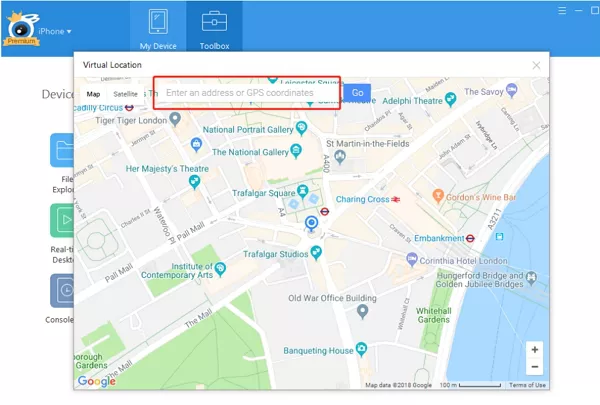
ເມື່ອໃຊ້ iTools Virtual Location ເພື່ອປ່ຽນສະຖານທີ່, ສິ່ງທີ່ທ່ານຕ້ອງເຮັດຄືໃສ່ພິກັດ GPS ທີ່ທ່ານຕ້ອງການ, ຈາກນັ້ນຄລິກປຸ່ມ “ຍ້າຍມາທີ່ນີ້”. ເຖິງຢ່າງໃດກໍ່ຕາມ, ຜູ້ໃຊ້ບາງຄົນໄດ້ຈົ່ມວ່າສະຖານທີ່ຂອງອຸປະກອນຂອງເຂົາເຈົ້າບໍ່ສາມາດປ່ຽນແປງໄດ້ເຖິງແມ່ນວ່າຫຼັງຈາກປະຕິບັດຕາມຂັ້ນຕອນທີ່ຖືກຕ້ອງ ແລະ ຄລິກ “ຍ້າຍມາທີ່ນີ້” ແລ້ວກໍຕາມ.
ວິທີແກ້ໄຂ: ສິ່ງທ້າທາຍນີ້ມີວິທີແກ້ໄຂງ່າຍໆ: ປິດເປີດອຸປະກອນຂອງທ່ານຄືນໃໝ່, ແລະບັນຫາຈະໄດ້ຮັບການແກ້ໄຂ.
ບັນຫາທີ 7: ຢຸດເຮັດວຽກ
ຖ້າ iTools ຢຸດເຮັດວຽກ, ມັນເປັນບັນຫາທົ່ວໄປແຕ່ເປັນເລື່ອງທາງດ້ານເຕັກນິກ. ມັນບໍ່ມີວິທີແກ້ໄຂທີ່ແຂງແກ່ນ, ແຕ່ມີບາງສິ່ງທີ່ທ່ານສາມາດລອງໄດ້.
ວິທີແກ້ໄຂ: ລອງເປີດ iTools ຄືນໃໝ່. ຖ້າບັນຫາຍັງຄົງຢູ່, ໃຫ້ຣີສະຕາດອຸປະກອນ. ທ່ານຍັງສາມາດລຶບ ແລະ ຕິດຕັ້ງ iTools Virtual Location ຄືນໃໝ່ໄດ້.
ສ່ວນທີ 2. ທາງເລືອກທີ່ດີທີ່ສຸດສຳລັບ iTools ສະຖານທີ່ເສມືນເພື່ອປ່ຽນສະຖານທີ່ GPS
ສົມມຸດວ່າວິທີແກ້ໄຂທີ່ໃຫ້ມາຂ້າງເທິງບໍ່ໄດ້ແກ້ໄຂບັນຫາ iTools ທີ່ບໍ່ເຮັດວຽກຂອງທ່ານຕາມທີ່ຄາດໄວ້. ໃນກໍລະນີນັ້ນ, ພວກເຮົາແນະນຳໃຫ້ໃຊ້ ຕົວປ່ຽນສະຖານທີ່ ມັນເປັນທາງເລືອກທີ່ດີທີ່ສຸດແທນ iTools Virtual Location.
ໂປຣແກຣມປ່ຽນສະຖານທີ່ (Location Changer) ເປັນໂປຣແກຣມປອມແປງສະຖານທີ່ GPS ທີ່ຊ່ວຍໃຫ້ທ່ານສາມາດປອມແປງສະຖານທີ່ຂອງອຸປະກອນ iOS ຂອງທ່ານໂດຍບໍ່ຕ້ອງ jailbreak, ພ້ອມທັງສະຖານທີ່ຂອງອຸປະກອນ Android ຂອງທ່ານໂດຍບໍ່ຕ້ອງ root ໄດ້ຢ່າງງ່າຍດາຍ. ມັນຍັງມີປະໂຫຍດສຳລັບການເຊື່ອງສະຖານທີ່ iPhone/Android ຂອງທ່ານເພື່ອປົກປ້ອງຄວາມເປັນສ່ວນຕົວຂອງທ່ານ ແລະ ປ້ອງກັນການຕິດຕາມ.
ລັກສະນະຫຼັກຂອງຕົວປ່ຽນສະຖານທີ່:
- ເຄື່ອງມືດັ່ງກ່າວຊ່ວຍໃຫ້ທ່ານສາມາດປ່ຽນສະຖານທີ່ GPS ຂອງທ່ານໃນ iPhone ແລະ Android ໄປເປັນສະຖານທີ່ໃດກໍໄດ້ດ້ວຍການຄລິກດຽວ.
- ມັນເຮັດວຽກໄດ້ດີກັບແອັບທີ່ອີງໃສ່ສະຖານທີ່ທັງໝົດເຊັ່ນ Pokémon Go ແລະເກມ AR ອື່ນໆໂດຍບໍ່ຕ້ອງເຄື່ອນຍ້າຍ.
- ທ່ານສາມາດໃຊ້ມັນເພື່ອຕັ້ງສະຖານທີ່ເສມືນໃນເວທີສື່ສັງຄົມຕ່າງໆເຊັ່ນ Snapchat, Facebook, TikTok, Tinder, YouTube, LINE ແລະ Instagram ເພື່ອຕິດຕາມໝູ່ຂອງທ່ານ.
- ມັນອະນຸຍາດໃຫ້ທ່ານເຂົ້າເຖິງເນື້ອຫາທີ່ຈຳກັດທາງພູມສາດໃນເວັບໄຊທ໌ ແລະ ແອັບ, ແລະ ຂ້າມຂໍ້ຈຳກັດ GPS ທັງໝົດ.
- ເຄື່ອງມືນີ້ຈະໂທລະພອດທ່ານໄປຍັງສະຖານທີ່ທີ່ແນ່ນອນຂອງທ່ານເມື່ອທ່ານປ້ອນພິກັດ GPS.
- ທ່ານສາມາດຢຸດຊົ່ວຄາວໄດ້ທຸກເວລາ ແລະ ທຸກບ່ອນຕາມເສັ້ນທາງຂອງທ່ານ, ເຮັດໃຫ້ການເຄື່ອນຍ້າຍເບິ່ງຄືວ່າເປັນທຳມະຊາດຫຼາຍຂຶ້ນ.
- ເຄື່ອງມືນີ້ຊ່ວຍໃຫ້ທ່ານສາມາດປັບແຕ່ງຄວາມໄວໃນການເຄື່ອນທີ່ຂອງທ່ານໄດ້ຈາກ 1 ແມັດ/ວິນາທີ ຫາ 3.6 ກິໂລແມັດ/ຊົ່ວໂມງ.
- ບັນທຶກປະຫວັດສາດຂອງສະຖານທີ່ທີ່ໄດ້ໄປຢ້ຽມຢາມກ່ອນໜ້ານີ້ຈະຖືກບັນທຶກໄວ້, ເຊິ່ງເຮັດໃຫ້ການໄປຢ້ຽມຢາມສະຖານທີ່ເຫຼົ່ານັ້ນງ່າຍຂຶ້ນ.
ຂັ້ນຕອນໃນການປ່ຽນສະຖານທີ່ GPS ໃນ iPhone ແລະ Android
ລອງມາເບິ່ງຂັ້ນຕອນການປອມແປງສະຖານທີ່ GPS ໂດຍໃຊ້ Location Changer.
ຂັ້ນຕອນທີ 1: ຕິດຕັ້ງຕົວປ່ຽນສະຖານທີ່
ດາວໂຫຼດ Location Changer ໃສ່ PC ຫຼື Mac ຂອງທ່ານ, ຈາກນັ້ນຕິດຕັ້ງ ແລະ ເປີດໂປຣແກຣມ. ຕໍ່ໄປ, ຄລິກ “ເລີ່ມຕົ້ນ.”

ຂັ້ນຕອນທີ 2: ເຊື່ອມຕໍ່ອຸປະກອນຂອງທ່ານກັບຄອມພິວເຕີ
ປົດລັອກ iPhone ຫຼື Android ຂອງທ່ານ, ແລະເຊື່ອມຕໍ່ມັນກັບ PC ດ້ວຍສາຍ USB. ຖ້າມີການຖາມໃຫ້ທ່ານໄວ້ວາງໃຈອຸປະກອນ, ໃຫ້ຄລິກ “ໄວ້ວາງໃຈ”.
ຂັ້ນຕອນທີ 3: ປ່ຽນສະຖານທີ່ GPS ຂອງທ່ານ
ແຜນທີ່ໂຫຼດຢູ່ໜ້າຈໍ. ໃສ່ທີ່ຢູ່/ພິກັດ GPS ທີ່ທ່ານຕ້ອງການເທເລພອດໄປໃນກ່ອງຄົ້ນຫາ. ເລືອກ “ຍ້າຍ.”

ສະຖານທີ່ຂອງທ່ານຈະຖືກປ່ຽນເປັນພິກັດ GPS ຫຼື ທີ່ຢູ່ໃໝ່ທີ່ທ່ານປ້ອນເຂົ້າທັນທີ.
ສ່ວນທີ 3. ການປຽບທຽບໄວລະຫວ່າງ iTools ແລະ Location Changer
| ຄຸນສົມບັດ | ສະຖານທີ່ສະເໝືອນຂອງ iTools | ຕົວປ່ຽນສະຖານທີ່ |
| ຕ້ອງການ iTunes | ຕ້ອງມີ iTunes ເພື່ອໃຊ້ iTools | ເຮັດວຽກໂດຍບໍ່ມີ iTunes |
| ຄວາມເຂົ້າກັນໄດ້ | ເຂົ້າກັນໄດ້ກັບອຸປະກອນທີ່ໃຊ້ iOS 12 ສູງສຸດ | ໃຊ້ໄດ້ກັບ iOS ແລະ Android ທຸກລຸ້ນ (iOS 26) |
| ລາຄາ | ໃບອະນຸຍາດ platinum ມີລາຄາ 125.95 ໂດລາ | ມັນມີລາຄາ $9.95 ສຳລັບແຜນລາຍເດືອນ, $29.95 ສຳລັບລາຍໄຕມາດ, ແລະ $39.95 ສຳລັບແຜນໜຶ່ງປີ |
| ການເຄື່ອນທີ່ GPS | ມັນບໍ່ຮອງຮັບການເຄື່ອນໄຫວ GPS ແບບຈຳລອງ | ມັນຊ່ວຍໃຫ້ສາມາດຈຳລອງການເຄື່ອນໄຫວລະຫວ່າງສອງຈຸດ ຫຼື ຫຼາຍຈຸດໃນແຜນທີ່ໄດ້ |
ສະຫຼຸບ
ບົດຄວາມນີ້ສະແດງໃຫ້ທ່ານເຫັນວິທີການແກ້ໄຂບັນຫາ iTools Virtual Location ທົ່ວໄປທີ່ບໍ່ເຮັດວຽກ ແລະ ແນະນຳ iOS Location Changer ເປັນທາງເລືອກທີ່ດີກວ່າ. ການປອມແປງສະຖານທີ່ຂອງອຸປະກອນຂອງທ່ານສາມາດເຮັດໄດ້ດ້ວຍ iTools. ເພື່ອເຮັດສິ່ງນີ້ຢ່າງປອດໄພ, ຕົວປ່ຽນສະຖານທີ່ ເປັນເຄື່ອງມືທີ່ເໝາະສົມ. ມັນຍັງມີຄຸນສົມບັດເພີ່ມເຕີມເມື່ອທຽບກັບ iTools Virtual Location.
ໂພສນີ້ມີປະໂຫຍດແນວໃດ?
ຄລິກໃສ່ດາວເພື່ອໃຫ້ຄະແນນມັນ!
ຄະແນນສະເລ່ຍ / 5. ຈຳນວນຄະແນນສຽງ: