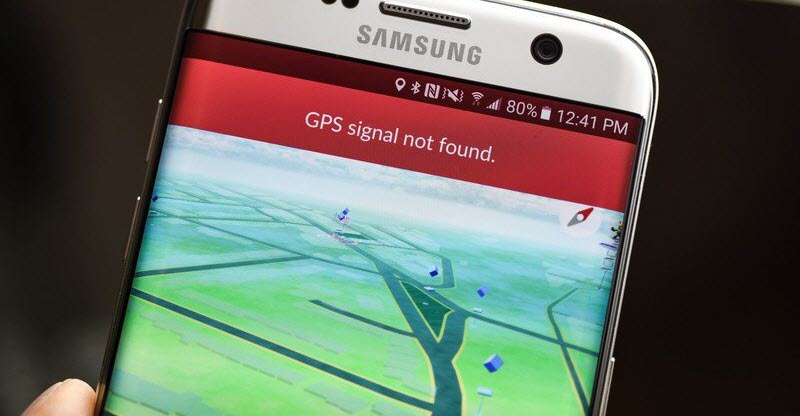
" ຂ້ອຍພົບສັນຍານ GPS ຢູ່ເລື້ອຍໆ. (11) ໃນ Pokémon Go ຂອງຂ້ອຍ. ມີວິທີແກ້ໄຂຫຍັງແດ່ສຳລັບເລື່ອງນີ້? ໝູ່ຂອງຂ້ອຍບໍ່ພົບສິ່ງນີ້ເລີຍເຖິງແມ່ນວ່າຈະຢູ່ໃນເຮືອນ. ຂ້ອຍພົບມັນຢູ່ທົ່ວທຸກແຫ່ງເຖິງແມ່ນວ່າທ້ອງຟ້າຈະແຈ່ມໃສບໍ່ມີຕົ້ນໄມ້ຢູ່ເທິງ. ກະລຸນາຊ່ວຍດ້ວຍ! "- ໂພສໃນ Reddit
Pokémon Go ແມ່ນໜຶ່ງໃນເກມ Android ແລະ iOS ທີ່ໄດ້ຮັບຄວາມນິຍົມຫຼາຍທີ່ສຸດໃນທົ່ວໂລກ, ເຊິ່ງຕ້ອງການການເຊື່ອມຕໍ່ອິນເຕີເນັດທີ່ແຂງແຮງ ແລະ ສັນຍານ GPS ເພື່ອຫຼິ້ນ. ບາງຄັ້ງເມື່ອຫຼິ້ນ Pokémon Go, ທ່ານອາດຈະໄດ້ຮັບຂໍ້ຄວາມຜິດພາດ “ບໍ່ພົບສັນຍານ GPS” ຢູ່ໜ້າຈໍ. ນີ້ແມ່ນເຫດການທົ່ວໄປທີ່ສາມາດສົ່ງຜົນກະທົບຕໍ່ເກມ Pokémon Go ທັງລຸ້ນ iOS ແລະ Android.
ໃນບົດຄວາມນີ້, ພວກເຮົາຈະໃຫ້ວິທີແກ້ໄຂທີ່ໃຊ້ໄດ້ຈິງທີ່ທ່ານສາມາດລອງແກ້ໄຂບັນຫາບໍ່ພົບສັນຍານ GPS ຂອງ Pokémon Go ສຳລັບທັງ Android ແລະ iPhone. ນອກຈາກນີ້, ທ່ານຈະໄດ້ຮຽນຮູ້ວິທີທີ່ຫຍຸ້ງຍາກໃນການຫຼິ້ນ Pokémon Go ເຖິງແມ່ນວ່າຈະບໍ່ພົບສັນຍານ GPS ກໍຕາມ.
ສ່ວນທີ 1. ແກ້ໄຂບັນຫາສັນຍານ GPS ຂອງ Pokémon Go ໃນ Android
ຖ້າທ່ານເປັນຜູ້ໃຊ້ Android ແລະປະສົບບັນຫາບໍ່ພົບສັນຍານ GPS ເມື່ອຫຼິ້ນ Pokémon Go, ຂ້າງລຸ່ມນີ້ແມ່ນ 6 ວິທີແກ້ໄຂທີ່ມີປະສິດທິພາບທີ່ທ່ານສາມາດລອງແກ້ໄຂບັນຫານີ້ໄດ້.
ປິດການໃຊ້ງານສະຖານທີ່ຈຳລອງ
ຖ້າທ່ານກຳລັງໃຊ້ສະຖານທີ່ຈຳລອງ, ສິ່ງທຳອິດທີ່ທ່ານຕ້ອງເຮັດຄືປິດການໃຊ້ງານພວກມັນ. ໃຫ້ປະຕິບັດຕາມຂັ້ນຕອນງ່າຍໆເຫຼົ່ານີ້ເພື່ອເຮັດມັນ:
- ເປີດການຕັ້ງຄ່າໃນອຸປະກອນ Android ຂອງທ່ານແລະຫຼັງຈາກນັ້ນແຕະທີ່ "ກ່ຽວກັບໂທລະສັບ".
- ແຕະທີ່ “ຂໍ້ມູນຊອບແວ” ປະມານ 7 ຄັ້ງ ເພື່ອໃຫ້ຕົວເລືອກສຳລັບນັກພັດທະນາປາກົດຂຶ້ນ.
- ແຕະທີ່ “ຕົວເລືອກນັກພັດທະນາ” ເມື່ອມັນປາກົດຂຶ້ນ ແລະ ຈາກນັ້ນປິດການໃຊ້ງານ “ສະຖານທີ່ຈຳລອງ”.

ຣີເຊັດການຕັ້ງຄ່າສະຖານທີ່
ການຕັ້ງຄ່າສະຖານທີ່ຄືນໃໝ່ຍັງສາມາດຊ່ວຍແກ້ໄຂບັນຫາສັນຍານ GPS ຂອງ Pokémon Go ໄດ້, ໂດຍສະເພາະຖ້າມີບັນຫາກັບການຕັ້ງຄ່າຂອງອຸປະກອນ. ນີ້ແມ່ນວິທີການເຮັດ:
- ໃນອຸປະກອນ Android ຂອງທ່ານ, ໃຫ້ໄປທີ່ການຕັ້ງຄ່າ ແລະ ແຕະທີ່ “ຄວາມເປັນສ່ວນຕົວ ແລະ ຄວາມປອດໄພ”, ຈາກນັ້ນເລືອກ “ສະຖານທີ່”.
- ໃຫ້ແນ່ໃຈວ່າສະຖານທີ່ເປີດຢູ່ ແລະ ຈາກນັ້ນແຕະທີ່ “ວິທີການຊອກຫາສະຖານທີ່” (ຫຼື “ໂໝດສະຖານທີ່” ໃນບາງລຸ້ນ Android).
- ໃຫ້ຄລິກໃສ່ “GPS, Wi-Fi, ແລະ ເຄືອຂ່າຍມືຖື” (ເຊິ່ງສາມາດເອີ້ນວ່າຄວາມແມ່ນຍໍາສູງໄດ້).
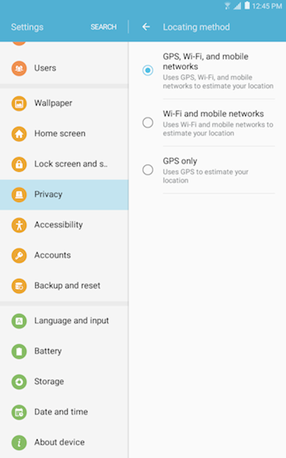
ໃຫ້ແນ່ໃຈວ່າ Wi-Fi ໄດ້ເປີດຢູ່ໃນອຸປະກອນ Android ຂອງທ່ານເມື່ອຫຼິ້ນ Pokémon Go, ເຖິງແມ່ນວ່າທ່ານຈະບໍ່ໄດ້ເຊື່ອມຕໍ່ກັບເຄືອຂ່າຍກໍຕາມ.
ຣີສະຕາດໂທລະສັບ Android
ການເລີ່ມຕົ້ນອຸປະກອນ Android ຄືນໃໝ່ແມ່ນໜຶ່ງໃນວິທີແກ້ໄຂທີ່ງ່າຍທີ່ສຸດ ແລະ ມີປະສິດທິພາບທີ່ສຸດໃນການແກ້ໄຂບັນຫາຊອບແວຫຼາຍຢ່າງທີ່ກ່ຽວຂ້ອງກັບອຸປະກອນ, ລວມທັງອັນນີ້. ພຽງແຕ່ກົດປຸ່ມເປີດ/ປິດຄ້າງໄວ້ເທິງອຸປະກອນ Android ຂອງທ່ານຈົນກວ່າທ່ານຈະເຫັນຕົວເລືອກພະລັງງານຢູ່ໜ້າຈໍ. ແຕະ “ເລີ່ມຕົ້ນໃໝ່” ແລະ ລໍຖ້າໃຫ້ອຸປະກອນປິດລົງ ແລະ ຈາກນັ້ນເປີດມັນອີກຄັ້ງ.

ເປີດ/ປິດໂໝດເຮືອບິນ
ການເປີດ ແລະ ປິດໂໝດເຮືອບິນຍັງເປັນວິທີທີ່ດີທີ່ຈະໂຫຼດການເຊື່ອມຕໍ່ໃນອຸປະກອນຄືນໃໝ່. ມັນຄຸ້ມຄ່າທີ່ຈະລອງຖ້າທ່ານກຳລັງປະສົບບັນຫາບໍ່ພົບສັນຍານ GPS ໃນ Pokémon Go. ເພື່ອເຮັດສິ່ງນີ້, ພຽງແຕ່ດຶງແຖບແຈ້ງເຕືອນລົງ, ຊອກຫາໄອຄອນໂໝດເຮືອບິນ, ແລະ ແຕະໃສ່ມັນ. ລໍຖ້າສອງສາມວິນາທີ ແລະ ຈາກນັ້ນແຕະໃສ່ມັນອີກຄັ້ງເພື່ອປິດມັນ.

ຣີເຊັດການຕັ້ງຄ່າເຄືອຂ່າຍ
ການຕັ້ງຄ່າເຄືອຂ່າຍຄືນໃໝ່ອາດຈະເປັນປະໂຫຍດຖ້າບໍ່ມີວິທີແກ້ໄຂໃດທີ່ເຮັດວຽກໄດ້ມາຮອດປະຈຸບັນ. ຂະບວນການໃນການຕັ້ງຄ່າເຄືອຂ່າຍຄືນໃໝ່ອາດຈະແຕກຕ່າງກັນໄປໃນລຸ້ນອຸປະກອນ Android ທີ່ແຕກຕ່າງກັນ. ໃນທີ່ນີ້ພວກເຮົາຈະຍົກຕົວຢ່າງອຸປະກອນ Samsung ເພື່ອສະແດງວິທີການເຮັດມັນ:
- ໄປທີ່ “ການຄຸ້ມຄອງທົ່ວໄປ” ໃນການຕັ້ງຄ່າຂອງອຸປະກອນ Android ຂອງທ່ານ.
- ແຕະທີ່ “ສຳຮອງຂໍ້ມູນ ແລະ ຕັ້ງຄ່າໃໝ່” ແລະຫຼັງຈາກນັ້ນ “ຕັ້ງຄ່າເຄືອຂ່າຍຄືນໃໝ່”.

ອັບເດດ Pokémon Go
ທ່ານຄວນພິຈາລະນາອັບເດດ Pokémon Go ເປັນເວີຊັນລ່າສຸດ. ນີ້ຈະຊ່ວຍລົບລ້າງຂໍ້ຜິດພາດຕ່າງໆທີ່ອາດຈະລົບກວນການເຮັດວຽກທີ່ເໝາະສົມຂອງແອັບ, ດັ່ງນັ້ນຈຶ່ງແກ້ໄຂບັນຫາບໍ່ພົບສັນຍານ GPS ນີ້ ແລະ ບັນຫາອື່ນໆທີ່ທ່ານອາດຈະປະເຊີນເມື່ອຫຼິ້ນ Pokémon Go.
ສ່ວນທີ 2. ແກ້ໄຂບັນຫາສັນຍານ GPS ຂອງ Pokémon Go ໃນ iPhone
ຖ້າທ່ານກຳລັງໃຊ້ iPhone ຫຼື iPad ແລະ ພົບບັນຫາສັນຍານ GPS ຂອງ Pokémon Go ບໍ່ພົບ, ວິທີການຕໍ່ໄປນີ້ຄວນຈະເປັນປະໂຫຍດ.
ເປີດໃຊ້ບໍລິການສະຖານທີ່
Pokémon Go ອາດຈະບໍ່ສາມາດຊອກຫາສະຖານທີ່ໄດ້ພຽງແຕ່ຍ້ອນວ່າບໍລິການສະຖານທີ່ໃນ iPhone ຂອງທ່ານຖືກປິດໄວ້. ຫຼັງຈາກນັ້ນທ່ານສາມາດເປີດໃຊ້ມັນເພື່ອແກ້ໄຂຂໍ້ຜິດພາດໄດ້.
- ໄປທີ່ ການຕັ້ງຄ່າ > ຄວາມເປັນສ່ວນຕົວ > ສະຖານທີ່ ແລະ ສະຫຼັບສະວິດເພື່ອເປີດໃຊ້ “ການບໍລິການສະຖານທີ່”.
- ເລື່ອນລົງໜ້າຈໍເພື່ອຊອກຫາ Pokémon Go, ແຕະໃສ່ມັນ, ແລະເລືອກ “ໃນຂະນະທີ່ໃຊ້” ຫຼື “ສະເໝີ”.

ບັງຄັບອອກຈາກແອັບ
ມັນອາດເປັນຄວາມຄິດທີ່ດີທີ່ຈະບັງຄັບອອກຈາກແອັບ Pokémon Go. ນີ້ແມ່ນວິທີທີ່ດີທີ່ຈະໂຫຼດແອັບຄືນໃໝ່ ແລະ ແກ້ໄຂຂໍ້ບົກຜ່ອງເລັກນ້ອຍ. ນີ້ແມ່ນວິທີທີ່ທ່ານສາມາດເຮັດໄດ້:
- ແຕະສອງເທື່ອໃສ່ປຸ່ມໜ້າຫຼັກເພື່ອເປີດຕົວສະຫຼັບແອັບ.
- ຊອກຫາແອັບ Pokémon Go ແລະ ປັດບັດແອັບຂອງມັນຂຶ້ນ ແລະ ອອກຈາກໜ້າຈໍ.
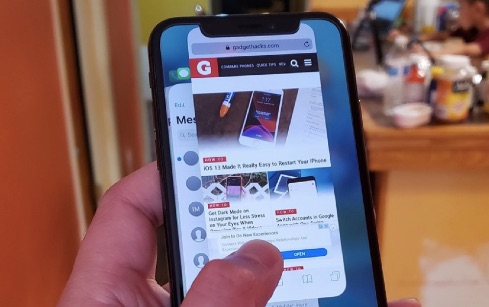
ຈາກນັ້ນເປີດ Pokémon Go ຄືນໃໝ່ເພື່ອເບິ່ງວ່າບັນຫາສັນຍານ GPS ໄດ້ຖືກແກ້ໄຂແລ້ວຫຼືບໍ່.
ຣີເຊັດການຕັ້ງຄ່າເຄືອຂ່າຍ
ການຕັ້ງຄ່າເຄືອຂ່າຍຄືນໃໝ່ໃນອຸປະກອນ iOS ຂອງທ່ານສາມາດແກ້ໄຂບັນຫານີ້ໄດ້ເຊັ່ນກັນ. ໃຫ້ປະຕິບັດຕາມຂັ້ນຕອນງ່າຍໆເຫຼົ່ານີ້:
- ເປີດການຕັ້ງຄ່າແລະຈາກນັ້ນແຕະທີ່ “ທົ່ວໄປ”.
- ແຕະ “ຣີເຊັດ > ຣີເຊັດການຕັ້ງຄ່າເຄືອຂ່າຍ” ແລະ ໃສ່ລະຫັດຜ່ານຂອງອຸປະກອນເມື່ອຖືກຖາມ.

ໃຊ້ການກູ້ຄືນລະບົບ iOS
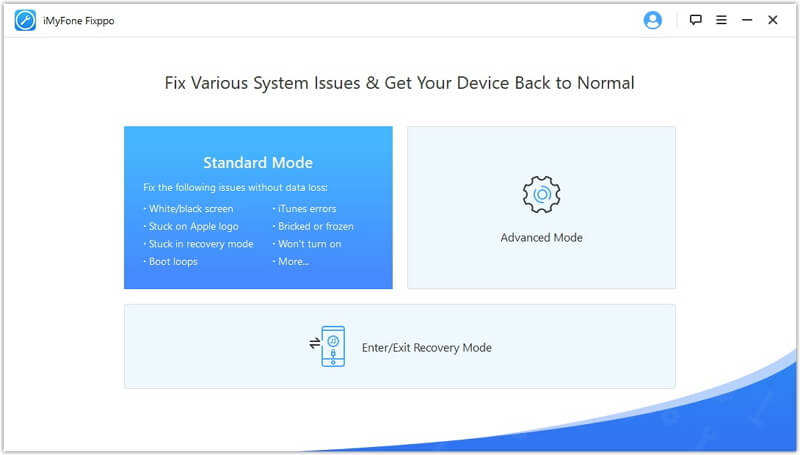
ຖ້າວິທີແກ້ໄຂທັງໝົດຂ້າງເທິງບໍ່ສາມາດແກ້ໄຂບັນຫາໄດ້, ອາດຈະມີບັນຫາກັບລະບົບ iOS ເອງ. ໃນກໍລະນີນີ້, ທ່ານອາດຈະຕ້ອງສ້ອມແປງລະບົບ iOS, ແລະທ່ານສາມາດເຮັດໄດ້ໂດຍໃຊ້ ການກູ້ຄືນລະບົບ iOS ເຄື່ອງມື. ນີ້ແມ່ນໜຶ່ງໃນເຄື່ອງມືທີ່ດີທີ່ສຸດໃນການແກ້ໄຂບັນຫາ iOS ເກືອບທຸກປະເພດ, ລວມທັງຄວາມຜິດພາດ GPS ຂອງ Pokémon Go ນີ້, ແລະຊ່ວຍໃຫ້ Pokémon Go ເຮັດວຽກໄດ້ຕາມປົກກະຕິອີກຄັ້ງ.
ສິ່ງທີ່ທ່ານຕ້ອງເຮັດຄືການດາວໂຫຼດ, ຕິດຕັ້ງ ແລະ ເປີດໃຊ້ງານ iOS System Recovery ໃນຄອມພິວເຕີຂອງທ່ານ. ຈາກນັ້ນ, ປະຕິບັດຕາມຂັ້ນຕອນຂ້າງລຸ່ມນີ້ເພື່ອແກ້ໄຂບັນຫາ:
- ເລືອກ "ຮູບແບບມາດຕະຖານ" ໃນການໂຕ້ຕອບເຮືອນແລະຫຼັງຈາກນັ້ນເຊື່ອມຕໍ່ iPhone ຂອງທ່ານກັບຄອມພິວເຕີ.
- ເມື່ອໂປຣແກຣມຮັບຮູ້ອຸປະກອນແລ້ວ, ໃຫ້ຄລິກໃສ່ "ດາວໂຫລດ" ເພື່ອດາວໂຫລດຊຸດເຟີມແວທີ່ກົງກັນ.
- ເມື່ອການດາວໂຫຼດສຳເລັດແລ້ວ, ໃຫ້ຄລິກໃສ່ “ແກ້ໄຂດຽວນີ້” ແລະລໍຖ້າໃຫ້ໂປຣແກຣມດຳເນີນການສ້ອມແປງໃຫ້ສຳເລັດ.
ພາກທີ 3. ເຈົ້າສາມາດຫຼິ້ນ Pokémon Go ໄດ້ບໍ່ຖ້າບໍ່ພົບສັນຍານ GPS?
ແມ່ນແລ້ວ. ມັນເປັນໄປໄດ້ທີ່ຈະຫຼິ້ນ Pokémon Go ເຖິງແມ່ນວ່າແອັບຈະບໍ່ສາມາດຊອກຫາສະຖານທີ່ປັດຈຸບັນຂອງທ່ານໄດ້. ທ່ານສາມາດເຮັດໄດ້ໂດຍການປ່ຽນສະຖານທີ່ຂອງອຸປະກອນໂດຍໃຊ້ ຕົວປ່ຽນສະຖານທີ່ ເຄື່ອງມືນີ້ຊ່ວຍໃຫ້ທ່ານສາມາດປ່ຽນສະຖານທີ່ໃນ iPhone/iPad/Android ຂອງທ່ານໄດ້ຢ່າງງ່າຍດາຍດ້ວຍການຄລິກດຽວໂດຍບໍ່ຕ້ອງ jailbreak ອຸປະກອນ. ທ່ານຍັງສາມາດໃຊ້ມັນເພື່ອຈຳລອງການເຄື່ອນໄຫວ GPS ລະຫວ່າງສອງຈຸດ ຫຼື ຕາມເສັ້ນທາງທີ່ກຳນົດເອງ, ຊ່ວຍໃຫ້ທ່ານສາມາດຫຼິ້ນ Pokémon Go ໃນອຸປະກອນຂອງທ່ານເຖິງແມ່ນວ່າແອັບຍັງບໍ່ສາມາດກວດພົບສະຖານທີ່ຕົວຈິງໄດ້.
ນີ້ແມ່ນວິທີການໃຊ້ມັນ:
ຂັ້ນຕອນທີ 1 ດາວໂຫຼດ ແລະ ຕິດຕັ້ງ Location Changer ລົງໃນຄອມພິວເຕີຂອງທ່ານ. ຈາກນັ້ນເປີດມັນ ແລະ ເລືອກ “ປ່ຽນໂໝດສະຖານທີ່”.

ຂັ້ນຕອນທີ 2 ຄລິກໃສ່ “Enter” ແລະເຊື່ອມຕໍ່ iPhone/Android ຂອງທ່ານກັບຄອມພິວເຕີ. ລໍຖ້າໃຫ້ໂປຣແກຣມກວດພົບອຸປະກອນ.
ຂັ້ນຕອນທີ 3 : ເລືອກສະຖານທີ່ທີ່ທ່ານຕ້ອງການໄປໃນແຜນທີ່ ແລະ ຄລິກໃສ່ “ເລີ່ມແກ້ໄຂ”. ສະຖານທີ່ GPS ຂອງທ່ານຈະຖືກປ່ຽນແປງທັນທີ.

ໂພສນີ້ມີປະໂຫຍດແນວໃດ?
ຄລິກໃສ່ດາວເພື່ອໃຫ້ຄະແນນມັນ!
ຄະແນນສະເລ່ຍ / 5. ຈຳນວນຄະແນນສຽງ: