Pokémon Go ໄດ້ເຂົ້າສູ່ຕະຫຼາດໃນປີ 2016, ແລະນັບຕັ້ງແຕ່ນັ້ນມາ, ໂລກກໍ່ມີຄວາມວຸ້ນວາຍ. ມັນໄດ້ກາຍເປັນໜຶ່ງໃນເກມມືຖືທີ່ໄດ້ຮັບຄວາມນິຍົມຫຼາຍທີ່ສຸດຍ້ອນຄຸນສົມບັດຂັ້ນສູງ, ເຊັ່ນ: Adventure Sync ທີ່ເພີ່ມເຂົ້າມາໃໝ່. ມັນຊ່ວຍໃຫ້ຜູ້ຫຼິ້ນສາມາດຕິດຕາມບາດກ້າວຂອງເຂົາເຈົ້າໄດ້ເຖິງແມ່ນວ່າເຂົາເຈົ້າຈະປິດແອັບກໍຕາມ.
ມັນເປັນການເພີ່ມເຕີມທີ່ເຢັນສະບາຍທີ່ກະຕຸ້ນໃຫ້ທ່ານຍ່າງ ແລະ ຮັບລາງວັນໃນ Pokémon Go. ຢ່າງໃດກໍຕາມ, ຜູ້ໃຊ້ຫຼາຍຄົນລາຍງານວ່າ Adventure Sync ຢຸດເຮັດວຽກ, ແລະ Pokémon Go ບໍ່ໄດ້ຕິດຕາມຄວາມຄືບໜ້າດ້ານການອອກກຳລັງກາຍຂອງເຂົາເຈົ້າ. ຖ້າທ່ານກຳລັງປະສົບບັນຫາ Adventure Sync ບໍ່ເຮັດວຽກ, ໃຫ້ອ່ານຕໍ່ໄປເພື່ອຮຽນຮູ້ກ່ຽວກັບສາເຫດທົ່ວໄປທີ່ສຸດທີ່ຢູ່ເບື້ອງຫຼັງບັນຫານີ້ ແລະ ສິ່ງທີ່ທ່ານສາມາດເຮັດໄດ້ເພື່ອແກ້ໄຂມັນ.
ພາກທີ 1. Pokémon Go Adventure Sync ແມ່ນຫຍັງ ແລະ ມັນເຮັດວຽກແນວໃດ?
Adventure Sync ເປັນໂໝດທາງເລືອກໃນ Pokémon Go ທີ່ໄດ້ນຳສະເໜີຄັ້ງທຳອິດໃນປີ 2018. ມັນໃຊ້ GPS ຂອງໂທລະສັບ ແລະ ເຊື່ອມຕໍ່ກັບແອັບອອກກຳລັງກາຍເຊັ່ນ Google Fit ໃນ Android ຫຼື Apple Health ໃນ iOS. ອີງຕາມຂໍ້ມູນດັ່ງກ່າວ, Pokémon Go ໃຫ້ລາງວັນໃນເກມແກ່ຜູ້ໃຊ້ສຳລັບການຍ່າງເຖິງແມ່ນວ່າບໍ່ໄດ້ເປີດແອັບກໍຕາມ.
ໂດຍການເປີດໃຊ້ໂໝດນີ້ໃນການຕັ້ງຄ່າ, ທ່ານສາມາດສືບຕໍ່ຫຼິ້ນເກມໄດ້ເມື່ອແອັບປິດຢູ່. ທ່ານຍັງສາມາດຕິດຕາມຈຳນວນກ້າວຂອງທ່ານ ແລະ ຮັບລາງວັນສຳລັບເປົ້າໝາຍປະຈຳອາທິດໄດ້. ນອກຈາກນີ້, ທ່ານຍັງສາມາດຟັກໄຂ່ ແລະ ຮັບ Buddy Candy ໄດ້. ໃນປີ 2020, Niantic ໄດ້ອອກອັບເດດໃໝ່ໃຫ້ກັບ Adventure Sync, ເຊິ່ງເພີ່ມຄຸນສົມບັດທາງສັງຄົມໃຫ້ກັບ Pokémon Go ແລະ ເສີມຂະຫຍາຍຂະບວນການຕິດຕາມກິດຈະກຳໃນລົ່ມ.
ພາກທີ 2. ເປັນຫຍັງການຊິ້ງຂໍ້ມູນ Pokémon Go Adventure ຂອງຂ້ອຍຈຶ່ງບໍ່ເຮັດວຽກ?
ກ່ອນທີ່ພວກເຮົາຈະເຂົ້າໄປໃນການແກ້ໄຂທີ່ທ່ານສາມາດລອງໄດ້, ໃຫ້ພວກເຮົາພິຈາລະນາສາເຫດທົ່ວໄປທີ່ເຮັດໃຫ້ Adventure Sync ບໍ່ເຮັດວຽກໃນ Pokémon Go.
- ໄລຍະຫ່າງການຊິ້ງຂໍ້ມູນ
ບາງຄັ້ງບັນຫາແມ່ນໄລຍະເວລາ. ດັ່ງທີ່ພວກເຮົາໄດ້ບອກທ່ານມາກ່ອນ, Pokémon Go ເຮັດວຽກກັບແອັບອອກກຳລັງກາຍອື່ນໆເພື່ອເກັບກຳຂໍ້ມູນການອອກກຳລັງກາຍ. ບາງຄັ້ງມັນມີຄວາມລ່າຊ້າທີ່ຫຼີກລ່ຽງບໍ່ໄດ້ລະຫວ່າງສອງແອັບ. ດັ່ງນັ້ນ, ທ່ານອາດຈະບໍ່ໄດ້ຮັບຂໍ້ມູນໃນຜົນໄດ້ຮັບປະຈຳອາທິດ.
- ຂີດຈຳກັດຄວາມໄວ
ເກມມີຂອບເຂດຈຳກັດຄວາມໄວ. ຖ້າທ່ານເດີນທາງໄວກວ່າ 10.5 ກິໂລແມັດຕໍ່ຊົ່ວໂມງ, ຂໍ້ມູນການອອກກຳລັງກາຍຈະບໍ່ຖືກບັນທຶກໄວ້. ແອັບຄິດວ່າທ່ານບໍ່ໄດ້ຍ່າງ ຫຼື ແລ່ນອີກຕໍ່ໄປ; ແທນທີ່ຈະ, ທ່ານກຳລັງໃຊ້ລົດໃຫຍ່, ເຊັ່ນ: ລົດຖີບ ຫຼື ລົດยนต์. ເກມຈັດປະເພດນີ້ວ່າບໍ່ໄດ້ອອກກຳລັງກາຍເລີຍ.
- ແອັບບໍ່ໄດ້ປິດຢ່າງສົມບູນ
ເຫດຜົນສຸດທ້າຍອາດເປັນຍ້ອນວ່າແອັບ Pokémon Go ຍັງບໍ່ທັນໄດ້ປິດສະໜິດ. ນີ້ອາດໝາຍຄວາມວ່າແອັບຍັງເຮັດວຽກຢູ່ພື້ນຫຼັງ ຫຼື ພື້ນໜ້າ. ສິ່ງນີ້ເຮັດໃຫ້ເກີດບັນຫາຂໍ້ມູນທີ່ບໍ່ໄດ້ຖືກບັນທຶກເປັນໜຶ່ງໃນເງື່ອນໄຂຂອງໂໝດຜະຈົນໄພເພື່ອໃຫ້ສາມາດໃຊ້ງານໄດ້ ເພາະວ່າແອັບຕ້ອງຖືກປິດສະໜິດ.
ສ່ວນທີ 3. ວິທີການແກ້ໄຂ Pokémon Go Adventure Sync ບໍ່ເຮັດວຽກ
ບໍ່ວ່າສາເຫດໃດທີ່ເຮັດໃຫ້ Pokémon Go Adventure Sync ຂອງທ່ານບໍ່ເຮັດວຽກ, ມີວິທີແກ້ໄຂທີ່ພິສູດແລ້ວວ່າທ່ານສາມາດລອງແກ້ໄຂບັນຫາໄດ້. ໃຫ້ພວກເຮົາພິຈາລະນາເບິ່ງແຕ່ລະອັນ.
ໃຫ້ແນ່ໃຈວ່າ Adventure Sync ຖືກເປີດໃຊ້ງານແລ້ວ
ເພື່ອໃຫ້ແນ່ໃຈວ່າແອັບ Pokémon Go ກຳລັງບັນທຶກຂໍ້ມູນການອອກກຳລັງກາຍຂອງທ່ານ, ທ່ານຈຳເປັນຕ້ອງຮັບປະກັນວ່າ Adventure Sync ຖືກເປີດໃຊ້ງານແລ້ວ. ນີ້ອາດເປັນສິ່ງທີ່ງ່າຍທີ່ຈະມອງຂ້າມ, ແລະຖ້າເປັນແນວນີ້, ການແກ້ໄຂແມ່ນງ່າຍດາຍ. ທ່ານຈຳເປັນຕ້ອງຮັບປະກັນວ່າໂໝດດັ່ງກ່າວຖືກເປີດໃຊ້ງານແລ້ວ.
ເພື່ອເຮັດສິ່ງນີ້, ໃຫ້ປະຕິບັດຕາມຂັ້ນຕອນຕໍ່ໄປນີ້:
- ໃນໂທລະສັບມືຖືຂອງທ່ານ, ເປີດແອັບ Pokémon. ຊອກຫາໄອຄອນ Poke Ball ແລະກົດໃສ່ມັນ.
- ຕໍ່ໄປ, ທ່ານຈຳເປັນຕ້ອງໄປທີ່ Settings ແລະຊອກຫາຕົວເລືອກ Adventure Sync.
- ຖ້າຕົວເລືອກນັ້ນຍັງບໍ່ໄດ້ຖືກເລືອກຢູ່ກ່ອນແລ້ວ, ໃຫ້ກົດມັນເພື່ອເປີດໃຊ້ໂໝດ.
- ທ່ານຈະໄດ້ຮັບການແຈ້ງເຕືອນແບບປັອບອັບທີ່ຖາມທ່ານວ່າທ່ານຕ້ອງການເປີດໃຊ້ໂໝດ Adventure Sync ຫຼືບໍ່> ກົດຕົວເລືອກ “ເປີດມັນ”.
- ສຸດທ້າຍ, ທ່ານຄວນຈະໄດ້ຮັບຂໍ້ຄວາມທີ່ບອກວ່າທ່ານໄດ້ເປີດໃຊ້ໂໝດນີ້ສຳເລັດແລ້ວ.
![[ແກ້ໄຂແລ້ວ] ການຊິ້ງຂໍ້ມູນ Pokémon Go Adventure ບໍ່ເຮັດວຽກໃນປີ 2021](https://www.getappsolution.com/images/20210325_605c4003a8e71.png)
ກວດສອບວ່າ Adventure Sync ມີສິດອະນຸຍາດທີ່ຈຳເປັນທັງໝົດແລ້ວ
ເຫດຜົນທີ່ໂດດເດັ່ນອີກອັນໜຶ່ງອາດເປັນຍ້ອນວ່າ Pokémon Go ແລະແອັບອອກກຳລັງກາຍຂອງທ່ານບໍ່ມີສິດອະນຸຍາດທັງໝົດທີ່ຕ້ອງການ. ເພື່ອໃຫ້ທ່ານຫຼີກລ່ຽງສິ່ງນີ້ໄດ້, ທ່ານຈະຕ້ອງເຮັດດັ່ງຕໍ່ໄປນີ້:
ສຳລັບ iOS:
- ເປີດ Apple Health ແລະແຕະ Sources. ໃຫ້ແນ່ໃຈວ່າ Adventure Sync ຖືກເປີດໃຊ້ງານແລ້ວ.
- ນອກຈາກນີ້, ໃຫ້ໄປທີ່ ການຕັ້ງຄ່າ > ຄວາມເປັນສ່ວນຕົວ > ບໍລິການສະຖານທີ່ > Pokémon Go ແລະ ຕັ້ງສິດອະນຸຍາດສະຖານທີ່ເປັນ “ສະເໝີ”.
ສຳລັບ Android:
- ເປີດແອັບ Google Fit ແລະອະນຸຍາດໃຫ້ມັນເຂົ້າເຖິງບ່ອນເກັບຂໍ້ມູນ ແລະ ສະຖານທີ່. ຈາກນັ້ນ, ໃຫ້ Pokémon Go ດຶງຂໍ້ມູນ Google Fit ຈາກບັນຊີ Google ຂອງທ່ານ.
- ນອກຈາກນັ້ນ, ໃຫ້ໄປທີ່ການຕັ້ງຄ່າຂອງອຸປະກອນຂອງທ່ານ > ແອັບ ແລະ ການແຈ້ງເຕືອນ > Pokémon Go > ການອະນຸຍາດ ແລະ ຮັບປະກັນວ່າ “ສະຖານທີ່” ເປີດຢູ່.
ອອກຈາກລະບົບ Pokémon Go ແລະ ເຂົ້າສູ່ລະບົບຄືນໃໝ່
ບາງຄັ້ງທ່ານສາມາດແກ້ໄຂບັນຫາໄດ້ດ້ວຍວິທີແບບເກົ່າ. ພຽງແຕ່ອອກຈາກລະບົບແອັບ Pokémon Go ແລະແອັບສຸຂະພາບທີ່ກ່ຽວຂ້ອງທີ່ທ່ານກຳລັງໃຊ້ກັບ Pokémon Go, ເຊັ່ນ Google Fit ຫຼື Apple Health. ຈາກນັ້ນ, ເຂົ້າສູ່ລະບົບຄືນໃໝ່ໃນທັງສອງແອັບ ແລະກວດສອບວ່າບັນຫາ Adventure Sync ທີ່ບໍ່ເຮັດວຽກໄດ້ຮັບການແກ້ໄຂແລ້ວຫຼືບໍ່.
ອັບເດດແອັບ Pokémon Go ໃຫ້ເປັນເວີຊັ່ນລ່າສຸດ
ເຈົ້າອາດຈະຫຼິ້ນ Pokémon Go ລຸ້ນລ້າສະໄໝແລ້ວ. ນີ້ອາດເປັນເຫດຜົນທີ່ Adventure Sync ບໍ່ເຮັດວຽກ. ເພື່ອແກ້ໄຂມັນ, ໃຫ້ປະຕິບັດຕາມຂັ້ນຕອນຂ້າງລຸ່ມນີ້ເພື່ອອັບເດດ Pokémon Go ເປັນລຸ້ນໃໝ່ລ່າສຸດ.
ສຳລັບ iOS:
- ເປີດ App Store > ແຕະ ມື້ນີ້ ຢູ່ທາງລຸ່ມຂອງໜ້າຈໍ.
- ແຕະທີ່ໂປຣໄຟລ໌ຂອງທ່ານຢູ່ເທິງສຸດ.
- ເລື່ອນລົງເພື່ອເບິ່ງການອັບເດດທີ່ມີຢູ່ > ແຕະ ອັບເດດ ຖັດຈາກ Pokémon Go.
![[ແກ້ໄຂແລ້ວ] ການຊິ້ງຂໍ້ມູນ Pokémon Go Adventure ບໍ່ເຮັດວຽກໃນປີ 2021](https://www.getappsolution.com/images/20210325_605c4003bf415.jpg)
ສຳລັບ Android:
- ໄປທີ່ Google Play Store ແລະແຕະທີ່ຕົວເລືອກສາມເສັ້ນ.
- ຈາກນັ້ນໄປທີ່ຕົວເລືອກ “ແອັບ ແລະ ເກມຂອງຂ້ອຍ”. ເລື່ອນລົງເພື່ອຊອກຫາຂໍ້ມູນກ່ຽວກັບແອັບ Pokémon Go.
- ແຕະໃສ່ມັນ, ແລະຖ້າມີຕົວເລືອກທີ່ບອກວ່າ ອັບເດດ > ກົດໃສ່ມັນ.
![[ແກ້ໄຂແລ້ວ] ການຊິ້ງຂໍ້ມູນ Pokémon Go Adventure ບໍ່ເຮັດວຽກໃນປີ 2021](https://www.getappsolution.com/images/20210325_605c4003d60a0.png)
ຕັ້ງຄ່າເຂດເວລາຂອງອຸປະກອນຂອງທ່ານໃຫ້ເປັນອັດຕະໂນມັດ
Adventure Sync ອາດຈະຢຸດເຮັດວຽກເມື່ອທ່ານຕັ້ງເຂດເວລາໃນອຸປະກອນຂອງທ່ານເປັນຄູ່ມື ແລະ ເດີນທາງໄປຍັງພື້ນທີ່ທີ່ມີເຂດເວລາທີ່ແຕກຕ່າງກັນ. ດັ່ງນັ້ນ, ເພື່ອແກ້ໄຂບັນຫາ, ທ່ານຄວນຕັ້ງເຂດເວລາຂອງທ່ານເປັນອັດຕະໂນມັດ. ປະຕິບັດຕາມຂັ້ນຕອນຂ້າງລຸ່ມນີ້:
ສຳລັບ iOS:
- ໄປທີ່ ການຕັ້ງຄ່າ > ທົ່ວໄປ > ວັນທີ ແລະ ເວລາ.
- ເປີດ “ຕັ້ງຄ່າອັດຕະໂນມັດ” ເພື່ອໃຫ້ອຸປະກອນຂອງທ່ານໃຊ້ສະຖານທີ່ປັດຈຸບັນໄດ້.
- ຈາກນັ້ນກວດສອບວ່າອຸປະກອນສະແດງເຂດເວລາທີ່ຖືກຕ້ອງຫຼືບໍ່.
![[ແກ້ໄຂແລ້ວ] ການຊິ້ງຂໍ້ມູນ Pokémon Go Adventure ບໍ່ເຮັດວຽກໃນປີ 2021](https://www.getappsolution.com/images/20210325_605c4003e811a.png)
ສຳລັບ Android:
- ໄປທີ່ການຕັ້ງຄ່າ.
- ເລື່ອນລົງໄປຫາ ວັນທີ ແລະ ເວລາ.
- ເປີດໃຊ້ຕົວເລືອກ “ວັນທີ ແລະ ເວລາອັດຕະໂນມັດ”.
![[ແກ້ໄຂແລ້ວ] ການຊິ້ງຂໍ້ມູນ Pokémon Go Adventure ບໍ່ເຮັດວຽກໃນປີ 2021](https://www.getappsolution.com/images/20210325_605c400408166.jpg)
ເຊື່ອມໂຍງ Pokémon Go ແລະແອັບສຸຂະພາບອີກຄັ້ງ
ຖ້າ Pokémon Go ແລະແອັບສຸຂະພາບຂອງທ່ານບໍ່ໄດ້ຖືກເຊື່ອມໂຍງຢ່າງຖືກຕ້ອງ, ທ່ານອາດຈະມີບັນຫາກັບການນັບບາດກ້າວຂອງທ່ານ. ເນື່ອງຈາກລະບົບຈະບໍ່ແບ່ງປັນຂໍ້ມູນຢ່າງຖືກຕ້ອງລະຫວ່າງສອງແອັບ. ເພື່ອແກ້ໄຂບັນຫາ, ທ່ານສາມາດເປີດແອັບ Google Fit ຫຼື Apple Health ເພື່ອໃຫ້ແນ່ໃຈວ່າອຸປະກອນຂອງທ່ານກຳລັງບັນທຶກຄວາມຄືບໜ້າດ້ານການອອກກຳລັງກາຍຂອງທ່ານ ແລະ ແອັບ Pokémon Go ໄດ້ເຊື່ອມຕໍ່ແລ້ວ.
ສຳລັບ iOS:
- ເປີດແອັບ Apple Health ແລະແຕະທີ່ Sources.
- ພາຍໃຕ້ແອັບ, ໃຫ້ແນ່ໃຈວ່າ Pokémon Go ຖືກລະບຸວ່າເປັນແຫຼ່ງທີ່ເຊື່ອມຕໍ່ແລ້ວ.
ສຳລັບ Android:
- ເປີດແອັບ Google Fit ແລະໄປທີ່ການຕັ້ງຄ່າ > ຈັດການແອັບພລິເຄຊັນທີ່ເຊື່ອມຕໍ່.
- ທີ່ນີ້, ໃຫ້ແນ່ໃຈວ່າ Pokémon Go ຖືກລະບຸໄວ້ເປັນແອັບພລິເຄຊັນທີ່ເຊື່ອມຕໍ່.
ຖອນການຕິດຕັ້ງ ແລະ ຕິດຕັ້ງແອັບ Pokémon Go ຄືນໃໝ່
ສຸດທ້າຍ, ຖ້າບໍ່ມີວິທີແກ້ໄຂໃດທີ່ໄດ້ກ່າວມາຂ້າງເທິງນີ້ທີ່ຊ່ວຍແກ້ໄຂບັນຫາ Adventure Sync ທີ່ບໍ່ເຮັດວຽກໄດ້, ທ່ານສາມາດລອງຖອນການຕິດຕັ້ງແອັບ Pokémon Go ໃນ iPhone ຫຼື Android ຂອງທ່ານ. ຈາກນັ້ນໃຫ້ຣີສະຕາດອຸປະກອນ ແລະ ຕິດຕັ້ງແອັບຄືນໃໝ່.
ຄຳແນະນຳ: ເຄື່ອງມືປ່ຽນສະຖານທີ່ທີ່ດີທີ່ສຸດສຳລັບການຫຼິ້ນ Pokémon Go
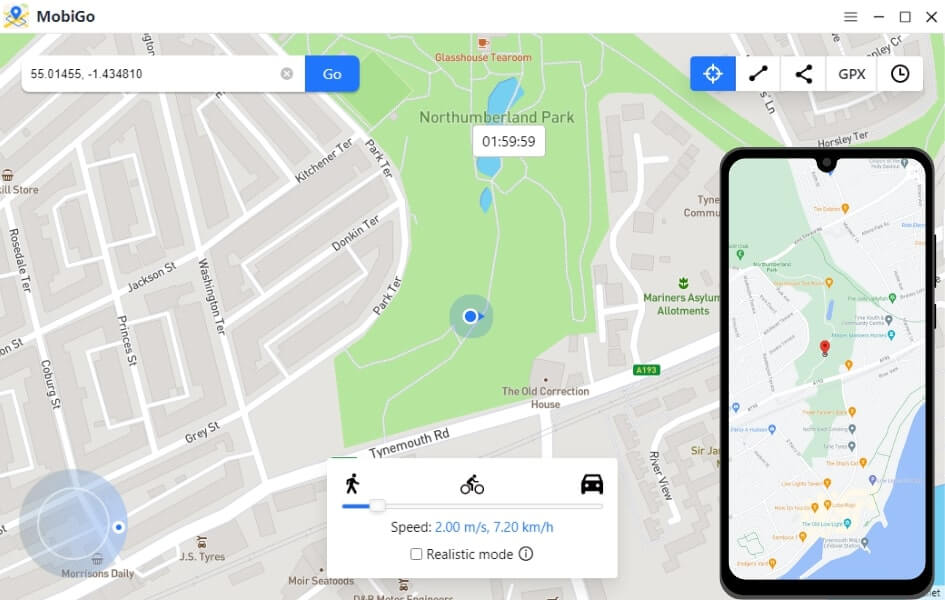
ທ່ານຍັງສາມາດປ່ຽນສະຖານທີ່ໃນ Pokémon Go ໄດ້ຢ່າງງ່າຍດາຍໂດຍໃຊ້ ຕົວປ່ຽນສະຖານທີ່ ໂປຣແກຣມປ່ຽນສະຖານທີ່ GPS ນີ້ຊ່ວຍໃຫ້ທ່ານສາມາດປ່ຽນສະຖານທີ່ໃນ iPhone ແລະ Android ຂອງທ່ານໄດ້ໂດຍບໍ່ຕ້ອງ jailbreak iPhone, root ອຸປະກອນ Android ຂອງທ່ານ, ຫຼືຕິດຕັ້ງແອັບໃດໆໃສ່ມັນ. ມັນເປັນເຄື່ອງມືທີ່ດີທີ່ສຸດທີ່ຈະຊ່ວຍໃຫ້ທ່ານເພີດເພີນກັບການຫຼິ້ນ Pokémon Go ໂດຍບໍ່ຕ້ອງຍ່າງ. ທ່ານສາມາດລອງໃຊ້ໄດ້ດຽວນີ້!
ສະຫຼຸບ
ໂໝດ Adventure Sync ໃນ Pokémon Go ເປັນວິທີທີ່ໜ້າອັດສະຈັນໃນການອອກກຳລັງກາຍ ແລະ ໄດ້ຮັບລາງວັນໃນຂະນະທີ່ເຮັດເຊັ່ນນັ້ນ. ຖ້າທ່ານພົບບັນຫາບາງຢ່າງ, ໃຫ້ປະຕິບັດຕາມຄຳແນະນຳໃນບົດຄວາມນີ້, ແລະ ທ່ານຄວນຈະເຮັດໃຫ້ Adventure Sync ເຮັດວຽກໄດ້ຢ່າງຖືກຕ້ອງອີກຄັ້ງ.
ໂພສນີ້ມີປະໂຫຍດແນວໃດ?
ຄລິກໃສ່ດາວເພື່ອໃຫ້ຄະແນນມັນ!
ຄະແນນສະເລ່ຍ / 5. ຈຳນວນຄະແນນສຽງ:

![ວິທີການໃຊ້ iPogo ສຳລັບ Pokemon Go [2023]](https://www.getappsolution.com/images/use-ipogo-for-pokemon-go-390x220.jpeg)