
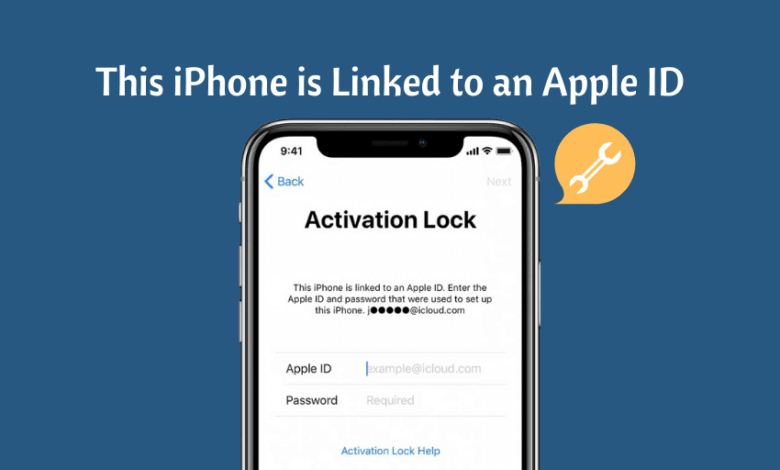
ຖ້າທ່ານໄດ້ຊື້ iPhone ມືສອງ, ທ່ານອາດຈະໄດ້ເຫັນລະຫັດຄວາມຜິດພາດ “iPhone ນີ້ເຊື່ອມໂຍງກັບ Apple ID (s*****@w*****.com). ເຂົ້າສູ່ລະບົບດ້ວຍ Apple ID ທີ່ຖືກໃຊ້ເພື່ອຕັ້ງຄ່າ iPhone ນີ້” ເມື່ອທ່ານພະຍາຍາມເຂົ້າເຖິງການບໍລິການ ຫຼື ຄຸນສົມບັດບາງຢ່າງໃນອຸປະກອນ. ຂໍ້ຄວາມຜິດພາດນີ້ມັກຈະສະແດງອີເມວ Apple ID ທີ່ຕິດຢູ່ກັບອຸປະກອນນັ້ນ ແລະ ຍັງຂໍໃຫ້ທ່ານເຂົ້າສູ່ລະບົບເພື່ອສືບຕໍ່ໃຊ້ອຸປະກອນ.
ວິທີໂດຍກົງໃນການເຂົ້າເຖິງອຸປະກອນຄືການເຂົ້າສູ່ລະບົບດ້ວຍ Apple ID ຕາມການຮ້ອງຂໍ. ແຕ່ຈະເປັນແນວໃດຖ້າທ່ານຊື້ iPhone ມືສອງ ແລະເຈົ້າຂອງກ່ອນໜ້ານີ້ບໍ່ສາມາດລຶບ Apple ID ອອກຈາກມັນໄດ້? ໃນບົດຄວາມນີ້, ພວກເຮົາຈະພິຈາລະນາບາງສິ່ງທີ່ທ່ານສາມາດເຮັດໄດ້ໃນສະຖານະການນີ້.
ທາງເລືອກທີ 1: ວິທີການລຶບ Apple ID ອອກຈາກ iPhone ໂດຍບໍ່ມີລະຫັດຜ່ານ
ຖ້າ iPhone ຂອງທ່ານເຊື່ອມຕໍ່ກັບ Apple ID ແຕ່ທ່ານບໍ່ຮູ້ລະຫັດຜ່ານ, ຢ່າກັງວົນ, ທ່ານສາມາດເຂົ້າເຖິງອຸປະກອນໄດ້ງ່າຍດ້ວຍການຊ່ວຍເຫຼືອຂອງເຄື່ອງມືປົດລັອກພາກສ່ວນທີສາມເຊັ່ນ: ໂປຣແກຣມປົດລັອກລະຫັດຜ່ານ iPhone ເຄື່ອງມືນີ້ຖືກອອກແບບມາເປັນພິເສດເພື່ອຊ່ວຍທ່ານລຶບບັນຊີ Apple ID ແລະ iCloud ຂອງທ່ານອອກຈາກອຸປະກອນ iOS ໃດກໍໄດ້ໂດຍບໍ່ຕ້ອງຮູ້ລະຫັດຜ່ານ. ເມື່ອ Apple ID ຖືກລຶບອອກແລ້ວ, ທ່ານຈະສາມາດເພີດເພີນກັບຄຸນສົມບັດ ແລະ ການບໍລິການ iCloud ທັງໝົດຂອງ Apple ID ໂດຍບໍ່ມີຂໍ້ຈຳກັດ.
ຄຸນສົມບັດເພີ່ມເຕີມຂອງໂປຣແກຣມປົດລັອກລະຫັດຜ່ານ iPhone
- ຊ່ວຍລຶບ Apple ID ອອກຈາກ iPhone ໂດຍບໍ່ມີລະຫັດຜ່ານ, ບໍ່ວ່າຄຸນສົມບັດ Find My iPhone ຈະເປີດ ຫຼື ປິດ.
- ຂ້າມການລັອກການເປີດໃຊ້ງານ iCloud ໃນ iPhone ຫຼື iPad, ຫຼັງຈາກນັ້ນໃຫ້ທ່ານເພີດເພີນກັບຄຸນສົມບັດ iOS ແລະການບໍລິການ iCloud ທັງໝົດ.
- ຮອງຮັບການປົດລັອກໜ້າຈໍລັອກ iPhone/iPad ທຸກປະເພດ, ເຊັ່ນ: ລະຫັດຜ່ານ 4 ຕົວເລກ/6 ຕົວເລກ, Touch ID, Face ID, ແລະອື່ນໆ.
- ມັນໃຊ້ງ່າຍຫຼາຍ; ບໍ່ຈຳເປັນຕ້ອງມີທັກສະດ້ານເຕັກນິກ. ທ່ານສາມາດປົດລັອກ iPhone ແລະ iPad ທັງໝົດໄດ້ດ້ວຍການຄລິກພຽງບໍ່ກີ່ຄັ້ງ.
- ເຂົ້າກັນໄດ້ກັບ iPhone ທຸກລຸ້ນ, ລວມທັງ iPhone 17/16/15, ພ້ອມທັງ iOS ທຸກລຸ້ນ, ລວມທັງ iOS 18 ແລະ iOS 26.
ນີ້ແມ່ນວິທີການລຶບ Apple ID ອອກຈາກ iPhone ຂອງທ່ານໂດຍບໍ່ຕ້ອງໃສ່ລະຫັດຜ່ານ:
ຂັ້ນຕອນທີ 1 ດາວໂຫຼດ ແລະ ຕິດຕັ້ງເຄື່ອງມື iPhone Unlocker ລົງໃນຄອມພິວເຕີຂອງທ່ານ ແລະ ເປີດມັນ. ໃນໜ້າຕ່າງຫຼັກ, ໃຫ້ຄລິກໃສ່ “ປົດລັອກ Apple ID” ຈາກຕົວເລືອກທີ່ນຳສະເໜີ.

ຂັ້ນຕອນທີ 2 ເຊື່ອມຕໍ່ iPhone ກັບຄອມພິວເຕີ ແລະ ປົດລັອກໜ້າຈໍ. ເມື່ອຈຳເປັນ, ທ່ານຄວນ “ໄວ້ວາງໃຈຄອມພິວເຕີເຄື່ອງນີ້” ເພື່ອໃຫ້ໂປຣແກຣມກວດພົບອຸປະກອນໄດ້.
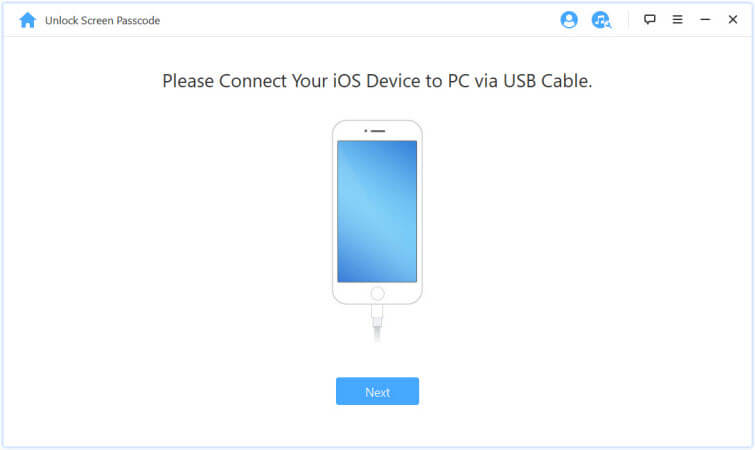
ຂັ້ນຕອນທີ 3 ຖ້າບໍ່ໄດ້ເປີດໃຊ້ງານ Find My iPhone ຢູ່ໃນອຸປະກອນ, ໃຫ້ຄລິກໃສ່ “ເລີ່ມປົດລັອກ” ແລະຂະບວນການປົດລັອກຈະເລີ່ມຕົ້ນໂດຍອັດຕະໂນມັດ.
ຂັ້ນຕອນທີ 4 ຂະບວນການດັ່ງກ່າວຈະໃຊ້ເວລາພຽງແຕ່ສອງສາມວິນາທີເທົ່ານັ້ນ. ເມື່ອມັນສຳເລັດແລ້ວ, ໜ້າຕ່າງປັອບອັບຈະປາກົດຂຶ້ນເພື່ອແຈ້ງໃຫ້ທ່ານຮູ້ວ່າຂະບວນການດັ່ງກ່າວສຳເລັດແລ້ວ ແລະ ເຊີນທ່ານກວດສອບວ່າ Apple ID ຂອງທ່ານຖືກລຶບອອກແລ້ວຫຼືບໍ່.

ມັນເປັນສິ່ງສໍາຄັນຫຼາຍທີ່ຈະຮັກສາອຸປະກອນໃຫ້ເຊື່ອມຕໍ່ກັບຄອມພິວເຕີຈົນກວ່າຂະບວນການຈະສໍາເລັດ. ໂປຣແກຣມນີ້ຈະປົດລັອກອຸປະກອນພາຍໃນສອງສາມນາທີ, ຊ່ວຍໃຫ້ທ່ານສາມາດສືບຕໍ່ໃຊ້ອຸປະກອນໄດ້.
ທາງເລືອກທີ 2: ວິທີການລຶບ Apple ID ໃນ iPhone ດ້ວຍເຈົ້າຂອງກ່ອນໜ້ານີ້
ຖ້າທ່ານຮູ້ຈັກເຈົ້າຂອງ iPhone ມືສອງຄົນກ່ອນ ແລະ ທ່ານສາມາດຕິດຕໍ່ພວກເຂົາໄດ້, ທ່ານພຽງແຕ່ສາມາດຂໍ Apple ID ຂອງເຂົາເຈົ້າ. ຕິດຕໍ່ຜູ້ຂາຍ ແລະ ອະທິບາຍບັນຫາໃຫ້ເຂົາເຈົ້າຟັງຢ່າງລະອຽດ, ແລະ ຖ້າພວກເຂົາໃກ້ຊິດກັບທ່ານ, ທ່ານສາມາດເອົາອຸປະກອນມາໃຫ້ເຂົາເຈົ້າ ແລະ ໃຫ້ເຂົາເຈົ້າໃສ່ Apple ID ຂອງເຂົາເຈົ້າໃນໜ້າຈໍ Activation Lock, ຈາກນັ້ນລຶບອຸປະກອນອອກຈາກບັນຊີ iCloud ຂອງເຂົາເຈົ້າ.
ຖ້າອຸປະກອນບໍ່ຖືກລຶບ, ເມື່ອເຈົ້າຂອງກ່ອນໜ້ານີ້ໃສ່ Apple ID ແລະລະຫັດຜ່ານຂອງເຂົາເຈົ້າແລ້ວ, ໃຫ້ໄປທີ່ Settings > General > Reset > Erase All Contents and Settings. ເມື່ອອຸປະກອນຖືກລຶບແລ້ວ, ທ່ານສາມາດເລີ່ມໃຊ້ມັນໄດ້ໃໝ່.

ທາງເລືອກທີ 3: ວິທີການລຶບ Apple ID ທີ່ມີເຈົ້າຂອງກ່ອນໜ້ານີ້ໂດຍໃຊ້ iCloud
ຖ້າເຈົ້າຂອງກ່ອນໜ້ານີ້ຂອງອຸປະກອນບໍ່ໄດ້ຢູ່ໃກ້ທ່ານ, ທ່ານສາມາດຂໍໃຫ້ເຂົາເຈົ້າລຶບ Apple ID ອອກຈາກບັນຊີ iCloud ຂອງເຂົາເຈົ້າຈາກໄລຍະໄກໄດ້. ຂໍໃຫ້ເຂົາເຈົ້າປະຕິບັດຕາມຂັ້ນຕອນງ່າຍໆເຫຼົ່ານີ້:
- ໄປທີ່ iCloud.com ແລະເຂົ້າສູ່ລະບົບດ້ວຍ Apple ID ແລະລະຫັດຜ່ານຂອງທ່ານ.
- ກົດທີ່ “ຊອກຫາ iPhone ຂອງຂ້ອຍ” ແລະຈາກນັ້ນເລືອກ “ອຸປະກອນທັງໝົດ” ຢູ່ເທິງສຸດຂອງໜ້າຈໍ.
- ເລືອກອຸປະກອນທີ່ທ່ານຕ້ອງການລຶບອອກຈາກ iCloud ແລະຄລິກ “ລຶບ [ອຸປະກອນ]”, ຈາກນັ້ນເລືອກ “ຕໍ່ໄປ” ຈົນກວ່າຂະບວນການລຶບຈະສຳເລັດ.
- ສຸດທ້າຍ, ໃຫ້ຄລິກໃສ່ "ລຶບອອກຈາກບັນຊີ".
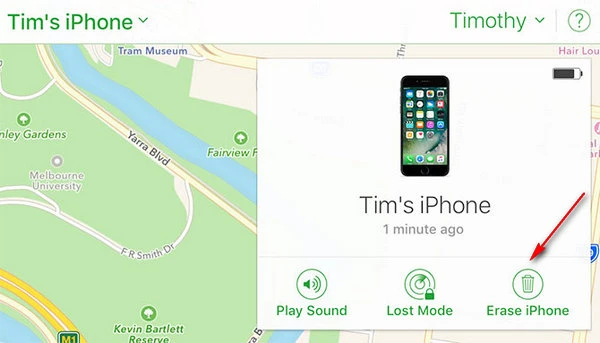
ເມື່ອຂະບວນການນີ້ສຳເລັດແລ້ວ, ໃຫ້ປິດອຸປະກອນ ແລະ ເປີດມັນຄືນໃໝ່ເພື່ອໄປຍັງຂັ້ນຕອນການຕັ້ງຄ່າ.
ທາງເລືອກທີ 4: ທ່ານເປັນເຈົ້າຂອງແຕ່ລືມລະຫັດຜ່ານ Apple ID ຂອງທ່ານ
ຖ້າທ່ານເປັນເຈົ້າຂອງອຸປະກອນ, ແຕ່ທ່ານລືມ Apple ID ຫຼື ທ່ານໄດ້ໃສ່ລະຫັດຜ່ານທີ່ບໍ່ຖືກຕ້ອງຫຼາຍຄັ້ງໃນອຸປະກອນ ແລະ ມັນຖືກລັອກແລ້ວ, ທ່ານອາດຈະສາມາດໃຊ້ຂະບວນການກູ້ຄືນຂອງ Apple ເພື່ອປົດລັອກອຸປະກອນໄດ້. ນີ້ແມ່ນວິທີການເຮັດ:
ຂັ້ນຕອນທີ 1 ເປີດໜ້າບັນຊີ Apple ID ແລະຈາກນັ້ນເລືອກ “ລືມ Apple ID ຫຼືລະຫັດຜ່ານ”.
ຂັ້ນຕອນທີ 2 ໃສ່ລະຫັດບັນຊີຂອງທ່ານ.
ຂັ້ນຕອນທີ 3 : ອີງຕາມການຕັ້ງຄ່າບັນຊີຂອງທ່ານ ແລະ ເງື່ອນໄຂການກູ້ຄືນທີ່ທ່ານຕັ້ງໄວ້, ໃຫ້ເລືອກໜຶ່ງໃນຕົວເລືອກຕໍ່ໄປນີ້:
- ເລືອກ “ຕອບຄຳຖາມຄວາມປອດໄພ” ແລະ ຈາກນັ້ນປະຕິບັດຕາມຂັ້ນຕອນເພື່ອກູ້ຄືນບັນຊີ.
- ເລືອກຕົວເລືອກ “ຮັບອີເມວ” ເພື່ອໃຫ້ Apple ສົ່ງອີເມວຫາທ່ານພ້ອມຄຳແນະນຳເພື່ອກູ້ຄືນບັນຊີ.
- ຖ້າທ່ານຕັ້ງຄ່າການພິສູດຢືນຢັນສອງປັດໄຈ ຫຼື ການຢືນຢັນສອງຂັ້ນຕອນ, ທ່ານຈະຖືກຮ້ອງຂໍໃຫ້ໃສ່ລະຫັດກູ້ຄືນ.
ຂັ້ນຕອນທີ 4 ເມື່ອທ່ານເລືອກຕົວເລືອກການກູ້ຄືນທີ່ທ່ານຕ້ອງການແລ້ວ, ໃຫ້ຄລິກໃສ່ “ສືບຕໍ່” ແລະລະຫັດຜ່ານຈະຖືກຕັ້ງຄ່າໃໝ່, ຊ່ວຍໃຫ້ທ່ານສາມາດເຂົ້າເຖິງບັນຊີຂອງທ່ານ ແລະ ສືບຕໍ່ໃຊ້ອຸປະກອນໄດ້.

ສະຫຼຸບ
ບໍ່ວ່າທ່ານຈະຮູ້ລະຫັດຜ່ານຫຼືບໍ່, ວິທີແກ້ໄຂຂ້າງເທິງນີ້ຈະຊ່ວຍໃຫ້ທ່ານຂ້າມ iPhone ນີ້ທີ່ເຊື່ອມໂຍງກັບ Apple ID ໄດ້ຢ່າງງ່າຍດາຍ. ເລືອກວິທີແກ້ໄຂໂດຍອີງຕາມສະຖານະການຂອງທ່ານ ແລະ ປະຕິບັດຕາມຂັ້ນຕອນເພື່ອເຮັດແນວນັ້ນ. ຕິດຕໍ່ພວກເຮົາຖ້າທ່ານບໍ່ສາມາດລຶບ Apple ID ຫຼື ບັນຫາອື່ນໆທີ່ທ່ານອາດຈະປະເຊີນກັບບັນຫາການລັອກການເປີດໃຊ້ງານ Apple ID ແລະ iCloud. ພວກເຮົາຈະພະຍາຍາມສຸດຄວາມສາມາດເພື່ອຊ່ວຍເຫຼືອ.
ໂພສນີ້ມີປະໂຫຍດແນວໃດ?
ຄລິກໃສ່ດາວເພື່ອໃຫ້ຄະແນນມັນ!
ຄະແນນສະເລ່ຍ / 5. ຈຳນວນຄະແນນສຽງ:



