Dailymotion ເປັນເວັບໄຊທ໌ແບ່ງປັນວິດີໂອທີ່ໄດ້ຮັບຄວາມນິຍົມ ເຊິ່ງກໍ່ຕັ້ງຂຶ້ນໃນປີ 2005, ມັນມີຊື່ສຽງດ້ານຄຸນນະພາບສູງຂອງຮູບເງົາສັ້ນ. ທ່ານສາມາດຄົ້ນພົບ ແລະ ເບິ່ງວິດີໂອທີ່ທ່ານມັກໃນ Dailymotion. ຢ່າງໃດກໍຕາມ, ເຊັ່ນດຽວກັບເວັບໄຊທ໌ແບ່ງປັນວິດີໂອອື່ນໆ, Dailymotion ຍັງບໍ່ມີຕົວເລືອກໃນການດາວໂຫຼດວິດີໂອ. ຖ້າທ່ານຕ້ອງການດາວໂຫຼດວິດີໂອ Dailymotion ເປັນ MP4, ຮູບແບບທີ່ອຸປະກອນດິຈິຕອນສ່ວນໃຫຍ່ຮອງຮັບ, ຂ້າພະເຈົ້າແນະນຳໃຫ້ໃຊ້ ໂປຣແກຣມດາວໂຫຼດວິດີໂອອອນໄລນ໌ , ໂປຣແກຣມດາວໂຫຼດວິດີໂອອອນໄລນ໌ທີ່ມີປະສິດທິພາບໃນເດັສທັອບ.
ດ້ວຍມັນ, ທ່ານສາມາດດາວໂຫລດຕົວຢ່າງໜັງທີ່ທ່ານມັກ, ວິດີໂອເພງ, ຮູບເງົາກິລາທີ່ໜ້າຕື່ນເຕັ້ນ, ແລະເນື້ອຫາທີ່ດີເລີດອື່ນໆຈາກ Dailymotion. ບໍ່ພຽງແຕ່ເທົ່ານັ້ນ, ແຕ່ Online Video Downloader ຍັງຊ່ວຍໃຫ້ທ່ານສາມາດດາວໂຫລດວິດີໂອອອນໄລນ໌ຈາກເວັບໄຊທ໌ທີ່ມີຊື່ສຽງປະມານ 50 ແຫ່ງ, ເຊັ່ນ YouTube, Facebook, Twitter, ແລະ Vimeo, ພ້ອມທັງທ່ານຍັງສາມາດສະກັດສຽງໄດ້. ມັນຈະມີຫຼາຍຄວາມລະອຽດຂອງວິດີໂອ ແລະ ຄຸນນະພາບສຽງທີ່ສາມາດດາວໂຫຼດໄດ້. ເລີ່ມຕົ້ນເລີຍ ແລະ ທ່ານຈະໄດ້ຮຽນຮູ້ວິທີການດາວໂຫລດວິດີໂອ Dailymotion ເປັນ MP4 ໃນ PC ໃນບົດຄວາມນີ້.
ຄູ່ມືງ່າຍໆກ່ຽວກັບການດາວໂຫຼດວິດີໂອ Dailymotion ດ້ວຍເຄື່ອງດາວໂຫຼດວິດີໂອອອນໄລນ໌
ໂປຣແກຣມດາວໂຫຼດວິດີໂອອອນໄລນ໌ ສາມາດໃຊ້ໄດ້ໃນ Windows ຫຼື Mac, ດັ່ງນັ້ນທ່ານສາມາດດາວໂຫລດເວີຊັນທີ່ສອດຄ້ອງກັນຕາມລະບົບຄອມພິວເຕີຂອງທ່ານ. ອິນເຕີເຟດທີ່ໃຊ້ງ່າຍແມ່ນເປັນມິດຫຼາຍສຳລັບຄົນສ່ວນໃຫຍ່ບໍ່ວ່າທ່ານຈະເປັນຄົນແປກໜ້າ ຫຼື ເປັນຜູ້ຊ່ຽວຊານດ້ານການໃຊ້ງານຄອມພິວເຕີ. ພຽງແຕ່ຄລິກປຸ່ມ "ດາວໂຫຼດ" ຂ້າງລຸ່ມນີ້ເພື່ອສຳຜັດກັບຄຸນສົມບັດທີ່ໜ້າຕື່ນຕາຕື່ນໃຈເພີ່ມເຕີມ.
ການດຳເນີນງານແມ່ນຄືກັນໃນລຸ້ນ Windows ແລະ Mac. ໃນພາກນີ້, ຂ້າພະເຈົ້າຈະເວົ້າກ່ຽວກັບລຸ້ນ Windows ເປັນຫຼັກ.
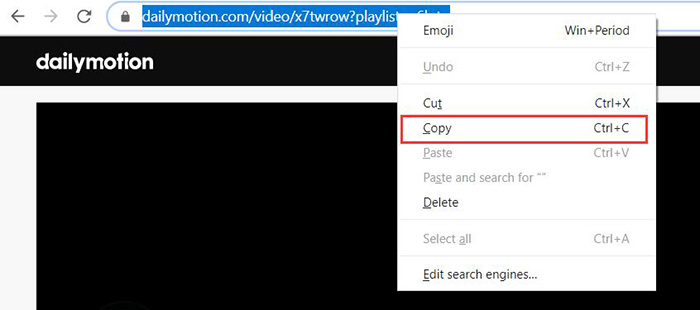
ຂັ້ນຕອນທີ 1. ຄັດລອກ URL ວິດີໂອ Dailymotion
ເຂົ້າໄປທີ່ Dailymotion ໃນໂປຣແກຣມທ່ອງເວັບຂອງທ່ານ ແລະ ເປີດວິດີໂອທີ່ທ່ານຕ້ອງການດາວໂຫຼດ. ຄລິກທີ່ແຖບທີ່ຢູ່ຂອງໜ້າວິດີໂອ ແລະ ຄລິກຂວາໃສ່ມັນເພື່ອຄັດລອກ URL.
ຂັ້ນຕອນທີ 2. ວາງ URL ວິດີໂອໃສ່ກ່ອງດາວໂຫລດ
ເປີດໂປຣແກຣມດາວໂຫຼດວິດີໂອອອນໄລນ໌ໃນຄອມພິວເຕີຂອງທ່ານ, ແລະວາງ URL ວິດີໂອລົງໃນກ່ອງປ້ອນຂໍ້ມູນຂອງ “ຄັດລອກ ແລະ ວາງ URL ບ່ອນນີ້:”. ຈາກນັ້ນຄລິກປຸ່ມ “ວິເຄາະ” ເພື່ອດຶງວິດີໂອ Dailymotion.
ຕິດຕັ້ງມັນ ແລະ ເປີດໂປຣແກຣມ. ຈາກນັ້ນ, ເປີດວິດີໂອທີ່ທ່ານຕ້ອງການດາວໂຫລດ ແລະ ຄັດລອກ URL. ສຸດທ້າຍ, ວາງ URL ໃສ່ໂປຣແກຣມ ແລະ ຄລິກປຸ່ມ “ວິເຄາະ”.

ຂັ້ນຕອນທີ 3. ເລືອກຮູບແບບຜົນຜະລິດ ແລະ ຄວາມລະອຽດ
ຫຼັງຈາກວິເຄາະວິດີໂອແລ້ວ, ມັນຈະປາກົດໜ້າຕ່າງທີ່ມີຕົວເລືອກຮູບແບບ ແລະ ຄວາມລະອຽດ. ທ່ານອາດຈະດາວໂຫຼດວິດີໂອ Dailymotion ເປັນ MP4 ດ້ວຍຄວາມລະອຽດ 1080P, 720P, 480P, ແລະອື່ນໆ. ນອກຈາກນັ້ນ, ດັ່ງທີ່ທ່ານເຫັນ, ວິດີໂອບາງອັນສາມາດສະກັດສຽງເປັນ MP3 ດ້ວຍຄຸນນະພາບສູງ.

ຂັ້ນຕອນທີ 4. ດາວໂຫລດ ແລະ ເບິ່ງວິດີໂອ Dailymotion
ກົດປຸ່ມ “ດາວໂຫຼດ” ເມື່ອທ່ານເລືອກຮູບແບບໜຶ່ງແລ້ວ, ແລະ ຫຼັງຈາກນັ້ນມັນຈະເລີ່ມດາວໂຫຼດ. ທ່ານສາມາດເບິ່ງຂະບວນການດາວໂຫຼດໄດ້ໃນກ່ອງດາວໂຫຼດ.

ຍິ່ງໄປກວ່ານັ້ນ, ໂປຣແກຣມດາວໂຫຼດວິດີໂອອອນໄລນ໌ ຮອງຮັບການດາວໂຫຼດເປັນຊຸດ. ທ່ານສາມາດສືບຕໍ່ເພີ່ມວິດີໂອໃສ່ກ່ອງດາວໂຫຼດໄດ້. ການດາວໂຫຼດສາມາດເຮັດວຽກພ້ອມໆກັນໄດ້, ທ່ານຍັງສາມາດຄວບຄຸມຂະບວນການດາວໂຫຼດສຳລັບແຕ່ລະວິດີໂອ ຫຼື ສຽງໄດ້.
ເມື່ອການດາວໂຫຼດສຳເລັດແລ້ວ, ທ່ານສາມາດໄປທີ່ກ່ອງ “ສຳເລັດແລ້ວ” ເພື່ອຊອກຫາວິດີໂອທີ່ດາວໂຫຼດມາແລ້ວ. ດຽວນີ້ທ່ານສາມາດເບິ່ງວິດີໂອ Dailymotion ໃນຄອມພິວເຕີ, ຫຼືໂອນພວກມັນໄປຍັງໂທລະສັບມືຖື ແລະອຸປະກອນດິຈິຕອນອື່ນໆໄດ້.
ນັ້ນແມ່ນທັງໝົດກ່ຽວກັບວິທີການດາວໂຫລດວິດີໂອ Dailymotion ເປັນ MP4 ໃນ Windows/Mac ໂດຍການໃຊ້ໂປຣແກຣມດາວໂຫຼດວິດີໂອອອນໄລນ໌. ດ້ວຍເທັກໂນໂລຢີການດາວໂຫຼດທີ່ກ້າວໜ້າ ແລະ ຄວາມໄວໃນການດາວໂຫຼດທີ່ໄວ, ທ່ານສາມາດດາວໂຫຼດວິດີໂອອອນໄລນ໌ຈາກ Dailymotion ໄດ້ຢ່າງວ່ອງໄວ ແລະ ຮັກສາຄຸນນະພາບຜົນຜະລິດສູງ. ທ່ານຈະເພີດເພີນກັບວິດີໂອ Dailymotion ແບບອອບລາຍບໍ່ວ່າທ່ານຈະຢູ່ເຮືອນ ຫຼື ອອກໄປຂ້າງນອກ. ຍິ່ງໄປກວ່ານັ້ນ, ບໍ່ເໝືອນກັບໂປຣແກຣມດາວໂຫຼດອອນໄລນ໌ສ່ວນໃຫຍ່, ໂປຣແກຣມດາວໂຫຼດວິດີໂອອອນໄລນ໌ແມ່ນສະອາດຫຼາຍຈົນບໍ່ມີໂຄສະນາ. ເປັນຫຍັງບໍ່ມີມັນດຽວນີ້?
ໂພສນີ້ມີປະໂຫຍດແນວໃດ?
ຄລິກໃສ່ດາວເພື່ອໃຫ້ຄະແນນມັນ!
ຄະແນນສະເລ່ຍ / 5. ຈຳນວນຄະແນນສຽງ: