Facebook ແມ່ນເວັບໄຊທ໌ເຄືອຂ່າຍສັງຄົມທີ່ໃຫຍ່ທີ່ສຸດຢ່າງບໍ່ຕ້ອງສົງໃສທີ່ມີຜູ້ໃຊ້ງານຫຼາຍພັນລ້ານຄົນ. ວິດີໂອທີ່ມີຄຸນນະພາບສູງຫຼາຍອັນສຳລັບຈຸດປະສົງທີ່ແຕກຕ່າງກັນແມ່ນຖືກອັບໂຫຼດ ແລະ ໂພສລົງໃນ Facebook ທຸກໆມື້.
ບາງຄັ້ງ, ທ່ານອາດຈະພົບຄລິບວິດີໂອທີ່ດີໃນເຟສບຸກ ແຕ່ບໍ່ມີເວລາເບິ່ງມັນ, ຫຼື ຊອກຫາເນື້ອຫາທີ່ເປັນປະໂຫຍດທີ່ທ່ານຕ້ອງການແບ່ງປັນກັບໝູ່ເພື່ອນໃນແພລດຟອມອື່ນໆ. ເຖິງຢ່າງໃດກໍ່ຕາມ, ເຟສບຸກບໍ່ໄດ້ສະເໜີວິທີໂດຍກົງໃນການບັນທຶກວິດີໂອໄວ້ໃນໂທລະສັບ ຫຼື ຄອມພິວເຕີຂອງທ່ານ.
ຂ່າວດີກໍຄືມີຫຼາຍເວັບໄຊທ໌, ແອັບມືຖື ແລະ ໂປຣແກຣມຄອມພິວເຕີທີ່ສາມາດດາວໂຫຼດວິດີໂອ Facebook ໄດ້. ບົດຄວາມນີ້ຈະສະແດງວິທີການດາວໂຫຼດວິດີໂອ Facebook ໃນ iPhone, Android, Windows ແລະ Mac.
ສ່ວນທີ 1. ວິທີການດາວໂຫຼດວິດີໂອ Facebook ໃນ Windows ແລະ Mac
ເພື່ອດາວໂຫຼດວິດີໂອ Facebook ໄວ້ໃນຄອມພິວເຕີຂອງທ່ານ, ທ່ານສາມາດໃຊ້ຊອບແວຄອມພິວເຕີ, ເວັບໄຊທ໌, ຫຼືສ່ວນຂະຫຍາຍຂອງໂປຣແກຣມທ່ອງເວັບ. ຖ້າທ່ານຕ້ອງການດາວໂຫຼດວິດີໂອຄລິບດຽວຈາກ Facebook, ທ່ານສາມາດເລືອກວິທີການເວັບໄຊທ໌. ຖ້າທ່ານວາງແຜນທີ່ຈະບັນທຶກວິດີໂອ Facebook ຫຼາຍອັນ, ໂປຣແກຣມທ່ອງເວັບ ຫຼື ຊອບແວຈະເປັນທາງເລືອກທີ່ດີກວ່າ.
ວິທີດາວໂຫລດວິດີໂອ FB ໃນ PC ໂດຍໃຊ້ຊອບແວ
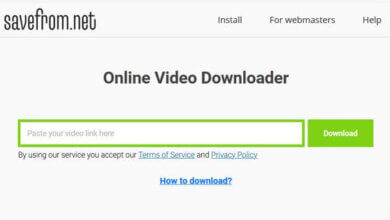
ມີໂປຣແກຣມຫຼາຍໂປຣແກຣມທີ່ພັດທະນາຂຶ້ນເພື່ອດາວໂຫຼດວິດີໂອຈາກ Facebook ໄປໃສ່ຄອມພິວເຕີ, ໃນທີ່ນີ້ພວກເຮົາຂໍແນະນຳໃຫ້ທ່ານໃຊ້ມັນ ໂປຣແກຣມດາວໂຫຼດວິດີໂອອອນໄລນ໌ ໂປຣແກຣມດາວໂຫຼດວິດີໂອ FB ນີ້ໃຊ້ງ່າຍຫຼາຍ ແລະ ຊ່ວຍໃຫ້ທ່ານສາມາດດາວໂຫຼດວິດີໂອຈາກ Facebook, Instagram, Twitter, YouTube ແລະ ເວັບໄຊທ໌ແບ່ງປັນວິດີໂອຍອດນິຍົມອື່ນໆອີກຫຼາຍແຫ່ງ.
ນອກຈາກນີ້, ມັນຍັງຊ່ວຍໃຫ້ທ່ານສາມາດປ່ຽນວິດີໂອທີ່ດາວໂຫຼດມາເປັນຮູບແບບຕ່າງໆເພື່ອຫຼິ້ນຄືນໃນອຸປະກອນຕ່າງໆ. ຂ້າງລຸ່ມນີ້ແມ່ນຄູ່ມືແນະນຳເທື່ອລະຂັ້ນຕອນເພື່ອສະແດງວິທີການດາວໂຫຼດວິດີໂອ Facebook:
ຂັ້ນຕອນທີ 1 : ດາວໂຫຼດ ແລະ ຕິດຕັ້ງ ໂປຣແກຣມດາວໂຫຼດວິດີໂອອອນໄລນ໌ ໃນຄອມພິວເຕີ Windows ຫຼື Mac ຂອງທ່ານ. ຈາກນັ້ນໃຫ້ເປີດໂປຣແກຣມຫຼັງຈາກຕິດຕັ້ງແລ້ວ.

ຂັ້ນຕອນທີ 2 ໄປທີ່ Facebook ໃນໂປຣແກຣມທ່ອງເວັບໃດກໍໄດ້ ແລະ ຊອກຫາວິດີໂອທີ່ທ່ານຕ້ອງການດາວໂຫຼດ. ຄລິກໃສ່ໄອຄອນການຕັ້ງຄ່າ (ຈຸດສາມຈຸດ) ແລະ ຈາກນັ້ນເລືອກ ສຳເນົາລິ້ງ .

ຂັ້ນຕອນທີ 3 : ກັບໄປທີ່ຕົວດາວໂຫຼດ, ໃຫ້ຄລິກໃສ່ + ວາງ URL ໜ້າຕ່າງປັອບອັບຈະປາກົດຂຶ້ນພ້ອມກັບຕົວເລືອກເພື່ອເລືອກຮູບແບບຜົນຜະລິດ ແລະ ຄວາມລະອຽດຂອງວິດີໂອ. ເລືອກຕາມທີ່ຕ້ອງການ ແລະ ຈາກນັ້ນຄລິກ ດາວໂຫຼດ .

ຂັ້ນຕອນທີ 4 ໂປຣແກຣມຈະເລີ່ມດາວໂຫລດວິດີໂອ Facebook ລົງໃນຄອມພິວເຕີຂອງທ່ານທັນທີ. ເມື່ອການດາວໂຫຼດສຳເລັດແລ້ວ, ທ່ານສາມາດຄລິກໃສ່ ໂຟນເດີ ເພື່ອເບິ່ງວິດີໂອທີ່ດາວໂຫຼດມາ.

ວິທີດາວໂຫລດວິດີໂອ FB ໃນ PC ຫຼື Mac ໂດຍໃຊ້ເຄື່ອງມືອອນໄລນ໌
ນອກເໜືອໄປຈາກໂປຣແກຣມຄອມພິວເຕີ, ຍັງມີເຄື່ອງມືອອນໄລນ໌ຫຼາຍຢ່າງທີ່ຊ່ວຍໃຫ້ທ່ານດາວໂຫຼດວິດີໂອ Facebook ໄປໃສ່ຄອມພິວເຕີຂອງທ່ານໄດ້ງ່າຍ. ດ້ວຍໂປຣແກຣມດາວໂຫຼດວິດີໂອ Facebook ອອນໄລນ໌, ທ່ານບໍ່ຈຳເປັນຕ້ອງດາວໂຫຼດ ແລະ ຕິດຕັ້ງຊອບແວພາກສ່ວນທີສາມໃດໆໃສ່ຄອມພິວເຕີຂອງທ່ານ.
ເຄື່ອງມືເຫຼົ່ານີ້ສ່ວນໃຫຍ່ແມ່ນບໍ່ເສຍຄ່າ ແລະ ໃຊ້ງ່າຍ. ເຖິງຢ່າງໃດກໍ່ຕາມ, ເວັບໄຊທ໌ເຫຼົ່ານີ້ມັກຈະເຕັມໄປດ້ວຍໂຄສະນາ ແລະ ອາດຈະນຳທ່ານໄປຫາໜ້າເວັບອື່ນໆທີ່ມີເນື້ອຫາທີ່ບໍ່ກ່ຽວຂ້ອງກັນ.
Getfvid ແມ່ນໜຶ່ງໃນເຄື່ອງມືອອນໄລນ໌ທີ່ຊ່ວຍໃຫ້ທ່ານສາມາດດາວໂຫຼດວິດີໂອຈາກ Facebook. ນີ້ແມ່ນວິທີທີ່ທ່ານສາມາດໃຊ້ Getfvid ເພື່ອດາວໂຫຼດວິດີໂອ Facebook ລົງໃນຄອມພິວເຕີຂອງທ່ານທາງອອນໄລນ໌ ແລະ ໂດຍບໍ່ເສຍຄ່າ:
- ຊອກຫາວິດີໂອທີ່ທ່ານຕ້ອງການດາວໂຫຼດໃນ Facebook. ຄລິກໃສ່ ການຕັ້ງຄ່າ ໄອຄອນ ແລະ ເລືອກ ສຳເນົາລິ້ງ .
- ຈາກນັ້ນໄປທີ່ Getfvid ເພື່ອເຂົ້າເຖິງເຄື່ອງມືອອນໄລນ໌ ແລະ ວາງລິ້ງຂອງວິດີໂອໃນກ່ອງທີ່ຢູ່ທີ່ໃຫ້ໄວ້.
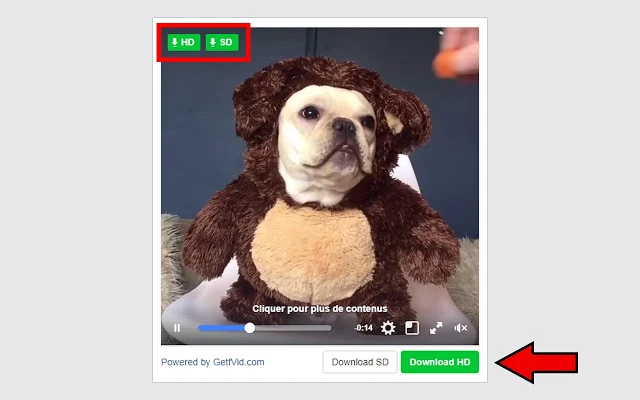
- ຄລິກໃສ່ ດາວໂຫຼດ ແລະທ່ານຄວນເຫັນຫຼາຍທາງເລືອກເຊັ່ນ: ດາວໂຫຼດໃນຄຸນນະພາບ HD ແລະ ດາວໂຫຼດໃນຄຸນນະພາບປົກກະຕິ ຖ້າທ່ານຕ້ອງການດາວໂຫຼດວິດີໂອໃນຮູບແບບສຽງ, ທ່ານສາມາດຄລິກ ແປງເປັນ MP3 .
- ເມື່ອທ່ານເລືອກຮູບແບບທີ່ທ່ານຕ້ອງການແລ້ວ, ເຄື່ອງມືອອນໄລນ໌ຈະເລີ່ມດາວໂຫລດວິດີໂອທັນທີ. ວິດີໂອຈະຖືກບັນທຶກໄວ້ໃນຄອມພິວເຕີຂອງທ່ານທີ່ກຳນົດໄວ້ ດາວໂຫຼດ ໂຟນເດີ.

ວິທີດາວໂຫລດວິດີໂອ FB ໃນ PC ຫຼື Mac ໂດຍໃຊ້ Chrome Extension
ອີກວິທີໜຶ່ງໃນການດາວໂຫຼດວິດີໂອ Facebook ໄປໃສ່ PC ຫຼື Mac ຂອງທ່ານແມ່ນການໃຊ້ສ່ວນຂະຫຍາຍຂອງບຣາວເຊີ. ດ້ວຍສ່ວນຂະຫຍາຍຂອງຕົວດາວໂຫຼດວິດີໂອ FB ທີ່ຕິດຕັ້ງຢູ່ໃນບຣາວເຊີຂອງທ່ານ, ທ່ານສາມາດດາວໂຫຼດວິດີໂອໂດຍກົງຈາກ Facebook ໄດ້ງ່າຍໆດ້ວຍການຄລິກດຽວ.
Getfvid ບໍ່ພຽງແຕ່ໃຫ້ບໍລິການອອນໄລນ໌ເທົ່ານັ້ນແຕ່ຍັງໃຫ້ບໍລິການ ສ່ວນຂະຫຍາຍ Chrome ເພື່ອຊ່ວຍໃຫ້ຜູ້ໃຊ້ດາວໂຫຼດວິດີໂອ Facebook ໄດ້ງ່າຍ. ນີ້ແມ່ນວິທີການໃຊ້ສ່ວນຂະຫຍາຍ:
- ໄປທີ່ຮ້ານເວັບ Chrome ແລະຄົ້ນຫາ Getfvid ຄລິກໃສ່ ເພີ່ມໃສ່ Chrome ເພື່ອຕິດຕັ້ງສ່ວນຂະຫຍາຍໃສ່ໂປຣແກຣມທ່ອງເວັບ Chrome ຂອງທ່ານ.
- ຕອນນີ້, ໄປທີ່ໜ້າເຟສບຸກທີ່ມີວິດີໂອທີ່ທ່ານຕ້ອງການບັນທຶກ. ທ່ານຈະເຫັນ ດາວໂຫຼດ ຕົວເລືອກຢູ່ຂ້າງວິດີໂອ.
- ຄລິກໃສ່ ຄວາມລະອຽດສູງ ຫຼື SD ປຸ່ມ ແລະ ສ່ວນຂະຫຍາຍຈະພາທ່ານໄປຫາໜ້າດາວໂຫຼດບ່ອນທີ່ທ່ານສາມາດບັນທຶກວິດີໂອໄວ້ໃນຄອມພິວເຕີຂອງທ່ານໄດ້.
ສ່ວນທີ 2. ວິທີການດາວໂຫຼດວິດີໂອ Facebook ໃນ iPhone
ທ່ານຍັງມີທາງເລືອກທີ່ແຕກຕ່າງກັນຖ້າທ່ານຕ້ອງການດາວໂຫຼດວິດີໂອ Facebook ໄປໃສ່ iPhone ຫຼື iPad ຂອງທ່ານ. ສິ່ງເຫຼົ່ານີ້ລວມມີດັ່ງຕໍ່ໄປນີ້:
ວິທີດາວໂຫຼດວິດີໂອ FB ໃນ iPhone ໂດຍໃຊ້ເຄື່ອງມືອອນໄລນ໌
ທ່ານສາມາດໃຊ້ໂປຣແກຣມດາວໂຫຼດວິດີໂອອອນໄລນ໌ເພື່ອບັນທຶກວິດີໂອ Facebook ໄວ້ໃນ iPhone ຂອງທ່ານໄດ້. ແຕ່ເພື່ອເຮັດແນວນັ້ນ, ທ່ານຍັງຈະຕ້ອງມີໂປຣແກຣມທ່ອງເວັບທີ່ຮອງຮັບການດາວໂຫຼດໄຟລ໌. ຕົວຢ່າງ, DManager ນີ້ແມ່ນວິທີການໃຊ້ສອງເຄື່ອງມືນີ້ເພື່ອດາວໂຫຼດວິດີໂອ Facebook ໄປໃສ່ iPhone ຫຼື iPad ຂອງທ່ານ:
ຂັ້ນຕອນທີ 1 ໄປທີ່ App Store ແລະຄົ້ນຫາ DManager , ຈາກນັ້ນຕິດຕັ້ງແອັບລົງໃນ iPhone ຫຼື iPad ຂອງທ່ານ.
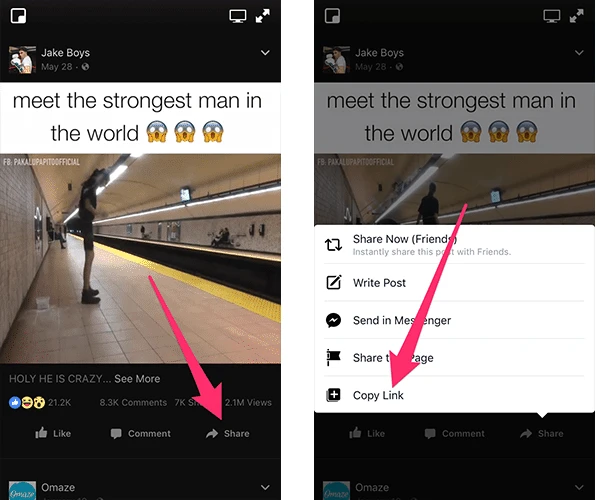
ຂັ້ນຕອນທີ 2 ເປີດແອັບ Facebook ໃນອຸປະກອນຂອງທ່ານ ແລະ ຈາກນັ້ນຄລິກໃສ່ວິດີໂອທີ່ທ່ານຕ້ອງການດາວໂຫຼດ. ແຕະໃສ່ ແບ່ງປັນ ແລະຫຼັງຈາກນັ້ນເລືອກ ສຳເນົາລິ້ງ .
ຂັ້ນຕອນທີ 3 ຕອນນີ້ເປີດແອັບ DManager ແລະຈາກນັ້ນພິມ Bitdownloader ໃນແຖບທີ່ຢູ່.
ຂັ້ນຕອນທີ 4 ວາງລິ້ງວິດີໂອໃສ່ໃນກ່ອງຄົ້ນຫາ ແລະ ຈາກນັ້ນແຕະໃສ່ ດາວໂຫຼດ ປຸ່ມ. ທ່ານຄວນເຫັນຕາຕະລາງທີ່ມີຄວາມລະອຽດວິດີໂອທັງໝົດທີ່ມີຢູ່ ແລະ ລິ້ງດາວໂຫຼດຂອງພວກມັນ. ແຕະໃສ່ ດາວໂຫຼດ ປຸ່ມທີ່ຢູ່ຖັດຈາກຄວາມລະອຽດທີ່ທ່ານຕ້ອງການບັນທຶກ.
ຂັ້ນຕອນທີ 5 : ເລືອກ ດາວໂຫຼດ ໃນໜ້າຕ່າງປັອບອັບ ແລະ ແອັບຈະເລີ່ມດາວໂຫລດວິດີໂອທັນທີ. ເມື່ອການດາວໂຫຼດສຳເລັດແລ້ວ, ໃຫ້ປັດໄປທາງຂວາ ແລະ ເລືອກ ການກະທຳ > ເປີດ , ແລະຫຼັງຈາກນັ້ນເລືອກ ບັນທຶກວິດີໂອ ເພື່ອບັນທຶກວິດີໂອໄວ້ໃນມ້ວນກ້ອງຖ່າຍຮູບຂອງທ່ານ.
ວິທີດາວໂຫຼດວິດີໂອ FB ໃນ iPhone ໂດຍໃຊ້ Facebook++
ທ່ານຍັງສາມາດໃຊ້ແອັບ Facebook++ ທີ່ບໍ່ເປັນທາງການເພື່ອດາວໂຫລດວິດີໂອ Facebook ໄປໃສ່ iPhone ຂອງທ່ານໄດ້. ແອັບນີ້ສາມາດຕິດຕັ້ງໃນ iPhone ຂອງທ່ານຜ່ານ Cydia Impactor. ທ່ານຈຳເປັນຕ້ອງລຶບແອັບ Facebook ຕົ້ນສະບັບອອກກ່ອນທີ່ຈະຕິດຕັ້ງ Facebook++, ຖ້າບໍ່ດັ່ງນັ້ນທ່ານຈະເຫັນຂໍ້ຜິດພາດໃນລະຫວ່າງການຕິດຕັ້ງ. ນີ້ແມ່ນວິທີການຕິດຕັ້ງ Facebook++ ແລະໃຊ້ມັນເພື່ອດາວໂຫລດວິດີໂອ Facebook ໄປໃສ່ iPhone/iPad ຂອງທ່ານ:
- ດາວໂຫຼດ Facebook ++ IPA ພ້ອມທັງ Cydia Impactor ລົງໃນຄອມພິວເຕີຂອງທ່ານ.
- ເຊື່ອມຕໍ່ iPhone ຫຼື iPad ກັບຄອມພິວເຕີ ແລະ ຈາກນັ້ນເປີດ Cydia Impactor. ລາກໄຟລ໌ Facebook++ ແລະ ວາງລົງໃນ Cydia Impactor.
- ໃສ່ Apple ID ແລະລະຫັດຜ່ານຂອງທ່ານເມື່ອຖືກຖາມ. ນີ້ຈະຊ່ວຍໃຫ້ Apple ສ້າງໃບຢັ້ງຢືນການເຊັນໄດ້.
- ຫຼັງຈາກນັ້ນ, Cydia Impactor ຈະເລີ່ມຕິດຕັ້ງແອັບ Facebook ++ ລົງໃນອຸປະກອນຂອງທ່ານ. ໄປທີ່ ການຕັ້ງຄ່າ > ທົ່ວໄປ > ໂປຣໄຟລ໌ ແລະຈາກນັ້ນແຕະໃສ່ໂປຣໄຟລ໌ທີ່ມີປ້າຍຊື່ Apple ID ຂອງທ່ານ. ແຕະໃສ່ ຄວາມໄວ້ວາງໃຈ ປຸ່ມ.
- ເປີດແອັບ Facebook ++ ແລະ ໄປທີ່ວິດີໂອ Facebook ທີ່ທ່ານຕ້ອງການດາວໂຫຼດ. ທ່ານຈະເຫັນ ບັນທຶກ ປຸ່ມ. ແຕະໃສ່ມັນເພື່ອດາວໂຫລດວິດີໂອໄປໃສ່ມ້ວນກ້ອງຖ່າຍຮູບຂອງອຸປະກອນຂອງທ່ານ.
ພາກທີ 3. ວິທີການດາວໂຫຼດວິດີໂອ Facebook ໃນ Android
ຜູ້ໃຊ້ອຸປະກອນ Android ຍັງມີຫຼາຍທາງເລືອກເມື່ອເວົ້າເຖິງການດາວໂຫຼດວິດີໂອ Facebook ໄປໃສ່ອຸປະກອນຂອງເຂົາເຈົ້າ. ຕໍ່ໄປນີ້ແມ່ນສອງທາງເລືອກທີ່ມີປະສິດທິພາບທີ່ສຸດ:
ວິທີດາວໂຫຼດວິດີໂອ FB ໃນ Android ໂດຍໃຊ້ເຄື່ອງມືອອນໄລນ໌
ໜຶ່ງໃນວິທີທີ່ດີທີ່ສຸດໃນການດາວໂຫຼດວິດີໂອ Facebook ໃນອຸປະກອນ Android ຂອງທ່ານແມ່ນການໃຊ້ Gettvid ມັນເປັນແອັບທີ່ອີງໃສ່ເວັບທີ່ສາມາດເຂົ້າເຖິງໄດ້ງ່າຍໂດຍໃຊ້ໂປຣແກຣມທ່ອງເວັບໃນໂທລະສັບຂອງທ່ານ. ນີ້ແມ່ນວິທີການໃຊ້ມັນເພື່ອດາວໂຫຼດວິດີໂອ Facebook ໄປໃສ່ອຸປະກອນ Android ຂອງທ່ານ:
ຂັ້ນຕອນທີ 1 ເປີດແອັບ Facebook ແລະຊອກຫາວິດີໂອທີ່ທ່ານຕ້ອງການດາວໂຫຼດ. ຄລິກໃສ່ຈຸດສາມຈຸດ ການຕັ້ງຄ່າ ໄອຄອນ ແລະ ເລືອກ ສຳເນົາລິ້ງ .

ຂັ້ນຕອນທີ 2 ເປີດໂປຣແກຣມທ່ອງເວັບໃດກໍໄດ້ໃນອຸປະກອນ Android ຂອງທ່ານ ແລະ ໄປທີ່ Gettvid , ຈາກນັ້ນວາງ URL ຂອງວິດີໂອລົງໃນຊ່ອງຫວ່າງທີ່ກຳນົດໃຫ້.
ຂັ້ນຕອນທີ 3 : ແຕະໃສ່ ດາວໂຫຼດ ແລະເລືອກຄຸນນະພາບ ແລະຮູບແບບທີ່ທ່ານຕ້ອງການດາວໂຫລດວິດີໂອຂອງທ່ານ. ຂະບວນການດາວໂຫຼດຄວນເລີ່ມຕົ້ນທັນທີ ແລະມັນຄວນຈະສາມາດເຂົ້າເຖິງໄດ້ໃນໂຟນເດີວິດີໂອທີ່ກຳນົດໄວ້ໃນອຸປະກອນຂອງທ່ານ.

ວິທີດາວໂຫຼດວິດີໂອ FB ໃນ Android ໂດຍໃຊ້ແອັບພາກສ່ວນທີສາມ
ທ່ານຍັງສາມາດດາວໂຫຼດວິດີໂອ Facebook ໄປຍັງອຸປະກອນ Android ຂອງທ່ານໄດ້ຢ່າງງ່າຍດາຍໂດຍໃຊ້ ໂປຣແກຣມດາວໂຫຼດວິດີໂອອອນໄລນ໌ ສຳລັບ Android ມັນເປັນໂປຣແກຣມທ່ອງເວັບ Facebook ທີ່ຊ່ວຍໃຫ້ທ່ານສາມາດເຂົ້າສູ່ລະບົບບັນຊີ Facebook ຂອງທ່ານໄດ້ຄືກັນກັບໃນແອັບ Facebook ຢ່າງເປັນທາງການ. ແລະທ່ານສາມາດດາວໂຫຼດວິດີໂອທີ່ທ່ານຕ້ອງການບັນທຶກລົງໃນໂທລະສັບຂອງທ່ານໄດ້ໂດຍກົງ. ນີ້ແມ່ນວິທີການໃຊ້ມັນ:
- ຕິດຕັ້ງ ໂປຣແກຣມດາວໂຫຼດວິດີໂອອອນໄລນ໌ ໃນອຸປະກອນ Android ຂອງທ່ານ. ເປີດແອັບຫຼັງຈາກຕິດຕັ້ງສຳເລັດແລ້ວ.
- ເຂົ້າສູ່ລະບົບໂດຍໃຊ້ຂໍ້ມູນປະຈຳຕົວ Facebook ຂອງທ່ານແລະທ່ານຄວນເຫັນຟີດ Facebook ຂອງທ່ານຄືກັນກັບທີ່ທ່ານເຫັນໃນແອັບ Facebook.
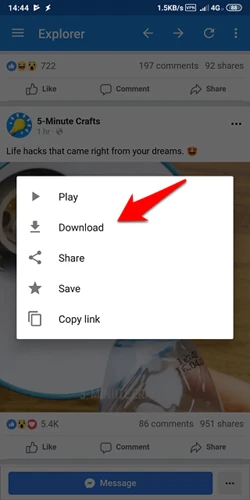
- ຊອກຫາວິດີໂອທີ່ທ່ານຕ້ອງການດາວໂຫຼດ ແລະ ແຕະໃສ່ມັນ. ເມນູປັອບອັບຈະປາກົດຂຶ້ນພ້ອມກັບຕົວເລືອກຕ່າງໆ.
- ແຕະໃສ່ ດາວໂຫຼດ ແລະແອັບຈະດາວໂຫຼດວິດີໂອລົງໃນອຸປະກອນຂອງທ່ານ. ແອັບຈະດາວໂຫຼດວິດີໂອດ້ວຍຄຸນນະພາບທີ່ດີທີ່ສຸດເທົ່າທີ່ເປັນໄປໄດ້ ແລະ ທ່ານສາມາດເບິ່ງມັນຢູ່ໃນອຸປະກອນຂອງທ່ານໄດ້ເມື່ອການດາວໂຫຼດສຳເລັດແລ້ວ.
ສະຫຼຸບ
ເຄື່ອງມືທີ່ພວກເຮົາໄດ້ສົນທະນາໃນບົດຄວາມນີ້ຈະຊ່ວຍໃຫ້ທ່ານດາວໂຫຼດວິດີໂອຈາກ Facebook ໃນແພລດຟອມ iPhone, Android, Windows ແລະ Mac ຂອງທ່ານ. ທ່ານສາມາດເລືອກວິທີທີ່ທ່ານມັກເພື່ອດາວໂຫຼດວິດີໂອ Facebook ໂດຍອີງຕາມອຸປະກອນທີ່ທ່ານໃຊ້. ແລະຖ້າທ່ານພົບວິດີໂອທີ່ໜ້າອັດສະຈັນໃນ Twitter, ລອງເບິ່ງວິທີການດາວໂຫຼດວິດີໂອ ແລະ GIF ຂອງ Twitter.
ໂພສນີ້ມີປະໂຫຍດແນວໃດ?
ຄລິກໃສ່ດາວເພື່ອໃຫ້ຄະແນນມັນ!
ຄະແນນສະເລ່ຍ / 5. ຈຳນວນຄະແນນສຽງ:

![[2024] ວິທີການດາວໂຫຼດວິດີໂອ PornZog ທີ່ບໍ່ໄດ້ກວດສອບ](https://www.getappsolution.com/images/download-videos-from-pornzog-390x220.png)