
ສະຫຼຸບ: CSV (ເມື່ອກ່ອນເອີ້ນວ່າຄ່າທີ່ແຍກດ້ວຍເຄື່ອງໝາຍຈຸດ) ເປັນຮູບແບບໄຟລ໌ທີ່ໄດ້ຮັບຄວາມນິຍົມຫຼາຍທີ່ສຸດໃນການເກັບຮັກສາຂໍ້ມູນທີ່ສຳຄັນ. ມັນເປັນຮູບແບບທີ່ນິຍົມໃຊ້ສຳລັບການດຳເນີນງານທາງວິທະຍາສາດ ແລະ ທຸລະກິດຫຼາຍຢ່າງ. ນອກຈາກນັ້ນ, CSV ຍັງເຂົ້າກັນໄດ້ກັບແອັບພລິເຄຊັນທີ່ມີຢູ່ແລ້ວເກືອບທັງໝົດ. ດັ່ງນັ້ນ, ຕົວເລືອກການແກ້ໄຂທີ່ກ້າວໜ້າ ແລະ ງ່າຍດາຍເຫຼົ່ານີ້ຂອງໄຟລ໌ CSV ຮຽກຮ້ອງໃຫ້ຜູ້ໃຊ້ປ່ຽນ PST ເປັນຮູບແບບ CSV. ໃນບົດຄວາມນີ້, ພວກເຮົາຈະປຶກສາຫາລືກ່ຽວກັບວິທີແກ້ໄຂທີ່ມີປະສິດທິພາບທີ່ສຸດໃນການແປງ PST ເປັນ CSV ໂດຍບໍ່ຕ້ອງຕິດຕັ້ງ Outlook.
ກ່ອນທີ່ຈະຮູ້ເຕັກນິກການດາວໂຫຼດໂປຣແກຣມແປງ .pst ເປັນ .csv ໄດ້ຟຣີ, ໃຫ້ພວກເຮົາເຂົ້າໃຈຮູບແບບ Outlook PST ແລະ CSV.
Outlook PST ແມ່ນຫຍັງ?
Outlook PST (ໄຟລ໌ໂຟນເດີສ່ວນຕົວ) ແມ່ນໄຟລ໌ຂໍ້ມູນ Outlook ທີ່ໃຊ້ເພື່ອເກັບຮັກສາສຳເນົາອີເມວໃນກ່ອງຈົດໝາຍ, ເຫດການປະຕິທິນ ແລະ ລາຍການອື່ນໆຈາກກ່ອງຈົດໝາຍ Exchange ຂອງທ່ານ. ຮູບລັກສະນະຂອງມັນກ່ຽວຂ້ອງຢ່າງໃກ້ຊິດກັບ Outlook ເວີຊັນ 2003, ແລະ ມັນສາມາດເກັບຮັກສາໂຟນເດີ Outlook ທັງໝົດຂອງທ່ານ, ລວມທັງກ່ອງຈົດໝາຍເຂົ້າ, ປະຕິທິນ ແລະ ລາຍຊື່ຜູ້ຕິດຕໍ່.
ໄຟລ໌ CSV ແມ່ນຫຍັງ?
ໄຟລ໌ CSV (ຄ່າທີ່ແຍກດ້ວຍເຄື່ອງໝາຍຈຸດ) ແມ່ນໄຟລ໌ຂໍ້ຄວາມທຳມະດາທີ່ປະກອບດ້ວຍລາຍຊື່ຂໍ້ມູນ. ມັນຮອງຮັບໂປຣແກຣມຕ່າງໆເພື່ອແລກປ່ຽນຂໍ້ມູນ ແລະ ສ່ວນຫຼາຍອາດຈະພົບກັບສະເປຣດຊີດ ແລະ ຖານຂໍ້ມູນ. ມັນມີຢູ່ໃນຫຼາກຫຼາຍໂປຣແກຣມ, ລວມທັງແອັບຕ່າງໆທີ່ເຮັດວຽກກັບຂໍ້ຄວາມທຳມະດາເຊັ່ນແອັບ Notepad; ສິ່ງທີ່ເຮັດໃຫ້ໄຟລ໌ CSV ເປັນເອກະລັກແມ່ນຄຸນສົມບັດໃນຕົວເພື່ອຈັດລະບຽບຂໍ້ມູນໃນແຖວ ແລະ ຖັນ.
ເປັນຫຍັງຕ້ອງໃຊ້ໄຟລ໌ CSV?
- CSV ຖືກໃຊ້ເພື່ອໂອນ ແລະ ສົ່ງອອກຂໍ້ມູນຈາກແອັບໜຶ່ງໄປຫາອີກແອັບໜຶ່ງ.
- ຄຸນສົມບັດທີ່ບໍ່ຂຶ້ນກັບແພລດຟອມຊ່ວຍໃຫ້ຜູ້ໃຊ້ສາມາດໃຊ້ໄຟລ໌ CSV ໃນລະບົບປະຕິບັດການໃດກໍໄດ້ເຊັ່ນ Windows, Mac ແລະ Linux.
- ຮອງຮັບແອັບພລິເຄຊັນທີ່ຫຼາກຫຼາຍເຊັ່ນ: excel, office, google sheets, LibreOffice, GenScriber, OpenOffice Calc, FreshBooks, Mobi systems OfficeSuite, ແລະອື່ນໆ.
- ທ່ານຍັງສາມາດນໍາເຂົ້າໄຟລ໌ CSV ເຂົ້າໃນຖານຂໍ້ມູນໄດ້.
- ໄຟລ໌ CSV ເປັນຮູບແບບຂໍ້ຄວາມທຳມະດາຊຶ່ງໝາຍຄວາມວ່າມະນຸດສາມາດອ່ານໄດ້.
- ໄຟລ໌ CSV ການວິເຄາະແມ່ນງ່າຍທີ່ຈະປະຕິບັດ.
- ມັນງ່າຍທີ່ສຸດທີ່ຈະສ້າງໄຟລ໌ CSV.
- CSV ເປັນຮູບແບບທີ່ໜ້າເຊື່ອຖືທີ່ສຸດສຳລັບການແບ່ງປັນຂໍ້ມູນຈຳນວນຫຼວງຫຼາຍ.
ວິທີການແປງ PST ເປັນ CSV ໂດຍບໍ່ມີ Outlook?
ບໍ່ມີວິທີການດ້ວຍຕົນເອງເພື່ອແປງ Outlook PST ເປັນ CSV ໂດຍບໍ່ຕ້ອງຕິດຕັ້ງແອັບ Outlook. ແຕ່ໂດຍການໃຊ້ ຕົວແປງ PST , ທ່ານສາມາດປ່ຽນໄຟລ໌ Outlook PST ຂອງທ່ານເປັນຮູບແບບໄຟລ໌ CSV ໄດ້ຢ່າງງ່າຍດາຍ. ຊອບແວນີ້ມີຄວາມສາມາດພຽງພໍ ແລະ ໄດ້ຮັບການແນະນໍາຈາກ MVP ຫຼາຍຄົນທົ່ວໂລກສໍາລັບການສົ່ງອອກຂໍ້ມູນກ່ອງຈົດໝາຍ PST ເປັນຮູບແບບໄຟລ໌ CSV.
ເຄື່ອງມືນີ້ເຮັດວຽກໄດ້ທັງ Windows ແລະ macOS:
ຂັ້ນຕອນການເຮັດວຽກຂອງຕົວແປງ PST ເປັນ CSV ຟຣີ
ຂັ້ນຕອນທີ 1. ດາວໂຫຼດ ແລະ ແລ່ນ ທີ່ ເຄື່ອງມືແປງ PST ໃນຖານະເປັນຜູ້ບໍລິຫານ.

ຂັ້ນຕອນທີ 2. ເລືອກ ທີ່ ຕົວເລືອກໄຟລ໌ດຽວ ຫຼື ຫຼາຍໄຟລ໌/ໂຟນເດີ s ເພື່ອເພີ່ມໄຟລ໌ CSV.
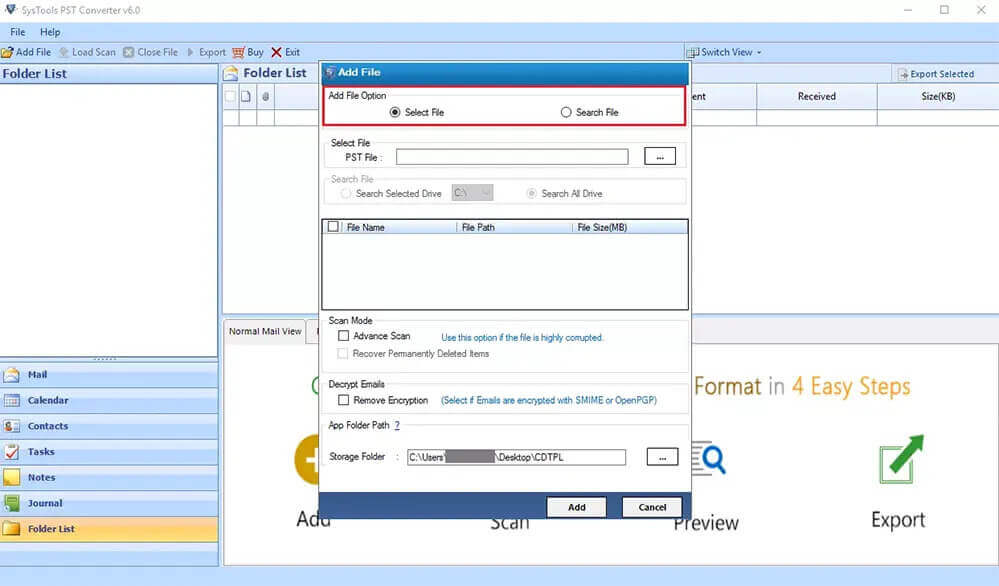
ຂັ້ນຕອນທີ 3. ໂປຣແກຣມທ່ອງເວັບ ໄຟລ໌ CSV ຈາກຄອມພິວເຕີຂອງທ່ານ ແລະ ຄລິກໃສ່ ປຸ່ມຕໍ່ໄປ.
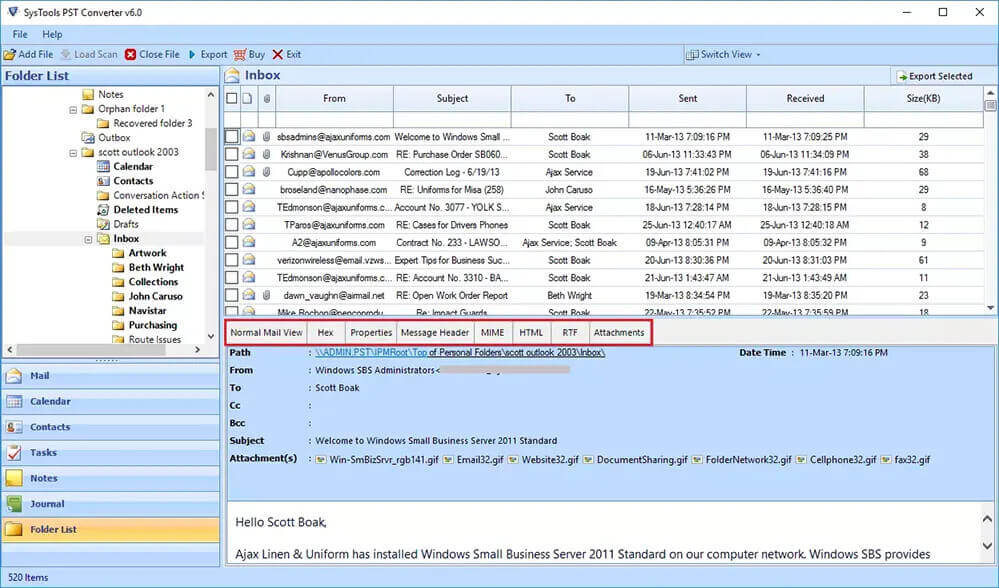
ຂັ້ນຕອນທີ 4. ກວດສອບໂຟນເດີຈາກ ຕົ້ນໄມ້ ທີ່ທ່ານຕ້ອງການປ່ຽນ. ທີ່ນີ້ທ່ານຍັງສາມາດ ຕົວຢ່າງ ອີເມວພ້ອມກັບໄຟລ໌ແນບຂອງພວກມັນ. ຄລິກ ຕໍ່ໄປ.
ຂັ້ນຕອນທີ 5. ດຽວນີ້ , ເລືອກ CSV ເປັນຕົວເລືອກການບັນທຶກຈາກເມນູເລື່ອນລົງ.
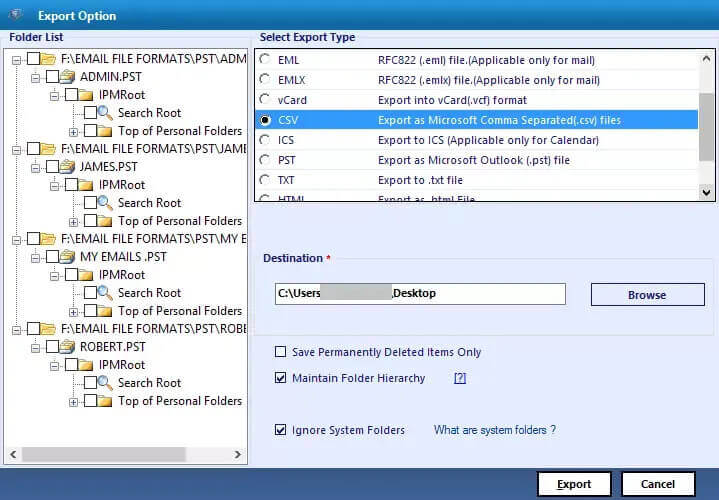
- ເລືອກຄຸນສົມບັດທີ່ຕ້ອງການ:
- ລຶບອີເມວທີ່ຊໍ້າກັນອອກ:- ເພື່ອຍົກເວັ້ນອີເມວທີ່ຊໍ້າກັນໂດຍອີງໃສ່ ເຖິງ, ຈາກ, Bcc, ເນື້ອຫາ, ຫົວຂໍ້.
- ບັນທຶກໄວ້ໃນໂຟນເດີດຽວກັນ:
ກວດສອບອັນນີ້ເພື່ອເຮັດໃຫ້ໂຟນເດີຕົ້ນທາງ ແລະ ໂຟນເດີປາຍທາງຄືກັນ.
ໝາຍເຫດ: ຫຼັງຈາກເລືອກຕົວເລືອກນີ້, ປຸ່ມເສັ້ນທາງເພື່ອບັນທຶກຈະຖືກປິດໃຊ້ງານໂດຍອັດຕະໂນມັດ. - ຮັກສາລຳດັບຊັ້ນຂອງໂຟນເດີ:- ເພື່ອຮັກສາລຳດັບຊັ້ນຂອງໂຟນເດີເດີມ.
- ທ່ານຍັງສາມາດຍ້າຍ ຫຼື ສຳຮອງຂໍ້ມູນອີເມວທີ່ບໍ່ມີໄຟລ໌ແນບໄປໃສ່ໄຟລ໌ CSV ໄດ້.
ຂັ້ນຕອນທີ 6. ຄລິກ ປຸ່ມເສັ້ນທາງເພື່ອບັນທຶກ ເພື່ອເລືອກໂຟນເດີບັນທຶກຂອງໄຟລ໌ຜົນຜະລິດ.
ຂັ້ນຕອນທີ 7. ຄລິກໃສ່ ປຸ່ມແປງ ເພື່ອເລີ່ມຕົ້ນການປ່ຽນຮູບແບບ Outlook PST ເປັນ CSV.
ເປັນຫຍັງຕ້ອງເລືອກຕົວແປງ PST?
- ປ່ຽນ PST ເປັນ MBOX , CSV, OST, CSV, EML, EMLX, DOC, DOCX, DOCM ຮູບແບບຕ່າງໆ.
- ນຳເຂົ້າໄຟລ໌ PST ໄປຍັງ Gmail, Thunderbird, AOL, IMAP, Office 365, Live Exchange, HostGator, ອີເມວ iCloud, ແລະອື່ນໆ.
- ອະນຸຍາດໃຫ້ຜູ້ໃຊ້ສາມາດປະຕິບັດ ການປ່ຽນເປັນຈຳນວນຫຼາຍ ຂອງໄຟລ໌ PST ໄປໃນຮູບແບບ CSV.
- ມັນສະເໜີໃຫ້ ງ່າຍຕໍ່ການໃຊ້ ແລະ ອິນເຕີເຟດທີ່ງ່າຍດາຍ.
- Support ທຸກລຸ້ນຂອງ ລະບົບປະຕິບັດການ Windows ຄື 11, 10, 8.1, 8, 7, Vista, XP, ແລະອື່ນໆ.
- ສະໜອງສິ່ງອຳນວຍຄວາມສະດວກໃຫ້ແກ່ ຮັກສາໄວ້ ທີ່ ໂຄງສ້າງໂຟນເດີຕົ້ນສະບັບ.
- ທ່ານຍັງສາມາດ ຕົວຢ່າງ ໄປສະນີ ແລະ ຂອງເຂົາເຈົ້າ ໄຟລ໌ແນບກ່ອນການປ່ຽນແປງ.
ວິທີການແປງ PST ເປັນ CSV ດ້ວຍ Outlook
ນີ້ແມ່ນວິທີການຄູ່ມືເພື່ອສົ່ງອອກ Outlook PST ເຂົ້າໄປໃນ CSV ຖ້າ Outlook ຖືກຕິດຕັ້ງຢູ່ໃນລະບົບຂອງທ່ານ.
- ກ່ອນອື່ນໝົດ, ເປີດ Outlook ໃນລະບົບຂອງທ່ານ.
- ຄລິກໃສ່ ແຖບ File ແລະໄປທີ່ ພາກສ່ວນນຳເຂົ້າ ແລະ ສົ່ງອອກ.
- ໃນນີ້, ເລືອກ ຕົວເລືອກການນຳເຂົ້າ/ສົ່ງອອກ.
- ໃນ ຕົວຊ່ວຍສ້າງການນຳເຂົ້າ/ສົ່ງອອກ, ເລືອກ ສົ່ງອອກໄຟລ໌ ແລະ ຄລິກທີ່ ປຸ່ມຕໍ່ໄປ.
- ດຽວນີ້, ເລືອກ ຄ່າທີ່ຄั่นດ້ວຍເຄື່ອງໝາຍຈຸດ ຈາກລາຍຊື່ ແລະ ກົດປຸ່ມ ຕໍ່ໄປ.
- ທີ່ນີ້, ເລືອກໂຟນເດີທີ່ທ່ານຕ້ອງການແປງ ແລະ ຄລິກ ຕໍ່ໄປ.
- ເລືອກ ສຳລັບ ສະຖານທີ່ທີ່ຕ້ອງການ ເພື່ອບັນທຶກໄຟລ໌ CSV ທີ່ໄດ້ຮັບ.
- ສຸດທ້າຍ, ໃຫ້ຄລິກໃສ່ ປຸ່ມສຳເລັດ ເພື່ອໃຫ້ສຳເລັດຂະບວນການ.
ສະຫຼຸບ
ການປ່ຽນ Outlook PST ເປັນ CSV ໂດຍບໍ່ມີ Outlook ບໍ່ແມ່ນວຽກງ່າຍ. ແຕ່ການໃຊ້ Export ແນະນຳໃຫ້ໃຊ້ ຕົວແປງ PST , ທ່ານສາມາດແປງ PST ເປັນ CSV ໂດຍບໍ່ຕ້ອງຕິດຕັ້ງ Outlook. ນອກຈາກນັ້ນ, ພວກເຮົາຍັງໄດ້ອ່ານວິທີແກ້ໄຂທີ່ສົມບູນເພື່ອແປງ PST ເປັນ CSV ໃນກໍລະນີທີ່ Outlook ຖືກຕິດຕັ້ງຢູ່ໃນຄອມພິວເຕີຂອງທ່ານ. ສຳລັບຂໍ້ມູນເພີ່ມເຕີມ, ທ່ານສາມາດດາວໂຫລດຊອບແວລຸ້ນສາທິດ ແລະ ປະເມີນວຽກງານ ແລະ ປະສິດທິພາບ.
ໂພສນີ້ມີປະໂຫຍດແນວໃດ?
ຄລິກໃສ່ດາວເພື່ອໃຫ້ຄະແນນມັນ!
ຄະແນນສະເລ່ຍ / 5. ຈຳນວນຄະແນນສຽງ:




