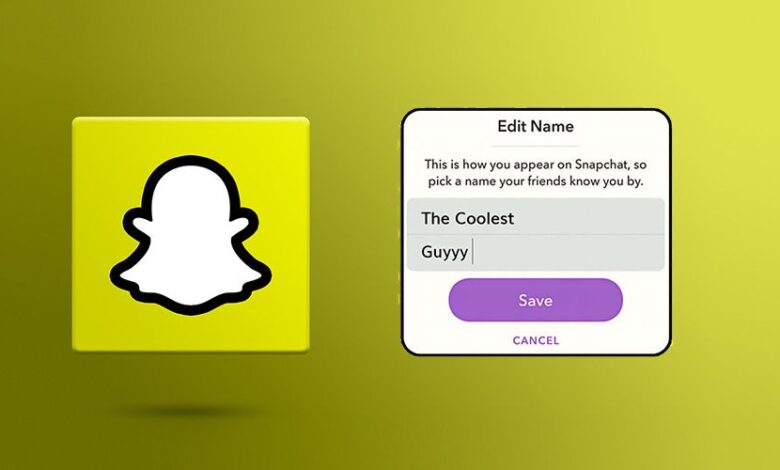
Snapchat ຈະໃຫ້ຊື່ຜູ້ໃຊ້ທີ່ເປັນເອກະລັກແກ່ຜູ້ໃຊ້ແຕ່ລະຄົນໂດຍອັດຕະໂນມັດໃນເວລາລົງທະບຽນ, ແລະສຳລັບຫຼາຍໆຄົນ, ຕົວເລືອກທຳອິດນັ້ນບໍ່ໄດ້ສະແດງເຖິງຕົວຕົນຂອງເຂົາເຈົ້າອີກຕໍ່ໄປໃນພາຍຫຼັງ. ບໍ່ວ່າຊື່ຜູ້ໃຊ້ເດີມຂອງທ່ານຈະຮູ້ສຶກວ່າລ້າສະໄໝ, ແບບສຸ່ມເກີນໄປ, ຫຼື ບໍ່ກົງກັບຍີ່ຫໍ້ສ່ວນຕົວຂອງທ່ານອີກຕໍ່ໄປ, ຂ່າວດີແມ່ນວ່າ Snapchat ດຽວນີ້ອະນຸຍາດໃຫ້ຜູ້ໃຊ້ປ່ຽນຊື່ຜູ້ໃຊ້ຂອງເຂົາເຈົ້າໂດຍບໍ່ຕ້ອງສ້າງບັນຊີໃໝ່. ການອັບເດດນີ້ເຮັດໃຫ້ Snapchat ມີຄວາມຍືດຫຍຸ່ນ ແລະ ງ່າຍຕໍ່ການໃຊ້ຫຼາຍຂຶ້ນ, ໂດຍສະເພາະສຳລັບຜູ້ໃຊ້ໄລຍະຍາວທີ່ຕ້ອງການເລີ່ມຕົ້ນໃໝ່.
ການປ່ຽນຊື່ຜູ້ໃຊ້ Snapchat ຂອງທ່ານແມ່ນຂະບວນການທີ່ງ່າຍດາຍທັງໃນອຸປະກອນ Android ແລະ iOS. ໂດຍການໄປທີ່ການຕັ້ງຄ່າໂປຣໄຟລ໌ຂອງທ່ານ ແລະ ເລືອກຕົວເລືອກຊື່ຜູ້ໃຊ້, ທ່ານສາມາດເລືອກຊື່ໃໝ່ທີ່ສະທ້ອນເຖິງຕົວຕົນ, ຄວາມສົນໃຈ ຫຼື ການມີໜ້າຢູ່ໃນອອນໄລນ໌ຂອງທ່ານໄດ້ດີຂຶ້ນ. ນີ້ແມ່ນເປັນປະໂຫຍດໂດຍສະເພາະສຳລັບຜູ້ສ້າງ, ຜູ້ມີອິດທິພົນ ຫຼື ຜູ້ໃຊ້ທີ່ຕ້ອງການຄວາມສອດຄ່ອງໃນທົ່ວແພລດຟອມຕ່າງໆເຊັ່ນ Instagram, TikTok, ຫຼື X (Twitter). ຊື່ຜູ້ໃຊ້ທີ່ຊັດເຈນ ແລະ ຮັບຮູ້ໄດ້ຊ່ວຍໃຫ້ໝູ່ເພື່ອນຊອກຫາທ່ານໄດ້ງ່າຍຂຶ້ນ ແລະ ປັບປຸງການເບິ່ງເຫັນໂດຍລວມຂອງທ່ານໃນສື່ສັງຄົມ.
ສິ່ງສຳຄັນທີ່ຕ້ອງຈື່ໄວ້ວ່າ Snapchat ມີກົດລະບຽບບາງຢ່າງກ່ຽວກັບການປ່ຽນແປງຊື່ຜູ້ໃຊ້. ທ່ານສາມາດປ່ຽນຊື່ຜູ້ໃຊ້ຂອງທ່ານໄດ້ພຽງຄັ້ງດຽວພາຍໃນໄລຍະເວລາທີ່ກຳນົດ, ແລະເມື່ອທ່ານອັບເດດມັນແລ້ວ, ຊື່ຜູ້ໃຊ້ເກົ່າຂອງທ່ານບໍ່ສາມາດນຳໃຊ້ຄືນໄດ້. ເຖິງຢ່າງໃດກໍ່ຕາມ, ໝູ່ເພື່ອນ, ຄະແນນ Snap, ຄວາມຊົງຈຳ ແລະ ການສົນທະນາຂອງທ່ານຈະຍັງຄົງຢູ່, ດັ່ງນັ້ນທ່ານຈະບໍ່ສູນເສຍຂໍ້ມູນທີ່ສຳຄັນໃດໆ. ສິ່ງນີ້ຮັບປະກັນການຫັນປ່ຽນທີ່ລຽບງ່າຍໃນຂະນະທີ່ຮັກສາປະຫວັດບັນຊີຂອງທ່ານໃຫ້ປອດໄພ.
ໂດຍລວມແລ້ວ, ຄວາມສາມາດຂອງ Snapchat ໃນການປ່ຽນແປງຊື່ຜູ້ໃຊ້ສະທ້ອນໃຫ້ເຫັນວ່າແພລດຟອມຍັງສືບຕໍ່ພັດທະນາໄປພ້ອມກັບຜູ້ໃຊ້ຂອງມັນແນວໃດ. ໃນຂະນະທີ່ຄວາມນິຍົມຂອງ Snapchat ສືບຕໍ່ເຕີບໂຕ, ໂດຍສະເພາະໃນບັນດາຜູ້ຊົມທີ່ມີອາຍຸນ້ອຍກວ່າ, ການອັບເດດຂະໜາດນ້ອຍແຕ່ມີຄວາມໝາຍເຫຼົ່ານີ້ຊ່ວຍປັບປຸງປະສົບການຂອງຜູ້ໃຊ້. ຖ້າທ່ານປະຕິບັດຕາມຂັ້ນຕອນທີ່ໄດ້ລະບຸໄວ້ໃນຄູ່ມືນີ້ ແລະ ເລືອກຊື່ຜູ້ໃຊ້ໃໝ່ຂອງທ່ານຢ່າງລະມັດລະວັງ, ທ່ານສາມາດໂຫຼດຕົວຕົນ Snapchat ຂອງທ່ານຄືນໃໝ່ພາຍໃນເວລາພຽງບໍ່ເທົ່າໃດນາທີ ແລະ ເພີດເພີນກັບແອັບທີ່ມີຊື່ທີ່ເປັນຕົວແທນຂອງທ່ານຢ່າງແທ້ຈິງ.
ວິທີການເຂົ້າເຖິງຊື່ຜູ້ໃຊ້ ແລະ ຊື່ໜ້າຈໍຂອງທ່ານໃນ Snapchat?
ເພື່ອເຮັດສິ່ງນີ້, ພຽງແຕ່ແຕະທີ່ໄອຄອນໂປຣໄຟລ໌ຂອງທ່ານ (ຮູບພາບນ້ອຍໆຂອງຮູບແທນຕົວຂອງທ່ານ) ຢູ່ແຈເບື້ອງຊ້າຍດ້ານເທິງຂອງໜ້າຈໍຫຼັກຂອງໂປຣແກຣມ. ຊື່ຜູ້ໃຊ້ Snapchat ແລະຊື່ໜ້າຈໍຂອງທ່ານຈະຖືກສະແດງຢູ່ໃນໜ້າໃໝ່.
ວິທີການສ້າງຊື່ຜູ້ໃຊ້ Snapchat ໃໝ່?
ຖ້າເຄີຍມີໃຜເຄີຍຄິດຢາກປ່ຽນຊື່ຜູ້ໃຊ້ Snapchat ຂອງທ່ານ ແຕ່ຍັງບໍ່ທັນໄດ້ຜົນ, ທ່ານຄວນຮູ້ວ່າບັນຫາບໍ່ແມ່ນຄວາມສາມາດຂອງທ່ານໃນການເຮັດວຽກກັບຊອບແວມືຖື, ແຕ່ບັນຫາແມ່ນວ່າ Snapchat ບໍ່ມີທາງເລືອກໃນການປ່ຽນເລີຍ. ບໍ່ມີຊື່ຜູ້ໃຊ້!
ທ່ານອາດຄິດວ່າເພື່ອປ່ຽນຊື່ຜູ້ໃຊ້ Snapchat ຂອງທ່ານ, ສິ່ງທີ່ທ່ານຕ້ອງເຮັດຄືການເຂົ້າໄປໃນການຕັ້ງຄ່າບັນຊີຂອງທ່ານ ແລະ ແຕະທີ່ຊື່ຜູ້ໃຊ້ຂອງທ່ານເພື່ອແກ້ໄຂມັນ. ແນ່ນອນທ່ານສາມາດລອງເຮັດສິ່ງນີ້ໄດ້, ແຕ່ທ່ານຈະຮູ້ໄດ້ໄວວ່າມັນຈະບໍ່ເຮັດວຽກ. ຖ້າບໍ່ດັ່ງນັ້ນ, ທ່ານຈະຕ້ອງໂອນບັນຊີໄປຍັງບັນຊີໃໝ່ດ້ວຍຊື່ຜູ້ໃຊ້ທີ່ຕ້ອງການ.
Snapchat ໄດ້ບັງຄັບໃຊ້ຂໍ້ຈຳກັດເຫຼົ່ານີ້ຍ້ອນເຫດຜົນ "ຄວາມປອດໄພ", ແລະດັ່ງນັ້ນ, ເນື່ອງຈາກກົດລະບຽບເຫຼົ່ານີ້, ທ່ານຈະບໍ່ສາມາດໂອນຂໍ້ມູນຂອງບັນຊີຜູ້ໃຊ້ໜຶ່ງໄປຫາບັນຊີຜູ້ໃຊ້ທີ່ມີຊື່ຜູ້ໃຊ້ໃໝ່ໄດ້. ເຖິງຢ່າງໃດກໍ່ຕາມ, ມີບາງວິທີໃນການແກ້ໄຂບັນຫານີ້.
ຢູ່ກັບພວກເຮົາໃນຂະນະທີ່ພວກເຮົາສືບຕໍ່ສອນທ່ານກ່ຽວກັບວິທີການປ່ຽນຊື່ຜູ້ໃຊ້ຂອງທ່ານໃນ Snapchat.

ສອດແນມ Facebook, WhatsApp, Instagram, Snapchat, LINE, Telegram, Tinder ແລະ ແອັບຯສື່ສັງຄົມອື່ນໆໂດຍທີ່ບໍ່ຮູ້ຕົວ; ຕິດຕາມສະຖານທີ່ GPS, ຂໍ້ຄວາມ, ລາຍຊື່ຜູ້ຕິດຕໍ່, ບັນທຶກການໂທ ແລະ ຂໍ້ມູນເພີ່ມເຕີມໄດ້ງ່າຍ! ປອດໄພ 100%!
ປ່ຽນຊື່ຜູ້ໃຊ້ Snapchat ຂອງທ່ານໂດຍໃຊ້ພາກສ່ວນການຕັ້ງຄ່າ
- ຫຼັງຈາກເປີດແອັບພລິເຄຊັນ Snapchat ແລ້ວ, ທ່ານຄວນແຕະທີ່ໄອຄອນໂປຣໄຟລ໌, ຈາກນັ້ນເລືອກໄອຄອນ Bitmoji ທີ່ມຸມເທິງເບື້ອງຊ້າຍຂອງໜ້າຈໍເພື່ອເຂົ້າເຖິງໂປຣໄຟລ໌ຂອງທ່ານ. ຕອນນີ້ທ່ານສາມາດເຫັນໄອຄອນເກຍຢູ່ມຸມຂວາເທິງເພື່ອໄປທີ່ການຕັ້ງຄ່າບັນຊີຂອງທ່ານ.
- ດຽວນີ້ທ່ານສາມາດແກ້ໄຂຊື່ເດີມຂອງທ່ານ ຫຼື ເພີ່ມຊື່ໃໝ່ໄດ້ແລ້ວ
- ສອງແຖບທຳອິດຂອງການຕັ້ງຄ່າບັນຊີທີ່ທ່ານເຫັນຈະເປັນຊື່ທີ່ຢູ່ຕໍ່ຈາກຊື່ຜູ້ໃຊ້. ແຕະທີ່ ຊື່. ໃນແຖບຕໍ່ໄປທີ່ເປີດຂຶ້ນ, ໃຫ້ເພີ່ມ ຫຼື ແກ້ໄຂຊື່ ແລະ ນາມສະກຸນຂອງທ່ານ.
- ແຕະປຸ່ມບັນທຶກທີ່ປາກົດຂຶ້ນເມື່ອທ່ານປ່ຽນແປງ
- ກວດສອບໂປຣໄຟລ໌ຂອງທ່ານເພື່ອເບິ່ງຊື່ໃໝ່
ຕາບໃດທີ່ທ່ານບັນທຶກບາງສິ່ງບາງຢ່າງໄວ້ໃນຊ່ອງຊື່ຂອງທ່ານຕາມທີ່ໄດ້ກ່າວມາໃນຂັ້ນຕອນກ່ອນໜ້ານີ້, ຊື່ໃໝ່ຈະປາກົດຢູ່ໃນການສົນທະນາ ແລະ ພາກສະຕໍຣີຂອງໝູ່ເພື່ອນຂອງທ່ານແທນທີ່ຈະເປັນຊື່ຜູ້ໃຊ້ຕົວຈິງຂອງທ່ານ. ເຖິງຢ່າງໃດກໍ່ຕາມ, ມີບາງຄັ້ງທີ່ຜູ້ໃຊ້ຄົນອື່ນອາດຈະເຫັນຊື່ຜູ້ໃຊ້ຂອງທ່ານ ແລະ ນັ້ນແມ່ນເວລາທີ່ເຂົາເຈົ້າກວດສອບໂປຣໄຟລ໌ຂອງທ່ານເພື່ອເບິ່ງບົດສະຫຼຸບສັ້ນໆຂອງທ່ານ (ຊື່, ຊື່ຜູ້ໃຊ້, ແລະ ລວມທັງ...).
ຫຼັງຈາກທີ່ທ່ານບັນທຶກຊື່ຂອງທ່ານແລ້ວ, ໃຫ້ຄລິກໃສ່ລູກສອນກັບຄືນຢູ່ເບື້ອງຊ້າຍດ້ານເທິງຂອງໜ້າຈໍຂອງທ່ານ, ໄປທີ່ໂປຣໄຟລ໌ຂອງທ່ານ, ແລະເບິ່ງຊື່ໃໝ່ປາກົດຢູ່ພາຍໃຕ້ລະຫັດ snap ຂອງທ່ານ.
ສ້າງບັນຊີ Snapchat ໃໝ່ ແລະ ເພີ່ມໝູ່ເພື່ອນຂອງທ່ານ
ຖ້າຫາກທ່ານຕ້ອງການປ່ຽນຊື່ຜູ້ໃຊ້ຂອງທ່ານແທ້ໆ ແລະ ທ່ານບໍ່ຕ້ອງການໃຫ້ໃຜເຂົ້າເຖິງຊື່ຜູ້ໃຊ້ ແລະ ຂໍ້ມູນ ID ກ່ອນໜ້ານີ້ຂອງທ່ານ, ວິທີດຽວຄືການລຶບບັນຊີກ່ອນໜ້ານີ້ຂອງທ່ານອອກ ແລະ ຕັ້ງບັນຊີໃໝ່. ສຳລັບການເຮັດສິ່ງນີ້, ທ່ານສາມາດປະຕິບັດຕາມໂຄງສ້າງຂ້າງລຸ່ມນີ້:
- ແຕະໄອຄອນໂປຣໄຟລ໌/Bitmoji ຂອງທ່ານ ແລະ ຈາກນັ້ນແຕະມຸມຂວາເທິງຂອງໄອຄອນເກຍ. ເລື່ອນລົງ, ແຕະອອກຈາກລະບົບ, ແລະ ຢືນຢັນວ່າທ່ານຕ້ອງການອອກຈາກລະບົບບັນຊີຂອງທ່ານ.
- ຫຼັງຈາກເຂົ້າສູ່ລະບົບແອັບເປັນຄັ້ງທີສອງແລ້ວ, ທ່ານສາມາດແຕະປຸ່ມລົງທະບຽນສີຟ້າເພື່ອສ້າງບັນຊີໃໝ່ດ້ວຍຊື່ຜູ້ໃຊ້ໃໝ່ຂອງທ່ານໄດ້.
- ເມື່ອທ່ານສຳເລັດຂັ້ນຕອນການຕັ້ງຄ່າບັນຊີສຳລັບບັນຊີໃໝ່ຂອງທ່ານແລ້ວ, ທ່ານສາມາດແຕະໄອຄອນແວ່ນຂະຫຍາຍເພື່ອຄົ້ນຫາຊື່ຜູ້ໃຊ້ຂອງໝູ່ເພື່ອນຂອງທ່ານໄດ້.
ໃຫ້ສັງເກດວ່າດ້ວຍວິທີນີ້ທ່ານຈະສູນເສຍໝູ່ເພື່ອນ, ກິດຈະກຳ ແລະ ການຕັ້ງຄ່າຕ່າງໆ, ແຕ່ຖ້ານີ້ແມ່ນທາງເລືອກດຽວທີ່ທ່ານມີ, ທ່ານຄວນຈື່ໄວ້ວ່າທ່ານບໍ່ສາມາດປ່ຽນຊື່ຜູ້ໃຊ້ Snapchat ຂອງທ່ານໄດ້ໂດຍບໍ່ສູນເສຍບັນຊີຂອງທ່ານ.
ວິທີການເພີ່ມເພື່ອນຂອງພວກເຮົາເຂົ້າໃນບັນຊີ Snapchat ໃໝ່?
ເພື່ອເພີ່ມໝູ່ຂອງທ່ານເຂົ້າໃນບັນຊີ Snapchat ໃໝ່ທີ່ທ່ານໄດ້ສ້າງຂຶ້ນກ່ອນໜ້ານີ້, ທ່ານຈະຕ້ອງໃຊ້ຊື່ຜູ້ໃຊ້ຂອງໝູ່ຂອງທ່ານ. ເວົ້າອີກຢ່າງໜຶ່ງ, ທ່ານຈະຕ້ອງຄົ້ນຫາຊື່ຜູ້ໃຊ້ຂອງໝູ່ຂອງທ່ານແຕ່ລະຊື່. ບັນຫາແມ່ນວ່າໃນແອັບ Snapchat ເວີຊັນລ່າສຸດ, ເບິ່ງຄືວ່າບໍ່ມີຕົວເລືອກທີ່ສ້າງຂຶ້ນເອງທີ່ທ່ານສາມາດເຫັນໝູ່ທັງໝົດທີ່ທ່ານໄດ້ເພີ່ມມາກ່ອນ. ຢ່າງໃດກໍຕາມ, ຍັງມີວິທີທີ່ຈະເບິ່ງລາຍຊື່ຂອງໝູ່ທັງໝົດຂອງທ່ານ, ດັ່ງນັ້ນທ່ານຈຶ່ງບໍ່ລືມໃຜ, ແຕ່ໂຊກບໍ່ດີ, ມັນໃຊ້ເວລາຫຼາຍເກີນໄປທີ່ຈະຄົ້ນຫາຊື່ຜູ້ໃຊ້ຂອງໝູ່ແຕ່ລະຄົນ ແລະ ເພີ່ມພວກເຂົາທັງໝົດເຂົ້າໃນບັນຊີຂອງທ່ານທີ່ສ້າງຂຶ້ນ. ຖ້າທ່ານມີແຮງ, ນີ້ແມ່ນວິທີທີ່ສາມາດເຮັດໄດ້.
ເພີ່ມໝູ່ທັງໝົດຂອງທ່ານດ້ວຍຕົນເອງເຂົ້າໃນບັນຊີ Snapchat ໃໝ່
- ໄປທີ່ແຖບການສົນທະນາ ແລະ ຄລິກໃສ່ປຸ່ມການສົນທະນາໃໝ່.
- ເລືອກເບິ່ງຜ່ານໝູ່ທີ່ດີທີ່ສຸດ, ກຸ່ມຫຼ້າສຸດ ແລະ ກຸ່ມທີ່ຜ່ານມາ ເພື່ອເບິ່ງລາຍຊື່ໝູ່ຂອງທ່ານຕາມລຳດັບຕົວອັກສອນ.
- ຖ່າຍຮູບຫຼາຍໆຮູບ. ຍົກເລີກການສົນທະນາໃໝ່ໂດຍການຄລິກທີ່ຕົວເລືອກ x ຢູ່ເທິງສຸດຂອງໜ້າຈໍ.
- ແຕະໄອຄອນແວ່ນຂະຫຍາຍຢູ່ເທິງສຸດຂອງໜ້າຈໍ.
- ຄົ້ນຫາໝູ່ທີ່ຢູ່ໃນລາຍຊື່ຂອງທ່ານ, ເຊິ່ງຄວນຈະປາກົດຢູ່ເທິງສຸດຂອງໜ້າຈໍໂດຍອັດຕະໂນມັດ.
- ທ່ານສາມາດເຫັນຊື່ຜູ້ໃຊ້ປາກົດຢູ່ລຸ່ມຊື່ຂອງເຂົາເຈົ້າ. ໃຫ້ເຮັດສຳເນົາມັນ ຫຼື ຂຽນມັນໃສ່ເຈ້ຍ. ເຮັດຂັ້ນຕອນຂ້າງເທິງອີກຄັ້ງສຳລັບຊື່ທີ່ສະແດງຂອງໝູ່ເພື່ອນທີ່ຍັງເຫຼືອ. ເພື່ອອອກຈາກການຄົ້ນຫາ, ໃຫ້ແຕະ X ຢູ່ແຈຂວາເທິງ.
ເອົາລາຍຊື່ຊື່ຜູ້ໃຊ້ຂອງໝູ່ເພື່ອນທີ່ທ່ານໄດ້ກະກຽມໄວ້ໃນຂັ້ນຕອນກ່ອນໜ້ານີ້ ແລະ ຄົ້ນຫາດ້ວຍຕົນເອງໃນບັນຊີໃໝ່ຂອງທ່ານ. ຈາກນັ້ນແຕະໄອຄອນເພີ່ມເພື່ອເພີ່ມເຂົາເຈົ້າ.
ອີກທາງເລືອກໜຶ່ງ, ຖ້າລາຍຊື່ຜູ້ຕິດຕໍ່ໃນມືຖືຂອງທ່ານມີຂໍ້ມູນຂອງ ID ຂອງໝູ່ເພື່ອນຂອງທ່ານ, ໃຫ້ຊິ້ງລາຍຊື່ຜູ້ຕິດຕໍ່ໃນໂທລະສັບມືຖືຂອງທ່ານກັບບັນຊີໃໝ່ຂອງທ່ານເພື່ອເພີ່ມພວກມັນເປັນກຸ່ມ ແລະ ເລັ່ງຂະບວນການ. ເພື່ອເຮັດສິ່ງນີ້, ໃຫ້ຄລິກທີ່ແຖບການສົນທະນາ, ທ່ານສາມາດເຫັນໄດ້ວ່າມີໄອຄອນເພີ່ມຢູ່ແຈຂວາເທິງ, ຄລິກໃສ່ມັນ ແລະ ຈາກນັ້ນແຕະ ເພີ່ມລາຍຊື່ຜູ້ຕິດຕໍ່. ຈາກນັ້ນປະຕິບັດຕາມຄຳແນະນຳທີ່ກຳນົດໃຫ້ເພື່ອເຊື່ອມຕໍ່ Snapchat ກັບລາຍຊື່ຜູ້ຕິດຕໍ່ໃນມືຖືຂອງທ່ານ.
ການສະໜອງ ID Snapchat ໃໝ່ໂດຍການໃຊ້ອີເມວ
ດັ່ງທີ່ພວກເຮົາໄດ້ອະທິບາຍຄຳແນະນຳກ່ຽວກັບໄລຍະເວລາສຳລັບທ່ານໃນການປ່ຽນຊື່ຜູ້ໃຊ້ Snapchat ຂອງທ່ານໂດຍບໍ່ຕ້ອງສ້າງບັນຊີໃໝ່ໃນວິທີການກ່ອນໜ້ານີ້, ນີ້ແມ່ນວິທີການທີ່ແຕກຕ່າງກັນຢ່າງສິ້ນເຊີງສຳລັບທ່ານໃນການປ່ຽນມັນ. ໂດຍການໃຊ້ອີເມວອື່ນ ທ່ານສາມາດສ້າງບັນຊີ Snapchat ໃໝ່ດ້ວຍຊື່ຜູ້ໃຊ້ອື່ນໄດ້.
ໃຫ້ປະຕິບັດຕາມຄຳແນະນຳຂ້າງລຸ່ມນີ້ເພື່ອປ່ຽນຊື່ຜູ້ໃຊ້ບັນຊີຂອງທ່ານ:
- ໃນຂັ້ນຕອນທຳອິດ, ທ່ານຄວນເຂົ້າສູ່ລະບົບໂປຣໄຟລ໌ Snapchat ຂອງທ່ານ. ແຕະໄອຄອນການຕັ້ງຄ່າ ແລະ ຊອກຫາຕົວເລືອກອອກຈາກລະບົບ. ແຕະປຸ່ມລົງທະບຽນ. ໃສ່ລາຍລະອຽດທີ່ຕ້ອງການ ແລະ ໃຫ້ແນ່ໃຈວ່າທ່ານກຳລັງໃຊ້ທີ່ຢູ່ອີເມວທີ່ແຕກຕ່າງຈາກທີ່ຢູ່ອີເມວທີ່ທ່ານໃຊ້ສຳລັບບັນຊີ Snapchat ປັດຈຸບັນຂອງທ່ານ.
- ແຕະທີ່ “ເພີ່ມເພື່ອນ”. ທ່ານຍັງສາມາດໃຊ້ “ເພີ່ມຈາກລາຍຊື່ຜູ້ຕິດຕໍ່” ໄດ້. ກົດປຸ່ມທີ່ຂຽນວ່າ “ສືບຕໍ່” ແລະລໍຖ້າສອງສາມວິນາທີ. ຕອນນີ້ໜ້າຕ່າງຈະປາກົດຂຶ້ນ, ຄລິກໃສ່ປຸ່ມ “ຕົກລົງ” ແລະເປີດໃຊ້ງານ Snapchat ສາມາດເຂົ້າເຖິງລາຍຊື່ຜູ້ຕິດຕໍ່ຂອງທ່ານໄດ້.
- ຫຼັງຈາກນັ້ນ, ທ່ານສາມາດເພີ່ມລາຍຊື່ຜູ້ຕິດຕໍ່ໂດຍອີງຕາມຄວາມມັກຂອງທ່ານ.
- ເຂົ້າສູ່ລະບົບບັນຊີ Snapchat ກ່ອນໜ້ານີ້ຂອງທ່ານ. ຫຼັງຈາກນັ້ນທ່ານສາມາດແຕະທີ່ “ໝູ່ຂອງຂ້ອຍ” ແລະເລືອກໝູ່ ແລະດຽວນີ້ທ່ານສາມາດເຫັນຊື່ຜູ້ໃຊ້ Snapchat ຂອງເຂົາເຈົ້າປາກົດຢູ່ໜ້າຈໍຂອງທ່ານ. ໃນທີ່ນີ້ທ່ານບໍ່ສາມາດເຫັນໝູ່ທີ່ທ່ານເຄີຍເພີ່ມເຂົ້າໃນບັນຊີ Snapchat ໃໝ່ຂອງທ່ານມາກ່ອນ.
- ຕອນນີ້ເຂົ້າສູ່ລະບົບບັນຊີ Snapchat ໃໝ່ຂອງທ່ານອີກຄັ້ງ ແລະ ເພີ່ມເພື່ອນຂອງທ່ານດ້ວຍຊື່ຜູ້ໃຊ້ຂອງເຂົາເຈົ້າ. ໂດຍການຕັ້ງຄ່າການປ່ຽນແປງໃໝ່ທີ່ທ່ານຕ້ອງການ, ທ່ານສາມາດລຶບບັນຊີກ່ອນໜ້ານີ້ໄດ້ຢ່າງຖາວອນ.
ດັ່ງທີ່ພວກເຮົາໄດ້ກ່າວມາກ່ອນໜ້ານີ້ໃນບົດຄວາມນີ້, Snapchat ເປັນແອັບພລິເຄຊັນໃໝ່, ເປັນທີ່ນິຍົມ ແລະ ເປັນປະໂຫຍດທີ່ສາມາດຊ່ວຍໃຫ້ທ່ານມີປະສົບການທີ່ດີກວ່າໃນການຖ່າຍຮູບ. ໃນປະຈຸບັນນີ້, ຜ່ານການແຜ່ກະຈາຍຂອງການໃຊ້ສື່ສັງຄົມອອນລາຍ, ການຖ່າຍຮູບທີ່ດີໄດ້ກາຍເປັນສິ່ງທີ່ຈຳເປັນສຳລັບຄົນທຸກໄວ. ດັ່ງນັ້ນ, ທ່ານສາມາດໃຊ້ວິທີການ ແລະ ຂໍ້ມູນຂ້າງເທິງເພື່ອສ້າງບັນຊີ Snapchat ຂອງທ່ານໄດ້.
ໂພສນີ້ມີປະໂຫຍດແນວໃດ?
ຄລິກໃສ່ດາວເພື່ອໃຫ້ຄະແນນມັນ!
ຄະແນນສະເລ່ຍ / 5. ຈຳນວນຄະແນນສຽງ: