„Wéi ech mäi Passcode aginn hunn, dee selwechte Passcode, deen ech zënter 3 Joer benotzen, war e falsch... elo ass mäin iPhone 16 Pro Max deaktivéiert. Firwat geschitt dat? Wéi léisen ech dat, ouni alles drop ze läschen?“
Fir ze verhënneren, datt aner Leit d'Privatsphärinformatioune vun Ärem iPhone klauen, sollt e Passwuert um Apparat agestallt sinn, fir seng Sécherheet ze schützen. Et wäert ganz ängschtlech sinn, wann den iPhone-Passcode net funktionéiert an den Apparat blockéiert gëtt.
Also, firwat funktionéiert den iPhone Passcode net? E puer Benotzer hunn gesot, datt hiren iPhone Passcode no dem Upgrade net méi funktionéiert. Anerer hunn de Kommentar hannerlooss, datt si de falsche Passcode méi wéi 10 Mol aginn hunn, an den Apparat schliisslech deaktivéiert gouf. An dësem Artikel ginn 5 Weeër virgestallt, fir de Problem ze léisen. iPhone Passwuert funktionéiert net Feeler.
Deel 1. Wat geschitt wann en iPhone Passcode net funktionéiert
Dir gitt vun Ärem iPhone gespaart, wann Dir probéiert, dat falsch Passwuert ëmmer erëm anzeginn. Nodeems den Apparat gespaart ass, erschéngt d'Meldung "iPhone ass deaktivéiert, probéiert et an 1 Minutt nach eng Kéier" um gespaarten Ecran. Wann d'Passwuert, dat Dir aginn hutt, no 1 Minutt nach ëmmer falsch ass, erschéngt d'Meldung "iPhone ass deaktivéiert, probéiert et an 5 Minutten nach eng Kéier". A wann Dir dat falsch Passwuert ze dacks aginn hutt, kann d'Waardezäit och 15 oder 60 Minutte sinn.
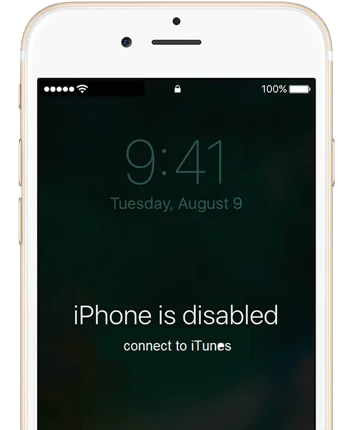
An dat schlëmmst Resultat ass, datt den iPhone deaktivéiert gëtt, an de Logo "Connect to iTunes" um Bildschierm erschéngt. Dat heescht, Dir hutt keng Méiglechkeet méi, d'Passwuert anzeginn. An Dir musst Ären iPhone läschen, wat all Daten an Astellungen läscht, dorënner de Passcode um Bildschierm.
Deel 2. Wat ze maachen wann de Passcode net um iPhone funktionéiert
iPhone gezwongen nei starten
Wann de Passcode vum iPhone net funktionéiert, kéint e forcéierte Restart vum Apparat eng vun den optionalen Methoden sinn. Nieft dem Ofschalten vun der Bildschirmspär kënnen aner kleng Problemer, déi Dir op Ärem iPhone hutt, och duerch e forcéierte Restart geléist ginn. Doduerch gëtt den Inhalt um Apparat net geläscht. Dir kënnt den Apparat forcéierte Restart, och wann den Écran eidel ass oder de Knäppchen net reagéiert.
D'Schrëtt fir en iPhone nei ze starten variéiere fir verschidden iPhone Modeller. Follegt w.e.g. déi folgend Schrëtt:
- Fir iPhone 8 a spéider Versiounen: Dréckt de Knäppchen fir d'Lautstärke erop ze loossen a loosst en séier lass. Dréckt de Knäppchen fir d'Lautstärke erof ze loossen a loosst en séier lass. Da dréckt an haalt de Knäppchen op der Säit bis Dir den Apple Logo gesitt.
- Fir iPhone 7 an iPhone 7 Plus: Dréckt a haalt de Säiteknäppchen an de Lautstärke-erof-Knäppchen fir op d'mannst 10 Sekonnen gedréckt, bis Dir den Apple Logo gesitt.
- Fir iPhone 6s oder fréier Modeller: Dréckt den Home-Knäppchen an den ieweschten (oder Säiten-) Knäppchen fir op d'mannst 10 Sekonnen, bis Dir den Apple Logo gesitt.

iPhone mat iTunes restauréieren
Déi meescht benotzt Method fir en iPhone opzespären ass den iOS System iwwer iTunes ze restauréieren. Wann Dir déi lescht Versioun vun iTunes op Ärem Computer installéiert hutt an Dir Ären iPhone schonn emol mat iTunes geséchert hutt, wier iTunes déi bescht Wiel fir Benotzer, déi Problemer mat engem iPhone Passcode hunn, deen net funktionéiert. Kuckt Iech déi folgend Schrëtt un:
Schrëtt 1: Verbënnt den gespaarten iPhone mat Ärem Computer, mat deem Dir jeemools synchroniséiert hutt, ier den Apparat deaktivéiert gouf.
Schrëtt 2: Wann de Computer verlaangt, datt Dir op Vertrauen um iPhone-Bildschierm klickt, da probéiert en anere Computer oder setzt den iPhone einfach an de Recovery-Modus.
Schrëtt 3: Wann iTunes den deaktivéierten iPhone erkennt, gesitt Dir d'Optioun "Restauréieren" oder "Aktualiséieren". Wielt "Restauréieren" fir weiderzemaachen.
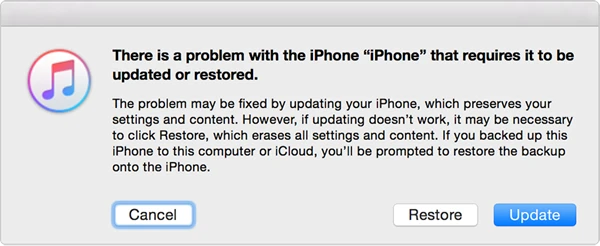
Schrëtt 4: iTunes luet d'Software fir Ären iPhone erof. Waart bis de Prozess fäerdeg ass, Ären iPhone gëtt als neien zréckgesat, an Dir kënnt elo en neie Passwuert astellen.
Läscht iPhone mat iCloud
Wann Dir Iech op Ärem iPhone bei iCloud ugemellt hutt an d'Optioun "Find My iPhone" aktivéiert ass, kënnt Dir probéieren Ären iPhone mat iCloud ze läschen, fir d'Bildschiermpasswuert ze läschen. Hei ass, wéi Dir dat maacht:
Schrëtt 1 : Géi op iCloud.com op Ärem Computer oder engem aneren iOS-Apparat a loggt Iech mat Ärer Apple ID an.
Schrëtt 2 Klickt op "Find My iPhone" a wielt "All Apparater" an der ieweschter Eck vum Browser, wielt dann Ären iPhone.
Schrëtt 3 Klickt elo op "iPhone läschen" fir all Daten zesumme mam Passcode ze läschen. Dann kënnt Dir entweder den iPhone aus engem Backup restauréieren oder en als nei astellen.

iPhone Passcode ouni iTunes/iCloud ewechhuelen
Et wäert vill méi schwéier sinn, wann "Find My iPhone" schonn ausgeschalt war oder wann Dir de Bildschirmsperr net mat der iTunes-Restauratiounsléisung ewechhuele kënnt. An dësem Fall, iPhone Entsperrer gëtt iwwerzeegt ze benotzen. Et ass en einfach ze benotzende Tool fir den iPhone ouni Passcode opzespären. Wat de Programm méi mächteg mécht, ass datt et och als Reparaturtool ka betruecht ginn fir all Problemer am Zesummenhang mat engem iOS Systemfehler ze léisen. Kucke mer eis d'Haaptfeatures vum iPhone Unlocker un:
- Ee Klick fir en deaktivéierten/gespaarten iPhone ouni iTunes oder iCloud opzespären. Kee Passwuert ass néideg .
- Nieft dem Läschen vum Bildschirmpasswuert erméiglecht et och den iCloud Kont ëmgoen ouni d'Passwuert anzeginn.
- Am Géigesaz zu iTunes Restore, Är iPhone Daten ginn net beschiedegt nom Entspärungsprozess.
- Voll kompatibel mat all iPhone, iPad an iPod touch Modeller, souguer déi lescht iOS 18, iOS 26 an iPhone 17 ginn ënnerstëtzt.
- Et huet den héchst Erfolgsquote beim Entspären vum iPhone a beim Behiewen vun iOS-Problemer.
Gratis Eroflueden Gratis Eroflueden
Schrëtt 1: Klickt op den Download-Knäppchen uewen, fir d'Applikatioun erofzelueden an op Ärem Computer z'installéieren. Nodeems Dir se ausgeféiert hutt, klickt op "Bildschierm-Passcode opspären".

Schrëtt 2: Verbannt den gespaarten iPhone mat engem originalen USB-Kabel mat Ärem Computer. Follegt dann den Instruktiounen um Bildschierm fir den Apparat an den DFU/Recovery-Modus ze setzen.

Schrëtt 3: Nom richtege Verbindungsprozess ginn d'Informatioune vum Apparat vum Programm erkannt. Iwwerpréift d'Detailer a wielt déi richteg Firmware aus, a klickt op de Knäppchen "Download".

Schrëtt 4: Den Entspärprozess fänkt duerno un. Soubal de ganze Prozess eriwwer ass, gëtt Äre iPhone Passwuert erfollegräich geläscht.

Gratis Eroflueden Gratis Eroflueden
Kontaktéiert den Apple Support
Wann Dir nach ëmmer Problemer mat Ärem iPhone mat Ärem Passcode hutt, kënnt Dir den Apple Clientssupport kontaktéieren. Dir kënnt uruffen, online chatten oder an engem lokalen Apple Store goen an de Problem erklären, deen Dir hutt. Apple bitt Ënnerstëtzung an hëlleft Iech, de Problem mam iPhone Passcode net ze léisen.
Conclusioun
Déi uewe genannten 5 Léisunge kéinten Iech hëllefen, d'Problem vum iPhone Passcode, deen am Joer 2023 net funktionéiert, einfach ze léisen. Och wann de Passcode mat dësen Tipps erëmfonnt oder ewechgeholl ka ginn, ass et ëmmer nach ubruecht, Ären iPhone Passcode an Är Donnéeën reegelméisseg ze sécheren, fir sou problematesch Problemer erëm ze vermeiden.
Gratis Eroflueden Gratis Eroflueden
Wéi nëtzlech war dëse Post?
Klickt op e Stär fir en ze bewerten!
Duerchschnëttlech Bewäertung / 5. Stëmmenzuel: