
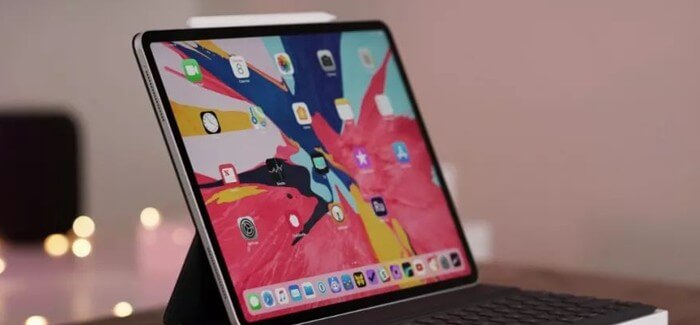
De Passcode vun Ärem iPad ass déi bescht Sécherheetsmoossnam vun Ärem Apparat. Déi meescht Leit hunn hiren iPad sou agestallt, datt en automatesch spärt, wa se en net benotzen. De Passcode erhéicht de Sécherheetsniveau a garantéiert, datt den Apparat fir jiddereen ouni de Passcode net zougänglech ass.
Déi aner Säit kënnt natierlech, wann Dir Äre Passcode vergiesst oder den iPad verléiert. Wann Dir zu all Moment den iPad zrécksetze musst an Dir de Passcode vergiess hutt, kann de Prozess beängschtegend a bal onméiglech schéngen.
An dësem Artikel wäerte mir eis déi verschidde Léisunge ukucken, fir en iPad ouni e Passwuert oder e Computer op d'Fabréckssäit zréckzesetzen.
Deel 1. Wéi een den iPad ouni Passcode oder Computer op d'Fabréck zrécksetzt
Am Fall wou Ären iPad verluer geet, musst Dir en eventuell zrécksetzen fir d'Donnéeën um Apparat ze schützen. Wann Dir de Passcode net kennt an Dir keen Zougang zu engem Computer hutt, kënnt Dir d'Find My iPad Funktioun benotze fir den iPad zréckzesetzen. Et ass awer wichteg ze bemierken, datt dës Method nëmme funktionéiert wann Find My iPad um iPad aktivéiert war.
Wann Dir "Find My iPad" um iPad aktivéiert hutt, deen Dir zrécksetze wëllt, befollegt dës einfach Schrëtt;
- Op all aner Apparat, gitt op déi offiziell iCloud Websäit a loggt Iech mat Ärem iCloud Benotzernumm a Passwuert an.
- Wann Dir ageloggt sidd, gitt op d'Sektioun "Find My iPhone", a wann Dir drop klickt, geet eng Kaart op.
- Klickt op "All Apparater" a wielt den iPad aus, deen Dir aus der Lëscht vun den Apparater zrécksetze wëllt.
- Klickt op "iPad läschen" a confirméiert dann d'Aktioun. Wann néideg, mellt Iech nach eng Kéier un, an Ären iPad gëtt geläscht an dofir op d'Fabrécksastellungen zréckgesat.
![[5 Weeër] Wéi een den iPad ouni Passcode oder Computer zu de Fabrécksstellungen zrécksetzt](https://www.getappsolution.com/images/20211022_6173033872487.webp)
Deel 2. iPad op d'Fabrécksastellungen ouni Passcode mat engem Drëtt-Partei-Tool zrécksetzen
Déi aner Méiglechkeet fir en iPad zréckzesetzen, wann Dir kee Passcode hutt, ass en Tool vun Drëttubidder ze benotzen, dat Iech hëllefe kann, Zougang zum iPad ze kréien an den Apparat ouni Passcode zréckzesetzen. Ee vun den heefegsten Tools fir dësen Zweck ass iPhone Entsperrer Hei ass, wéi Dir dëst mächtegt iPhone Unlocker Tool benotze kënnt fir den iPad ouni e Passcode zréckzesetzen.
Gratis Eroflueden Gratis Eroflueden
Schrëtt 1: Eroflueden iPhone Entsperrer an installéiert et op Ärem Computer. Start de Programm no der erfollegräicher Installatioun a verbënnt den iPad dann mat engem USB-Kabel mam Computer. De Programm sollt den Apparat automatesch erkennen.

Schrëtt 2: Klickt op "Unlock Screen Passcode" a wann de Programm d'Firmware fir den Apparat presentéiert, wielt eng Downloadplaz aus a klickt dann op "Eroflueden".

Schrëtt 3: Soubal d'Firmware erofgeluede gouf, klickt op "Start Unlock" an de Programm fänkt mam Restart vum iPad un.

Soubal d'Prozedur ofgeschloss ass, gëtt de Passcode ewechgeholl, an Dir kënnt op den Apparat zougräifen. Et ass awer wichteg ze bemierken, datt dëse Prozess all Daten op Ärem Apparat läscht an en zrécksetzt.
Gratis Eroflueden Gratis Eroflueden
Deel 3. Wéi een den iPad ouni Passcode mat engem vertrauenswürdege Computer zrécksetzt
Wann Dir Ären Apparat virdru schonn am iTunes synchroniséiert hutt, kënnt Dir den gespaarten iPad ganz einfach op d'Fabréckszoustellungen zrécksetzen, ouni datt Dir Äre Passcode aginn musst. Hei ass wéi Dir dat maacht:
Schrëtt 1: Verbënnt den iPad mam Computer an öffnet dann iTunes, wann et nach net op ass.
Schrëtt 2: Wann iTunes e Passcode verlaangt, musst Dir den iPad eventuell mat engem Computer verbannen, mat deem Dir virdru synchroniséiert hutt, oder en an de Recovery-Modus setzen.
Schrëtt 3: iTunes sollt den iPad erkennen an den Apparat synchroniséieren, andeems en eng komplett Backup vun den aktuellen Donnéeën mécht. Dir musst den Apparat eventuell spéider vun dëser Backup restauréieren, also ënnerbrécht de Prozess net.
Schrëtt 4: Soubal d'Synchroniséierung fäerdeg ass, klickt op "iPad restauréieren" an den iPad gëtt op d'Fabrécksastellungen zréckgesat, an Dir kënnt en dann erëm astellen.
Deel 4. Wéi een en deaktivéierten iPad iwwer den Erhuelungsmodus op d'Fabrécksastellungen zrécksetzt
Wann Ären iPad net engem Computer zouverlässeg gemaach gouf, kënnt Dir den iPad an de Recovery-Modus setzen an den deaktivéierten iPad mat iTunes op d'Fabrécksastellungen zrécksetzen. Dëst läscht awer Passwierder, Daten an Astellungen.
Schrëtt 1. Verbënnt den iPad mat Ärem Computer a start iTunes.
Schrëtt 2. Bréngt den iPad an den Recovery-Modus andeems Dir dës Schrëtt befollegt:
Wann Ären iPad en Home-Knäppchen huet
- Dréckt weider déi iewescht an d'Säiteknäppercher fir den iPad auszeschalten.
- Halt den Home-Knäppchen gedréckt a verbënnt den Apparat gläichzäiteg mam PC.
- Wann "iTunes has detected an iPad in Recovery Mode" um Bildschierm erscheint, loosst den Home-Knäppchen lass.
Wann Ären iPad mat Face ID agestallt ass
- Dréckt weider déi iewescht an d'Säiteknäppercher fir den iPad auszeschalten.
- Halt den ieweschte Knäppchen gedréckt, während Dir den Apparat mam PC verbënnt.
- Loosst den ieweschte Knäppchen lass, bis den iPad an den Erhuelungsmodus geet.
Schrëtt 3. iTunes erlaabt Iech den iPad ze restauréieren, wann et feststellt, datt den iPad an den Erhuelungsmodus agaangen ass. Klickt op "Restauréieren" oder "Aktualiséieren" fir weiderzemaachen.
![[5 Weeër] Wéi een den iPad ouni Passcode oder Computer zu de Fabrécksstellungen zrécksetzt](https://www.getappsolution.com/images/20211022_61730339468a7.webp)
Deel 5. Wéi een en iPad ouni Computer op d'Fabréckssäit zrécksetzt
Nieft der Benotzung vun iCloud kënnt Dir den iPad och ouni Computer iwwer d'Astellungs-App um Apparat zrécksetzen. Dës Method funktionéiert nëmme wann Dir de Passcode kennt a kënnt den Apparat opspären.
Schrëtt 1: Öffnet d'Astellungen-App op Ärem iPad a klickt op "Allgemeng".
Schrëtt 2: Tippt op "Zrécksetzen > All Inhalter an Daten läschen".
![[5 Weeër] Wéi een den iPad ouni Passcode oder Computer zu de Fabrécksstellungen zrécksetzt](https://www.getappsolution.com/images/20211022_617303395a8d6.webp)
Schrëtt 3: Wann Dir gefrot gitt, gitt de Passcode vum Apparat an, fir de Prozess ofzeschléissen. Dëst läscht all d'Donnéeën op Ärem iPad, an Dir musst den Apparat nei astellen.
Conclusioun
Déi uewe genannte Léisunge hëllefen Iech, en iPad zréckzesetzen, wat nëtzlech ka sinn, wann den Apparat Problemer huet, déi schwéier ze léisen sinn. Dir musst den Apparat eventuell och zrécksetzen, wann Dir en nei verkafe wëllt, well dëst et den neie Benotzer erlaabt, den Apparat mat hiren eegenen Informatiounen anzestellen. Egal aus wéi engem Grond Dir den iPad zrécksetze musst, Dir kennt elo verschidde Weeër, fir den iPad ouni Passcode oder Computer zréckzesetzen.
Gratis Eroflueden Gratis Eroflueden
Wéi nëtzlech war dëse Post?
Klickt op e Stär fir en ze bewerten!
Duerchschnëttlech Bewäertung / 5. Stëmmenzuel:



