Spotify'да үн жок? Spotify ойнотулуп жатканда үн жок экенин кантип оңдоо керек


Spotify чындыгында тармактагы эң ири музыкалык платформалардын бири. 2008-жылы чыгарылгандан кийин, Spotify чындыгында дүйнө жүзү боюнча дагы көптөгөн платформаларда жана өлкөлөрдө иштеп келет.
Сиз Spotify'ды Google Home кулакчыныңызда, динамик системаңызда, компьютериңизде, Android түзмөгүңүздө, Sonos, iPad жана башка түзмөктөрүңүздө бир чыкылдатуу менен ойной аласыз. Сизде Spotify тректеринин кеңири түрү бар. Бул сонун, туурабы? Бирок сиз Spotify'дын үнсүз иштеши көйгөйүнө туш болдуңуз беле?
Spotify үнү эмне үчүн алынып салынууда? Бул көйгөйдүн чечими барбы? Анда сиз каалаган бардык идеялар ушул жерде.
1-бөлүк. Эмне үчүн Spotify'ымды уга албай жатам?
Spotify - бул кардарларына дүйнөнүн бардык музыкалык стилдериндеги ар кандай ырлардын кеңири чөйрөсүнө дароо жетүүнү сунуш кылган дүйнөлүк таасирдүү музыкалык агым платформаларынын бири. Spotify менен сиз көңүл ачуу өлкөсүндө каалаган нерсеңиздин дээрлик баарына ээ болосуз, эски мектептерден баштап жаңы сезимдерге чейин.
"Ойнотуу" баскычын бассаңыз, "баары агымда" дегенди басышыңыз керек, ошондо бардык жерден чексиз жана үзгүлтүксүз музыканы угасыз. Ошондой эле Spotify тректерин оффлайн режиминде жүктөп алсаңыз же уга аласыз. Бул сонун угулат, туурабы? Бирок, уксаңыз, бул сөзсүз түрдө натыйжа бербейт.
Кээде, Spotify сизди эч кандай убакыттын өтүшү менен абдан катуу ооруткан жүрөк оорусуна алып келиши мүмкүн. Spotify үнсүз көйгөйгө туш болуп жатат. Сиз Spotify'ды иштетип, андан кийин белгилүү бир трекке туташуу үчүн "Ойнотуу" баскычын басасыз. Бирок, сиз, балким, эки үн эффектин сезесиз, биринчиси дем алууңузга, экинчиси жүрөктүн согушуна байланыштуу. Spotify'дан эч кандай сезим ала албайсыз. Бирок, ырдын ойногонун көрө аласыз.
Биринчи чечим - үндү өзгөртүү. Анан эч нерсе оюңузга келбейт. Анда мунун баары жөнүндө эмне кылуу керек? Келгиле, Spotify'ды үн көйгөйүсүз оңдойлу.
Атап айтканда, бул көйгөй тармакка начар туташуудан, эскирген тиркемеден, RAMдын ашыкча жүктөлүшүнөн, процессордун ашыкча иштешинен же компьютериңиз менен Spotify программалык камсыздооңузда техникалык кыйынчылыктар болушу мүмкүн. Бул жерде көйгөйдү чечүүгө жардам бере турган бир нече мүмкүн болгон чечимдердин айрымдары келтирилген. Көйгөйдү чече турган себепти аныкташыңыз керек.
2-бөлүк. Spotify'да үн жок дегенди кантип оңдосо болот?
Эгерде үн жөндөлгөн же өчүрүлгөн болсо, аны жөндөңүз
Бул сиз башка татаал нерсеге өтүүдөн мурун колдонушуңуз керек болгон биринчи ыкма. Эгер үн өчүрүлсө же басаңдатылса, албетте, Spotify иштейт, бирок андан эч кандай музыка угулбайт.
Эгер Spotify'дын үн которгучу да өчүрүлбөгөн болсо, издөө жүргүзгөн жакшы. Ошондой эле, компьютериңиздин үнүн өчүрбөгөнүңүздү текшериңиз. Аны колдонгондо, Spotify'ды иштетип, Динамик баскычын тандап, андан кийин Spotify'дын үнүн чыгарышыңыз керек.
Spotify тиркемесин кайра ишке киргизиңиз же чыгыңыз, андан кийин дагы бир жолу кириңиз
Тиркемеңиз жөн гана туура эмес иштеши мүмкүн. Тиркеменин жооп бербей калышы же токтоп калышы сейрек кездешүүчү окуя эмес. Мындай көйгөйлөр RAMдын ашыкча жүктөлүшүнөн, CPUнын ашыкча иштешинен же кандайдыр бир зыяндуу программанын натыйжасында келип чыгышы мүмкүн. Бул биринчи кезекте билиниши керек болгон суроо болушу керек. Бул үчүн сиз чыгып, кайра киришиңиз керек. Эгерде көйгөй дагы эле болсо, тиркемени баштапкы абалга келтириңиз.
Spotify үчүн тиркемени жаңыртып туруңуз
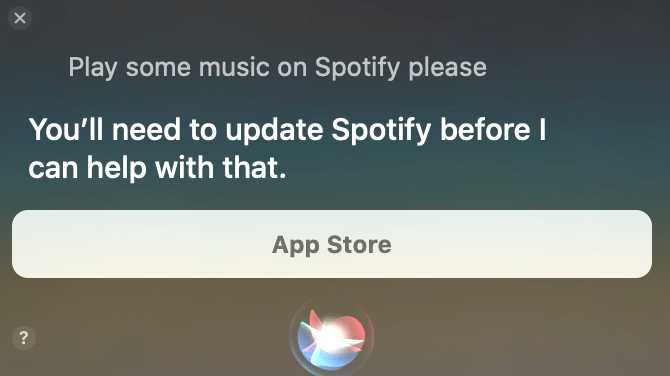
Көйгөй сиздин тиркемеңиздин чындап эле эскирип калгандыгынан келип чыгышы мүмкүн. Башка тиркемелер сыяктуу эле, Spotify дагы жаңы технологиялык өнүгүүлөрдөн артта калбоо жана аларды интеграциялоо үчүн үзгүлтүксүз жаңыртууларды алып турат. Андыктан, эгер сиз көйгөйдү байкасаңыз, ал тургай, киргенден же кирип, тиркемени кайра ишке киргизгенден кийин да, негизги көйгөй бойдон кала берсе, анда жаңыртуу бар же жок экенин текшериңиз, эгерде ал болуп калса, тиркемени оңдоп, кайра аракет кылыңыз.
Интернетке болгон шилтемеңизди карап чыгыңыз
Көбүнчө көйгөй сиздин онлайн системаңызда болушу мүмкүн. Сиз тармактын колдонулушун көзөмөлдөй аласыз же башка программалык камсыздоону колдоно аласыз. Интернетке шилтеме талап кылган башка тиркемени иштетип, андан кийин жыштыгын текшериңиз. Ишке киргизүү үчүн он жыл талап кылынгандан кийин, интернеттин ылдамдыгы көйгөй жаратышы мүмкүн. Башка зымсыз байланыш операторун колдонуп көрүңүз же 3Gден 2Gге ж.б. которулууга аракет кылыңыз, көйгөй чечилгенин текшериңиз.
Spotify'ди алып салып, андан кийин кайра орнотуңуз
Балким, сиз тиркемеңиздеги белгилүү бир кыянаттык менен көйгөйгө туш болуп жаткандырсыз. Бул маалымат базасындагы зыяндуу программалык камсыздоонун башка бир нече себептеринен улам келип чыгышы мүмкүн. Ошентип, сиз жөндөөлөргө өтүп, тиркемени карап чыгып, жерди тандап, андан кийин маалыматты тазалоодон баштасаңыз болот. Бул сиз кайрадан кирип, андан кийин оффлайн режиминде туташуу үчүн сакталган аудио файлдарды орнотушуңуз керек дегенди билдирет. Эгер бул ишке ашпаса, бузулган өзгөрмө өтө зыянсыз болушу мүмкүн. Программаны чыгарып салып, кайра орнотуп көрүңүз.
RAMды бошотуңуз
Оперативдүү эс тутумуңуз өтө жүктөлүп калганда, сиз ушул көйгөйлөргө туш болушуңуз мүмкүн. Бирок сиз эс тутумду RAM'ыңызда канча орун бар экенин көзөмөлдөө үчүн колдоно аласыз. Эгер ал чындап эле аз болсо, болжол менен 20% гана талап кылсаңыз, анда бул дагы коркунуч жаратышы мүмкүн. Каныккан RAM компьютериңиздеги бардык программалардын иштебей калышына алып келет. Муну оңдоо үчүн сизге кереги жок айрым тиркемелерди өчүрүп, эс тутум параметрлерине өтүп, түзмөгүңүздө бул функция болгондо RAM'ды бошотушуңуз керек. Ошондой эле, мындан ары колдонбогон айрым программаларды алып салсаңыз болот. Андан тышкары, Spotify кэшин тазалай аласыз.
Башка компьютерди колдонуп көрүңүз
Компьютериңизде техникалык көйгөй болушу мүмкүн. Бирок жогорудагы бардык дарылоо ыкмаларын колдонуп көргөндөн кийин дагы эле үндөрдү уга албай жатсаңыз, аны текшерип көрсөңүз болот, белгилүү бир аудио файлды башка компьютер аркылуу гана ойнотуп көрүңүз. Трекинг смартфонуңуз, iPad, компьютер жана телевизор аркылуу иштей ала тургандыгы муну бир топ жеңилдетет. Ал эми мобилдик телефонуңузда көйгөй жаралса, ошол эле онлайн туташуусу бар компьютериңизди жана ошол эле аудио файлды колдонуп көрүңүз. Чечим табылганда.
Булар Spotify'дын үнсүз калуу көйгөйүн чечүүнүн натыйжалуу жолдорунун айрымдары. Spotify'дын үнсүз калуу көйгөйлөрүнөн качуу үчүн жогоруда айтылган бардык мазмунду текшерип коюңуз.
3-бөлүк. Ырларды ойнотуп жатканда Spotify'дын үнү чыкпай калуу көйгөйүнөн кантип качса болот?
Эгерде жогоруда айтылган варианттардын бири да сизге жардам бербесе, анда эң жакшы жолду колдонуп көрүү сунушталат, башкача айтканда, Spotify альбомдорун оффлайн режиминде жүктөп алып, андан кийин тректерди MP3 файлына Spotify музыка конвертер куралдарын колдонуу менен гана айландыруу. Spotify музыка конвертери .
Сиз түшүнгөндөй, Spotify тректерин оффлайн режиминде Spotify аркылуу акы төлөнүүчү колдонуучулар гана жүктөп ала алышат. Бирок эми Spotify Music Converterдин жардамы менен, акысыз же акы төлөнүүчү планды колдонуп жатканда, Spotify музыкасын оңой эле чыгарып алып, андан кийин аны MP3 же башка форматтарга айландырып, оффлайн режиминде угууга болот.
Spotify акы төлөнүүчү версиясы сизге үч башка машинада гана ырларды угууга мүмкүнчүлүк берет. Ар кандай санариптик укуктарды башкаруу коопсуздугунан улам, сиз аны Spotify тиркемеси аркылуу гана ырдай аласыз. Негизинен рахмат Spotify музыка конвертери , анда сиз эми каалаган Spotify бир трегин жана жыйнагын MP3, AAC, WAV же FLAC сапатына оңой эле которо аласыз же оффлайн режиминде көрө аласыз.
Акысыз жүктөп алуу Акысыз жүктөп алуу
Spotify'дын үнсүз калуу көйгөйүнөн кантип качуу керек.
1-кадам. Spotify Music Converter программасын компьютериңизге жүктөп алып, орнотуңуз.
2-кадам. Жөн гана чыкылдатуу менен тиркемени ишке киргизиңиз же ачыңыз. Spotify тректеринен каалаган URL дарегин көчүрүп, аларды конвертация кутучасына чаптаңыз.

3-кадам. Каалаган файл форматын тандаңыз.

4-кадам. "Convert" баскычын чыкылдатуу менен конвертацияны баштаңыз.

Акысыз жүктөп алуу Акысыз жүктөп алуу
Spotify оффлайн режимин баары эле колдоно албайт, анткени ал акы төлөнүүчү колдонуучулар үчүн гана. Акысыз колдонуучулар Spotify санариптик мазмунуна кире алышпайт. Ошондуктан Spotify музыка конвертери бул жерге келе жатат. Ал Spotify колдонуучуларына тректерге жана музыка кызматтарына кирүүгө мүмкүнчүлүк берет. Жүктөп алгандан кийин, Spotify акы төлөнүүчү жазылуусун колдонбосоңуз да, бардык Spotify тректерине оффлайн режиминде туташа аласыз.
- Жүктөп алып, андан кийин Spotify'ды MP3, AAC, WAV форматына айландырыңыз,
- Тез жүктөп алуу же конвертациялоо, 5 эсе ылдамдыкка чейин жеткиликтүү.
- Конвертация учурунда Spotify буюмдарынын 100 пайызын жоготуусуз сактаңыз.
- Конверсия учурунда ID3 этикеткасынын бардык маалыматтарын сактап коюңуз.
- Акысыз жаңыртуулар жана техникалык жардам.
Жыйынтык
Spotify аркылуу сүйүктүү тректерди ойнотуу - кайсы жерде болсоңуз да убакыт өткөрүү жана ырахат алуу үчүн жакшы идея. Ошентсе да, Spotify'дын үнү чыкпай калгандай көйгөйлөргө туш болгондо, бул кыжырды келтирет. Бул көйгөйдү чечүү үчүн биз бул постто таба турган идеяларды аныктадык.
Эң жакшы сунушталган вариант - сүйүктүү Spotify тректериңизди Spotify конвертерин гана колдонуп жүктөп алуу. Аларга оффлайн режиминде эч кандай кыйынчылыксыз туташа аласыз. Бул үчүн биз колдонууну сунуштайбыз Spotify музыка конвертери . Бул колдонмону каалаган убакта текшерип көрсөңүз болот.
Акысыз жүктөп алуу Акысыз жүктөп алуу
Бул пост канчалык пайдалуу болду?
Баалоо үчүн жылдызчаны басыңыз!
Орточо баа / 5. Добуштардын саны: