
Spotify'га MP3 кантип коюп, Spotify'да жергиликтүү MP3 музыкасын кантип ойнотсо болот


Spotify көбүнчө медиа агым тиркемеси катары белгилүү. Бул мурун да болгон. Бирок биз келечекте жашап жатабыз, ал жерде акыркы жаңыртуулар сизге мүмкүнчүлүк берет Spotify'га MP3 жүктөө Ошентип, сиз жергиликтүү музыканы жана сиз жүктөгөн музыканы ойното алган универсалдуу тиркемеге жете аласыз.
Билесиңби Spotify'га MP3 кантип кошуу керек Эгер андай болбосо, бул макала толугу менен сиз жөнүндө. Изилдөө үчүн биздин көрсөтмөбүздү ээрчиңиз.
1-бөлүк. Windows'то Spotify'га MP3 кантип кошуу керек
Техникалык жактан алганда, бул бөлүк биринчи болушу керек, анткени эгер сиз компьютерде кошпосоңуз, смартфонуңуздагы Spotify'га MP3 кошо албайсыз. Жумушчу стол версиялары ар кандай негизги тиркемелерди башкаруу үчүн эң жогорку орунда турат. Бул акыркы бир нече жылда биз көп нерсени карап чыккан тенденция. Эми негизги темага, Windows'то Spotify'га MP3 кантип кошууга өтсөк болот. Төмөндө аткарыла турган пайдалуу кадамдар келтирилген.
1-кадам: Spotify'ды ачыңыз. Ачылуучу менюдан "Орнотууларды" ачыңыз. Үстү жагындагы "Колдонуучунун идентификатору" которгучун чыкылдатыңыз.
2-кадам: Буруп коюңуз Жергиликтүү файлдар жөндөөлөрдүн астындагы жашыл түстү күйгүзүңүз жана чыкылдатыңыз Булак кошуу жүктөгүңүз келген оффлайн музыкасы бар каалаган папканы кошуу үчүн.
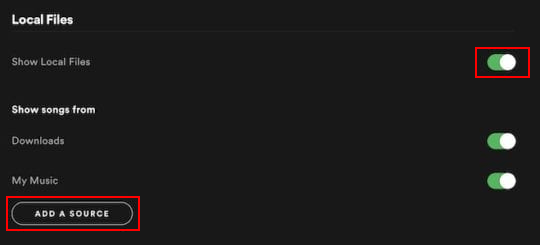
ЭСКЕРТҮҮ: "Жергиликтүү файлдар" баскычынын астындагы "Жүктөлүп алынган файлдарды" жана "Менин музыкамды" которгучтарын көрө аласыз. Бул сиздин "Жүктөлүп алынган файлдар" бөлүмүндөгү MP3 файлдарыңыз жана "Менин музыкам" папкаңыз автоматтык түрдө китепканага жүктөлөт дегенди билдирет. Каалаган убакта "Булак кошуу" баскычын чыкылдатуу менен MP3 камтылган каалаган папканы кошо аласыз.
2-бөлүк. Mac'тагы Spotify'га MP3 жүктөңүз
Spotify'дын кооздугу, аны иштеп чыгуучулар акыркы бир нече жылда бирдиктүү интерфейс сыяктуу алда канча мыкты жакшыртууларды киргизишкендигинде. Spotify'дын веб, Windows, Mac жана смартфондорун ачуу негизинен бирдей сезилет, бул колдонуучуга тең салмактуураак тажрыйба берет. Эгер сиз Mac'тагы Spotify'га MP3 кантип жүктөөнү ойлонуп жатсаңыз, бул жерде сиздин оюңуз бар.
1-кадам: Spotify'ды төмөнкүдөн ачыңыз Орнотуулар сол жактагы каптал тилкесинин астындагы баскычты чыкылдатыңыз Түзөтүү, анан Preferences .

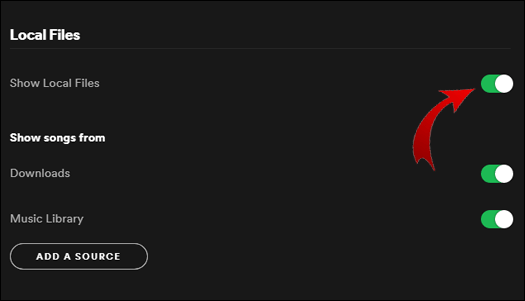
2-кадам: Ачык Жергиликтүү файлдар жана которгучтарды күйгүзүңүз. Менин музыкам жана жүктөлүп алынгандар папкам китепканаңызга автоматтык түрдө кошулат. Бирок "Булак кошуу" баскычын басуу менен башка MP3 булагын кошо аласыз.
3-бөлүк. Android'деги Spotify'га MP3 кантип коюу керек
Биз бул күчтүү музыканы күн бою жаныбызда алып жүрөбүз. Ал эми музыка - бул метролордо жана метрополитендерде жеткирүү үчүн анда болушу керек болгон нерсе. Андыктан, эгер сиз ойлонуп жатсаңыз Android'деги Spotify'га MP3 кантип жүктөөгө болот , жумушчу столуңуздагы Spotify'га MP3 жүктөп бүткөндөн кийин, муну жасоонун эки жөнөкөй кадамы.
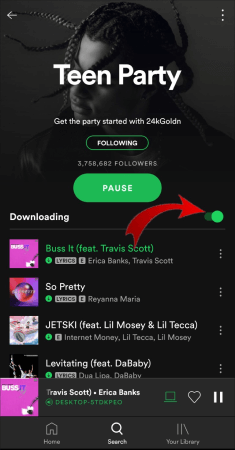
1-кадам: Басыңыз китепкана төмөн жагында. Жана жергиликтүү файлдары бар жаңы альбомду табыңыз.
2-кадам: Басыңыз Жүктөлүп алынууда Android'деги бардык жергиликтүү файлдарыңызды которуштуруп, аларга кириңиз.
4-бөлүк. iOS'то Spotify'га MP3 кантип импорттоо керек
Spotify'га компьютер же Mac аркылуу MP3 жүктөп бергениңизди текшериңиз. Бул процессти бир топ жеңилдетет.
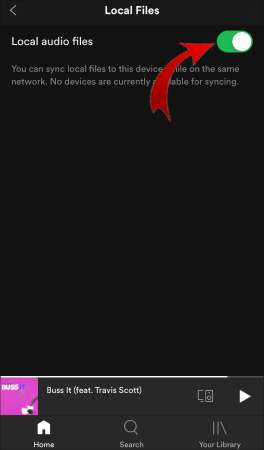
1-кадам: Уруксат берүү Жергиликтүү аудио файлдар жөндөөлөр менюсунун астынан которуштуруңуз. Иш тактаңызды колдонуп түзгөн жаңы ойнотмо тизмесин издеңиз.
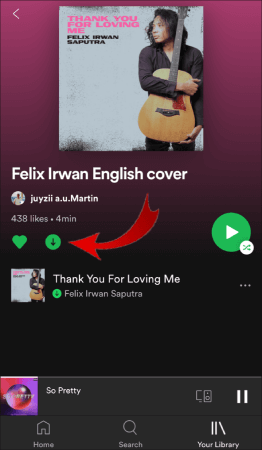
2-кадам: Басыңыз жашыл жүктөп алуу сүрөтчөсү iPhone'уңуздагы Spotify'га MP3 импорттоо үчүн.
Кошумча кеңеш. Spotify музыкасын MP3 форматына кантип экспорттоо керек
Spotify'га MP3 кошсоңуз да, дагы эле көптөгөн чектөөлөр бар. Ай сайын төлөнүүчү премиум план үчүн Spotify'га 9,99 доллар төлөшүңүз керек. Spotify'ды колдонбогон колдонуучу менен бөлүшүүгө мүмкүн болбогон жергиликтүү файлдарды ойнотуу үчүн ар дайым Spotify'ды ачышыңыз керек. Эң жакшы жолу кайсы? Spotify'га MP3 жүктөөнүн ордуна, Spotify MP3'ту экспорттой аласыз. Жана өзүңүздүн башкы коллекцияңызга ээ боло аласыз. MP3 ойноткуч сыяктуу жөнөкөй гаджеттин каалаган жеринде, каалаган убакта сактап, бөлүшүп жана ырахат ала аласыз.
Spotify музыка конвертери Spotify үчүн оффлайн музыка конвертери. Ал Spotify файлдарын кыска убакыттын ичинде эң сонун тактык жана сапат менен экспорттой алат. Сиз Spotify'дын бардык маанилүү артыкчылыктарынан, анын ичинде баштапкы метадайындар жөнүндө маалыматтан, жогорку сапаттагы музыкадан жана музыканы башкаруу элементтеринен ырахат ала аласыз. Ошол эле учурда, Spotify Music Converter оффлайн музыканын ар тараптуулугунун дагы көптөгөн артыкчылыктарын кошот, мисалы, музыкаңызды каалаган убакта каалаган жерде бөлүшүү жана өткөрүп берүү. Жок, Spotify Music Converter'дин негизги артыкчылыктарын карап көрөлү.
- MP3, M4A, AAC, FLAC жана WAV сыяктуу бир топ ыңгайлаштырылуучу аудио форматтар
- Патенттерди жана автордук укуктарды бузуунун алдын алуу үчүн DRMди алып салуу
- Жүктөө жайгашкан жерин ыңгайлаштырууга мүмкүн болгон топтомдук жүктөөлөр
- Баштапкы метадайындар маалыматын сактайт
- Жылына 120 долларга чейин жүктөп алуу процесси үчүн Spotify'дын кереги жок
- Жоготуусуз аудио сапаты au tp 320 кбит/с
Spotify'дан музыканы MP3'ке кантип айландырса болот Жүктөп алуу процедурасын баштоодон мурун, Spotify Music Converter программасын жүктөп алганыңызды текшериңиз.
Акысыз жүктөп алуу Акысыз жүктөп алуу
Spotify Music Converter орноткондон кийин, Spotify музыкасын жүктөп алуу үчүн 3 кадамдуу көрсөтмөнү аткарыңыз.
1-кадам: Spotify Music Converter программасын ишке киргизиңиз. Жүктөп алгыңыз келген ырдын URL дарегин көчүрүп, бош URL тилкесине чаптаңыз. Андан кийин чыкылдатыңыз Файл кошуу файлыңызды кезекте сактоо үчүн. Топтук жүктөөлөр үчүн процессти кайталаңыз.


2-кадам: Эми сиз чыгаруу форматыңызды, үлгү алуу ылдамдыгын жана чыгаруу бит ылдамдыгын ыңгайлаштыра аласыз. Орнотууну бүтүргөндөн кийин, баскычын басыңыз Сактоо баскыч.

Ошондой эле, баскычын басуу менен ырыңыздын сактоочу жайларын ыңгайлаштыра аласыз Карап чыгуу экрандын төмөнкү сол жагындагы параметрди тандаңыз. Андан кийин жергиликтүү дискиңизден каалаган алыскы жерди тандап, сактаңыз.
3-кадам: Экраныңыздын ылдый жагындагы "Конвертациялоо" опциясын чыкылдатыңыз. Тандалган тректериңиз жүктөлө баштайт. Жүктөп алуу үчүн тандаган ар бир ырдын болжолдуу убактысын көрө аласыз. Жүктөп алуу жакында аяктайт жана жүктөлүп алынган музыканы жергиликтүү дисктин папкасынан таба аласыз.

Жыйынтык
Spotify Spotify'га MP3 кошууну колдойт жана биз бул макалада Windows, Mac, Android жана iOS түзмөктөрүндө колдоно турган бардык ыкмаларды тизмектеп чыктык. Бул ишти ишке ашыруу үчүн сиз дароо жөнөкөй кадамдарды жасай аласыз. Эгер сиз Spotify'ды MP3'ке экспорттогуңуз келсе, муну 3 жөнөкөй кадам менен жасай аласыз Spotify музыка конвертери .
Эгерде сизде түшүнүксүз бир нерсе болсо, төмөндөгү комментарийлер бөлүмүндө бизге кабарласаңыз болот.
Акысыз жүктөп алуу Акысыз жүктөп алуу
Бул пост канчалык пайдалуу болду?
Баалоо үчүн жылдызчаны басыңыз!
Орточо баа / 5. Добуштардын саны:



