

Snapchat колдонуучуларга 24 сааттан кийин жок болуп кеткен сүрөттөрдү жана видеолорду бөлүшүү үчүн Stories түзүүгө мүмкүндүк берет. Демейки шартта, сиздин Snapchat Stories бардык досторуңузга көрүнөт. Бирок, сиз сүрөттөрүңүздү ким көрөрүн көзөмөлдөө үчүн жеке Stories түзө аласыз. Жеке Stories, ошондой эле ыңгайлаштырылган Stories деп аталат, мазмунду тандалган адамдар тобу менен бөлүшүүнүн эң сонун жолу.
Жеке Snapchat окуялары сизге бөлүшүүңүздү көбүрөөк көзөмөлдөөгө мүмкүндүк берет. Досторуңузга эксклюзивдүү көшөгө артындагы мазмунду берүү үчүн ички чөйрө окуясын түзүңүз же кийинчерээк карап чыгуу үчүн өзүңүз үчүн гана окуя түзүңүз.
Snapchat'та жеке окуя түзүүнүн эң оңой жолу - профилиңизге өтүп, "Менин окуяма кошуу" опциясынын үстүндөгү "+ Ыңгайлаштырылган окуя" баскычын тандоо.
Бирок бул бир гана жол. Instagram'дын "Жакын достор" функциясына окшош, Snapchat окуяларын ыңгайлаштырылган көрүүчүлөр менен түзүүнүн үч ыкмасын үйрөнүү үчүн окуңуз.
Snapchat'та жеке окуя түзүүнүн 3 ыкмасы
Жеке же Ыңгайлаштырылган окуяларды түзүүнүн үч башка жолу бар. Сүрөткө тартып, аны ким көрө аларын тандай аласыз, бардык мазмунуңуз үчүн Snapchat жөндөөлөрүн өзгөртө аласыз же профилиңизге кошо аласыз. Ар бирин кантип колдонуу керектиги төмөндө келтирилген.
Профилиңизден Snapchat'та жеке окуя түзүңүз
- Bitmoji'ңизди таптап, профилиңизге өтүңүз.
- "Менин окуяма кошуу" опциясынын үстүндөгү "+ Ыңгайлаштырылган окуяны" тандаңыз.
- Мазмунуңузду көрө турган досторуңузду/байланыштарыңызды кол менен тандаңыз.
- Сүрөтүңүздү, видеоңузду же текстиңизди тартыңыз же жүктөңүз.
- Жарыялоо үчүн төмөнкү оң бурчтагы көк сөлөкөттү таптаңыз.
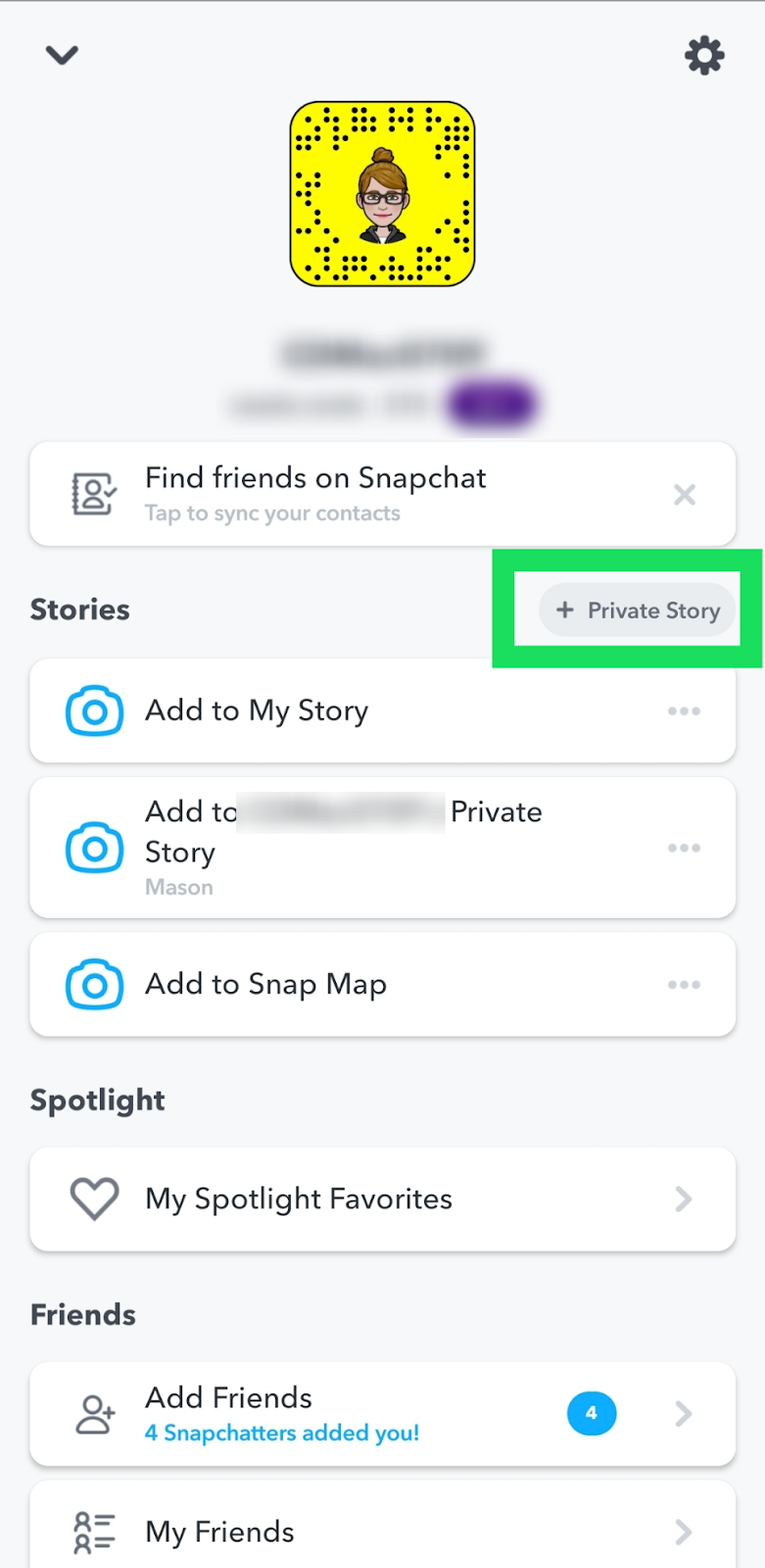
Эскертүү: Android түзмөктөрүндө профилиңизден "+ Жеке окуяны" тандап, түшүндүрүлгөндөй кадамдарды улантышыңыз керек болушу мүмкүн.
Snapchat'та жөндөөлөрдөн жеке окуя түзүңүз
- Bitmoji баскычын басып, профилиңизге өтүңүз.
- 'Орнотууларды' тандаңыз. (Тиштүү дөңгөлөктүн сүрөтчөсү ⚙).
- "Ким жасай алат..." бөлүмүнө ылдый жылдырыңыз.
- "Менин окуямды көрүү" баскычын таптаңыз.
- "Достор" же "Ыңгайлаштырылган" дегенди белгилеңиз.
- Эгер сиз "Ыңгайлаштырылган" дегенди тандасаңыз, мазмунуңузду кол менен көрүү үчүн бардык досторуңузду кол менен тандашыңыз керек.
Кеңеш: Snapchat'та жеке окуя түзүү үчүн ушул ыкманы колдонуу бардык мазмунуңузга таасир этет. Андыктан, эгер сиз жөндөөнү мазмунуңуздун айрым бөлүктөрүнө колдонгуңуз келсе, аны колдонбоңуз.
Camera Roll'дон Snapchat'та жеке окуя түзүңүз
- Колдонмодогу камера ролигин ачыңыз.
- Сүрөткө тартыңыз, видео жазыңыз же мазмунуңузду жүктөңүз.
- Көк түстөгү бөлүшүү баскычынын сүрөтчөсүн таптаңыз.
- "Жөнөтүү" бөлүмүндө "+ Ыңгайлаштырылган окуяны" таптаңыз. (Ал Android'де "+ Жеке окуя" катары көрсөтүлөт).
- Мазмунуңузду көргүңүз келген адамдарды тандаңыз.
- Аны жарыялоо үчүн "Окуя түзүү" баскычын таптаңыз.

Эң мыкты телефонду көзөмөлдөө колдонмосу
Facebook, WhatsApp, Instagram, Snapchat, LINE, Telegram, Tinder жана башка социалдык медиа колдонмолорун билбей туруп тыңчылык кылыңыз; GPS жайгашкан жерин, SMS билдирүүлөрдү, байланыштарды, чалуулар журналдарын жана башка маалыматтарды оңой эле көзөмөлдөңүз! 100% коопсуз!
Snapchat'тагы жеке жана жеке окуянын ортосундагы айырма
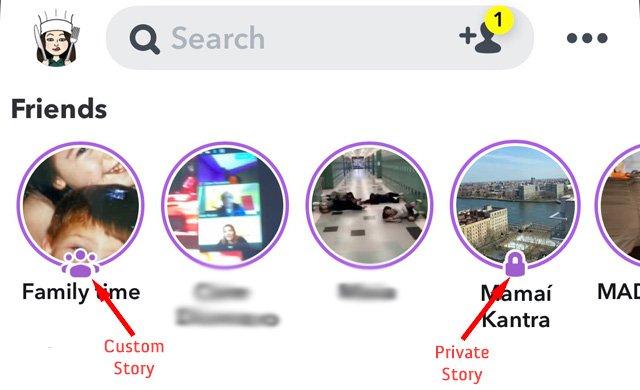
Snapchat'тагы "Жеке окуя" менен сиз контентиңизди ким көрө аларын тандайсыз. Ошондуктан, "Жеке окуя" режиминде сиз контентиңизге салым кошо ала турган досторуңузду тандайсыз. Эгер Snapchatter'дин лентасы "Жеке" режиминде болсо, анын астында кулпу сүрөтчөсүн (🔒) көрөсүз. Ал эми "Жеке окуя" режиминде сиз адамдардын тобунун сүрөтчөсүн көрөсүз.
Жеке окуяңыздан бирөөнү кантип алып салуу керек?
Эгер сиз байланыштарыңыз же досторуңуз сиздин жеке мазмунуңузду мындан ары көрүшүн каалабасаңыз, аларды жөн гана көрүүчүлөрдүн тизмесинен алып салсаңыз болот.
- Профилиңизге өтүңүз.
- Түзөткүңүз келген "Окуяны" табыңыз.
- Анын жанындагы үч чекитти басыңыз.
- "Көрүүчүлөрдү көрүү" дегенди тандаңыз.
- Жеке окуяңыздан байланышты алып салуу үчүн аны белгилөөнү алып салыңыз.
Snapchat'тагы бирөөнүн жеке окуясынан кантип өзүңүздү алып салууга болот?
Эгер Snapchatter сизди өзүнүн Жеке окуялар тизмесине кошкон болсо, окуя сүрөтчөсүн басып, Snapchat'та "Чыгуу" же "Бөгөттөө" дегенди тандаңыз. Дагы бир жолу - ал адамдын профилине өтүп, жогорку оң бурчтагы үч чекитти таптап, "Чыгуу" дегенди тандаңыз. (Бул сизге окуяларды бөгөттөө мүмкүнчүлүгүн да берет.)
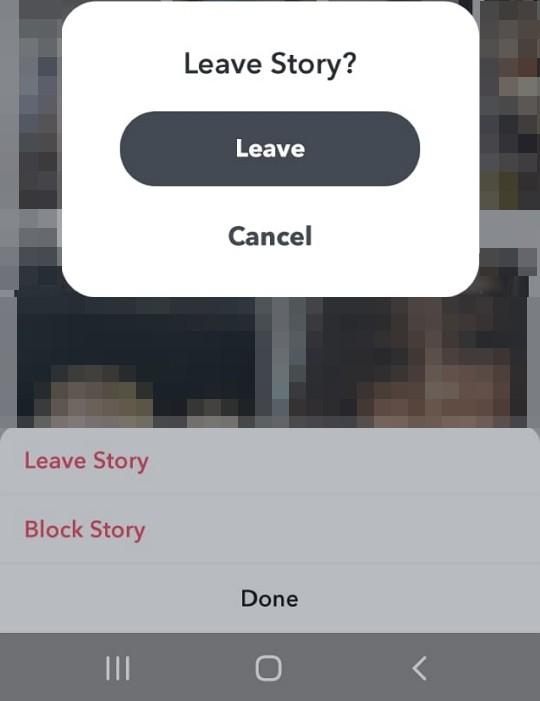
Жогоруда айтылган ар бир вариант эмнени билдирет:
- Кетип калыңыз. Бул сизди Snapchat'тагы адамдын Жеке окуялар тизмесинен алып салат. Бирок алар кааласа, сизди кайра кошо алышат.
- Бөгөттөө. Бул параметрди тандоо менен, сиз жеке көрүүчүлөрдүн тизмесинен чыгарыласыз. Колдонуучу сизди ал тизмеге кайра кошо албайт.
Билүү керек болгон нерселер
Бир нече жыл мурун сиз Окуяларыңызга чексиз сандагы Жеке/Ыңгайлаштырылган мазмунду кошо алчусуз. Бирок бул, башка функциялар менен бирге, акыркы убакта өзгөрдү. Бул опция жөнүндө билишиңиз керек болгон нерселердин баары ушул жерде.
Алардын ичинен 10 гана ала аласыз.
2021-жылга карата Snapchat'тагы Жеке/Ыңгайлаштырылган контентиңиздин чеги 10. Демек, бул бөлүмдө ондон ашык окуя боло албайт.
Ыңгайлаштырылган окуянын жаратуучусу бардык сүрөттөрдү өчүрө алат.
Эгерде Custom Story'дун ээси же ээси ал Snap'ты өчүрсө, баарынын мазмуну автоматтык түрдө өчүрүлөт. Бирок сүрөттөрүңүздү/видеолоруңузду жоготуп албаш үчүн аларды сактоону же скриншотторду тартууну тандай аласыз.
Ыңгайлаштырылган окуялар 24 сааттык аракетсиздиктен кийин жок болуп кетет.
Топтук мазмунуңузга Snap кошуу үчүн бир күнүңүз бар. Эгер кошпосоңуз, Custom Story толугу менен жок болуп кетет.
Android колдонуучулары жеке окуяларды түзө алышпайт.
Учурда "Ыңгайлаштырылган окуя" опциясы iOS үчүн гана бар. Аны Android түзмөктөрүңүздө колдоно албайсыз. Бирок, жарыяланганын көрө аласыз. Мындан тышкары, эгер хост сизди тизмеге кошсо, аларга салым кошо аласыз.
Кыскача баяндама, кеңештер жана ыкмалар
- Snapchat'та жеке окуя түзүү үчүн, профилиңизге өтүп, + Ыңгайлаштырылган окуяны тандап, тизмеге кошкуңуз келген досторуңузду тандап, мазмунуңузду жүктөп, жарыялашыңыз керек.
- Муну жасоонун башка жолдору да бар. Ар бир сүрөттү же видеону жарыялоодон мурун, Окуяңыздын жөндөөлөрүн купуя кылып өзгөртө аласыз же көрүүчүлөрүңүздү тандай аласыз.
- Жеке окуя Customдон айырмаланып, ал сизге көрүүчүлөрдү гана тандоого мүмкүндүк берет. Бирок, экинчиси сизге салым кошуучулардын тизмесин түзүүгө мүмкүндүк берет.
- Бир убакта ондон ашык жеке окуяларды жарыялай албайсыз.
- Көрүүчүлөрдүн тизмесин каалаган убакта профилиңизге өтүп, Окуянын аталышындагы үч чекитти таптап жана "Көрүүчүлөрдү көрүү" менюсундагы аттарды белгилөөнү алып салуу менен түзөтө аласыз.
- Башка бирөөнүн жеке тизмесинен өзүңүздү алып салуу үчүн, анын Окуя сүрөтчөсүн басып, кармап туруп, "Окуядан чыгууну" тандаңыз.
- Эгер колдонуучу сизди тизмеге кошушун каалабасаңыз, "Окуяны бөгөттөө" дегенди тандаңыз. Бирок, эгер алар жаңы тизме түзүүнү тандаса, сизди жаңы тизмеге кошо аларын эске алыңыз. Муну токтотуунун эң акыркы жолу - мазмунду бөгөттөө.
- Snapchat'та жеке окуяларды түзүү боюнча дагы суроолоруңуз барбы? Адистерибиз сизге тез кеңештер жана ыкмалар менен камсыз кылышы үчүн, комментарий калтырыңыз.
Кыскасы, Snapchat'тагы ыңгайлаштырылган окуяларды орнотуу оңой. Окуяларга өтүңүз, жөндөөлөр дөңгөлөгүн таптаңыз, окуяңызга ат коюңуз жана көрүүчүлөрдү тандаңыз. Максаттуу аудиторияңыз менен бөлүшүү үчүн сүрөттөрдү жарыялап жатканда жеке окуяңызды тандаңыз.
Бул пост канчалык пайдалуу болду?
Баалоо үчүн жылдызчаны басыңыз!
Орточо баа / 5. Добуштардын саны:


