
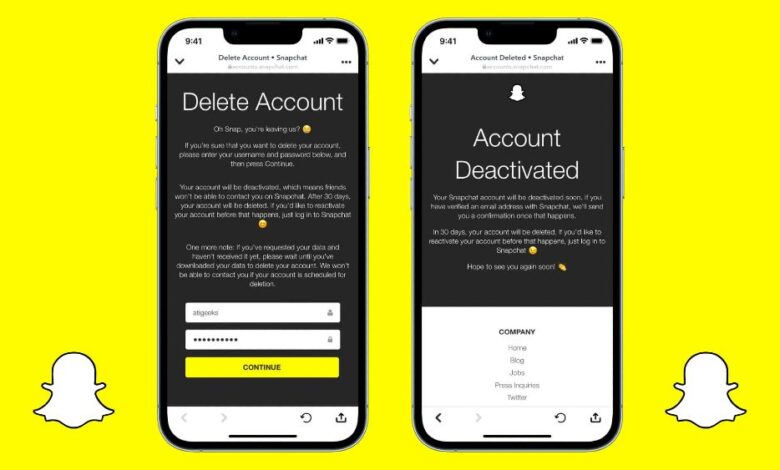
Салам, сиз Snapchat аккаунтуңузду өчүрүп, социалдык медиадан тыныгуу алгыңыз келип жатабы же андан биротоло арылуу үчүн Snapchat аккаунтуңузду жок кылгыңыз келеби?
Эгер ошондой болсо, биз Snapchat аккаунтуңузду кантип өчүрүүнү жана биротоло жок кылууну түшүндүрүп беребиз. Алгач Snap аккаунтуңузду өчүрүп, аны биротоло жок кылуу үчүн 30 күн күтүшүңүз керек.
Баса, эгер сиз жөн гана Snapchat колдонуучу атыңызды өзгөрткүңүз келсе, аккаунтуңузду жок кылуунун кажети жок. Бул колдонмодо биз талкууладык Snapchat'та колдонуучу атыңызды өзгөртүү аны жок кылбастан.
Бирок, эгер сиз Snapchat аккаунтуңузду өчүрүүнү же жок кылууну кааласаңыз, анда бул макалада сиз билишиңиз керек болгон нерселердин баары камтылган.
Snap аккаунтун өчүрүү жана жок кылуунун ортосундагы айырмачылык
Snapchat аккаунтун өчүрүү менен жок кылуунун негизги айырмасы, аны жок кылгандан кийин кайра калыбына келтирүү мүмкүн эмес.
Эгер сиз Snapchat аккаунтуңузду 30 күндүн ичинде кирсеңиз, аны өчүргөндөн кийин дагы эле кире аласыз. Андыктан, Snap аккаунтуңузду биротоло жок кылуу үчүн, алгач аккаунтуңузду өчүрүп, 30 күн күтүшүңүз керек.
Бирок, аккаунтуңузду өчүргөндөн кийин, досторуңуз жана үй-бүлөңүз аккаунтуңузду сиз аны жок кылгандай көрүшөт. Алар сиз аккаунтуңузду кайра иштетмейинче сиз менен байланыша же баарлаша алышпайт.
Андыктан, эгер сиз аны кыска мөөнөткө өчүргүңүз келсе, аккаунтуңузду кайра жандандыруу үчүн кирүүгө унутпаңыз.
Snapchat'тагы аккаунтуңузду кантип өчүрүү/өчүрүү керек
Эми сиз Snap аккаунтуңузду өчүрүүнүн жана жок кылуунун кесепеттерин билгенден кийин, аны кантип жасоону талкуулайлы.
iOS жана PC сизге Snapchat'тагы аккаунтуңузду оңой эле өчүрүүгө/өчүрүүгө мүмкүндүк берсе да, Android'де бул тапшырманы аткаруу үчүн тиркемеңизди колдоно албайсыз.
Бирок кабатыр болбоңуз, анткени биз муну Android, iOS же компьютер түзмөктөрү үчүн кантип жасоону талкуулайбыз. Андыктан, түзмөгүңүзгө (смартфон же компьютер) жараша төмөндө келтирилген кайсы ыкма сизге ылайыктуу экенин колдонсоңуз болот.
iOS (iPhone же iPad) аркылуу Snapchat аккаунтун өчүрүңүз/жок кылыңыз
Эгер сиз iOS түзмөгүн колдонуп жатсаңыз, Snap аккаунтуңузду түздөн-түз колдонмодон оңой эле өчүрө аласыз.
Ошондуктан, бул тапшырманы iPhone же iPad'ыңыздан аткаруу үчүн төмөндөгү кадамдарды кылдаттык менен аткарыңыз.
- Snapchat тиркемеңизди ишке киргизип, iOS түзмөгүңүздөгү колдонуучу атыңызды жана сырсөзүңүздү колдонуп, аккаунтуңузга кириңиз.
- Андан кийин, басыңыз Аватар/Профиль Сүрөт жогорку сол бурчтан баштап, аккаунтуңуздун профилин ачыңыз.
- Андан кийин, баскычын басуу менен аккаунтуңуздун жөндөөлөрүн ачыңыз тиштүү дөңгөлөктүн сүрөтчөсү жогорку оң бурчта.
- Эми барактын ылдый жагына жеткенче ылдый жылдырып, " Аккаунтту жок кылуу "" деген аталыш астында Аккаунт аракеттери ."
- Андан кийин, сиз "Аккаунтту өчүрүү" барагына багытталасыз.
Бул жерде, текшерүү үчүн колдонуучу атыңызды жана сырсөзүңүздү кайра теришиңиз керек. "" баскычын бассаңыз болот Улантуу "Аккаунтуңузду өчүргүңүз келгенден кийин. Эми сиз тиркемеңизден автоматтык түрдө чыгасыз. Мындан тышкары, Snapchat сизге ырастоо билдирүүсүн жөнөтөт.
Эгер аккаунтуңузду биротоло жок кылгыңыз келсе, кеминде 30 күн кирбеңиз. Аккаунтуңуз Snapchat тарабынан автоматтык түрдө өчүрүлөт.
Android аркылуу Snapchat аккаунтуңузду өчүрүңүз/жок кылыңыз
Android аркылуу аккаунтуңузду өчүрүү кыйын болушу мүмкүн, анткени Snapchat тиркемесинде муну жасоого эч кандай мүмкүнчүлүк жок.
Демек, бул тапшырманы аткаруу үчүн веб-браузериңизди колдонушуңуз керек. Андыктан, Android аркылуу Snap аккаунтуңузду өчүрүү үчүн төмөнкү көрсөтмөлөрдү аткарыңыз.
1. Алгач, Android түзмөгүңүздөгү каалаган веб-браузерди ачып, өтүңүз accounts.snapchat.com сайт.
Эскертүү: Бул тапшырма үчүн каалаган веб-браузерди колдонсоңуз болот, бирок биз сизге Chrome колдонууну сунуштайбыз.
2. Андан кийин, Snapchat аккаунтуңузга грамотаңызды колдонуп кириңиз.
Сизге керек болушу мүмкүн кодду териңиз эгер кирүү текшерүүсү иштетилген болсо, уюлдук телефонуңузга жөнөтүлөт.
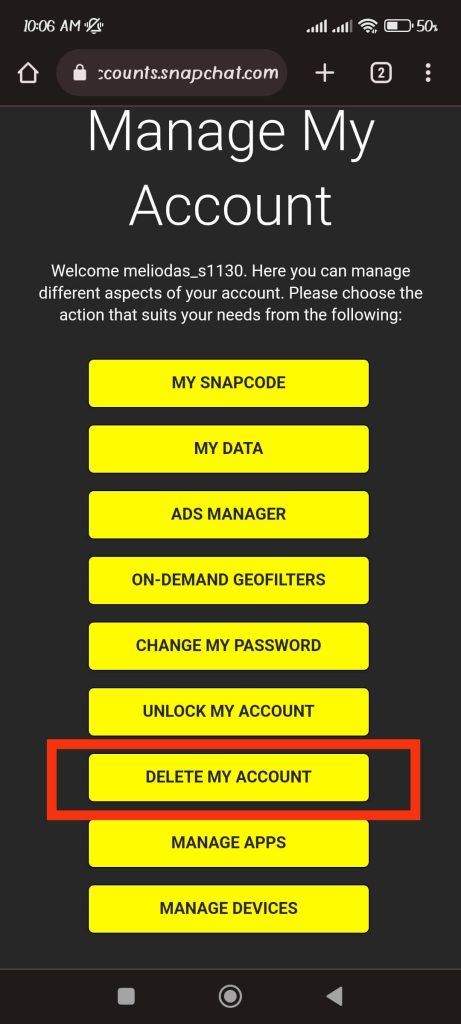
3. Андан кийин, сиз "Менин аккаунтумду башкаруу" барагына туш болосуз. "" баскычын тандаңыз. Менин аккаунтумду жок кылуу "менюдан."

Эң мыкты телефонду көзөмөлдөө колдонмосу
Facebook, WhatsApp, Instagram, Snapchat, LINE, Telegram, Tinder жана башка социалдык медиа колдонмолорун билбей туруп тыңчылык кылыңыз; GPS жайгашкан жерин, SMS билдирүүлөрдү, байланыштарды, чалуулар журналдарын жана башка маалыматтарды оңой эле көзөмөлдөңүз! 100% коопсуз!
4. Текшерүү үчүн колдонуучу атыңызды жана сырсөзүңүздү кайра теришиңиз керек.
"Басыңыз" Улантуу "Эгер сиз Snap аккаунтуңузду өчүрүүнү чечсеңиз, киргизүү кутучасынын астында."
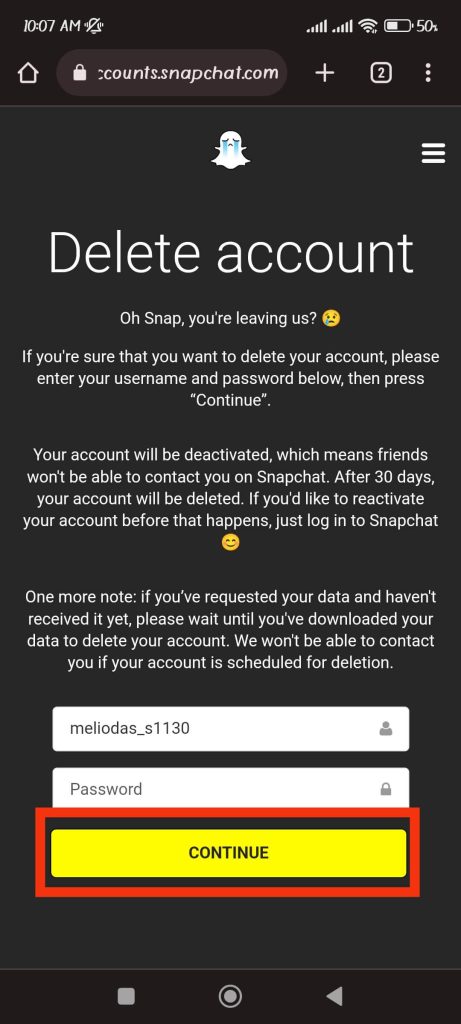
5. Кийинки баракчаңызда Snap аккаунтуңуз өчүрүлүп жатканы тууралуу билдирүүнү көрөсүз.
Ошондой эле, Snapchat тиркемеңизде сиз автоматтык түрдө чыгасыз.
Мурдагыдай эле, эгер сиз 30 күндүн ичинде кирсеңиз, аккаунтуңузду калыбына келтире аласыз.
Ал эми аны биротоло жок кылуу үчүн, өчүрүлгөндөн кийин кеминде 30 күндүн ичинде кирбеңиз.
Snapchat аккаунтуңузду компьютер аркылуу (Windows же Mac) өчүрүңүз/жок кылыңыз
Ошондой эле, Snapchat аккаунтуңузду компьютер же ноутбук аркылуу өчүрө аласыз.
Бул үчүн, төмөндө келтирилген ыкмалардын кайсынысын болбосун аткарыңыз.
1-ыкма: Snapchat аккаунтун башкаруу сайтынан
1. Алгач, жумушчу столуңузда веб-браузерди ачып, өтүңүз accounts.snapchat.com .
2. Андан кийин, Snap аккаунтуңузга ишеним грамотаңызды колдонуп кириңиз.
Андан кийин, сиз автоматтык түрдө "Аккаунтту башкаруу" барагына багытталасыз.
3. "" тандаңыз Менин аккаунтумду жок кылуу " жеткиликтүү тандоолордун ичинен тандоо.
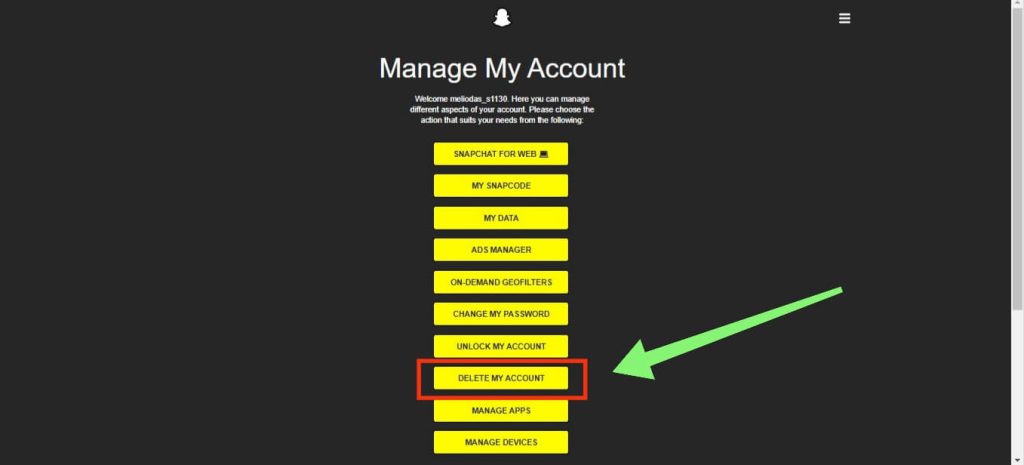
Ырастоо үчүн колдонуучу атыңызды жана сырсөзүңүздү кайрадан жазып алышыңыз керек.
Сиз "баскычын бассаңыз болот Улантуу Өчүрүүнү ырастоо үчүн киргизүү талаасынын астындагы " баскычын басыңыз.
2-ыкма: Snapchat веб-сайтынан
Ошондой эле, Snapchat аккаунтун башкаруу сайтына түз барбастан аккаунтуңузду өчүрө аласыз.
1. Веб-браузериңизди ачып, өтүңүз Snapchat веб-сайты жумушчу столуңузда. Эми, бул жерден Snapchat аккаунтуңузга кириңиз.
2. Snapchat'та сиз кадимки башкы экраныңызды көрөсүз.
Кийинки, чыкылдатыңыз Аватар сүрөтчөсү экраныңыздын жогорку сол бурчунан тандап, " Аккаунт жөндөөлөрү "менюдан."
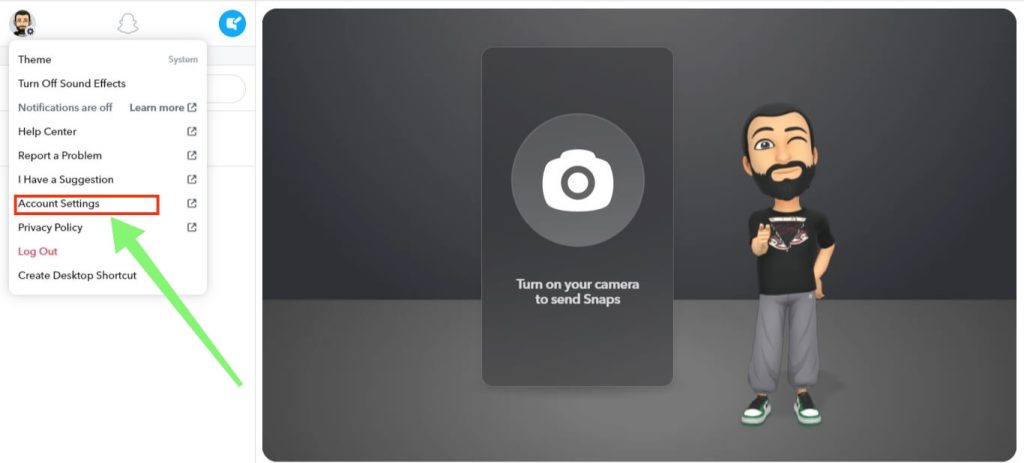
3. Эми сиз "басып койсоңуз болот Менин аккаунтумду жок кылуу " жеткиликтүү варианттардан.
Мурдагыдай эле, текшерүү үчүн колдонуучу атыңызды жана сырсөзүңүздү киргизип, " Улантуу " андан кийин.
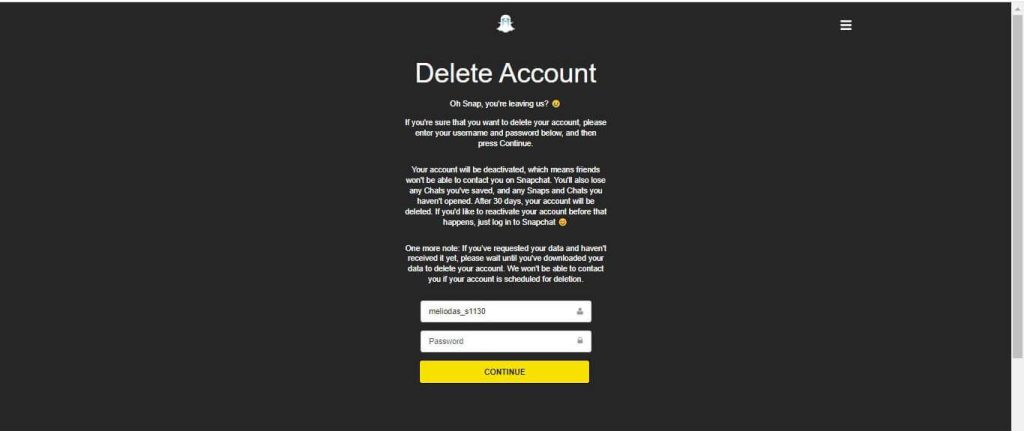
Snap аккаунтуңуз жакында өчүрүлөт. 30 күндүн ичинде аккаунтуңузга кирип, кайра жандандыра аласыз. Бирок, өчүрүлгөндөн кийин 30 күндөн кийин аккаунтуңуз биротоло жок кылынат.
Snapchat аккаунтуңузду кантип кайра жандандыруу керек
Андан бери 30 күн өтпөсө, өчүрүлгөн аккаунтуңузду кайра жандандыра аласыз.
1. Snapchat'ты ачып, каалаган түзмөктө эски колдонуучу атыңызды жана сырсөзүңүздү колдонуп кириңиз.
2. Snapchat автоматтык түрдө өчүрүлгөн аккаунтуңузду таап, аккаунтуңузду активдештиргиңиз келеби деп сурайт.
3. "баскычын басыңыз Ооба " баскычын басып, процесстин аякташын күтүңүз.
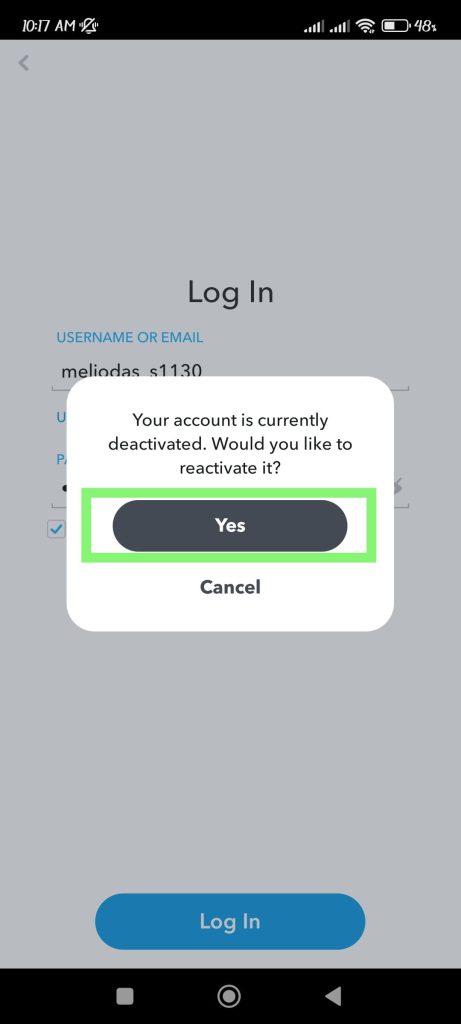
Бир аз убакыттан кийин, аккаунтуңуз кайра жандандырылат жана сизге бул тууралуу электрондук кат жөнөтүлөт.
Эскертүү: Snapchat аккаунтуңузду өчүрүүдөн мурун, колдонуучу атыңызды жана сырсөзүңүздү эске алыңыз. Аккаунтка кайра кирүү үчүн бардык маалыматтар талап кылынат.
Ал эми Snapchat аккаунтуңузду өчүргөндөн кийин сырсөзүңүздү өзгөртүүгө жол бербейт. Кичинекей катадан улам аккаунтуңузду жоготуп алышыңызды каалабайбыз.
Көп берилүүчү суроолор
1. Өчүрүлгөн Snapchat аккаунту менен эмне болот?
Snapchat өчүрүлгөндөн кийин аккаунтуңуздун бардык маалыматтарын 30 күн сактайт. Эгер аккаунтуңуз 30 күн колдонулбаса, ал биротоло жабылат.
Аккаунтуңуз менен бирге, Snapchat ал аккаунттун бардык колдонуучу маалыматтарын өзүнүн маалымат базасынан алып салат. Буга сиздин Snapchat'тарыңыз, баарлашууларыңыз, жайгашкан жерлердин тарыхы, досторуңуз ж.б. кирет.
Купуялык саясатына ылайык, Snapchat өзүнүн айрым маалыматтарын юридикалык жана ишкердик максаттарда сакташы мүмкүн. Учурда Snapchat аккаунтун убактылуу өчүрүү мүмкүнчүлүгү жок.
2. Snapchat аккаунтумду бир нече жолу өчүрө аламбы?
Ооба, мүмкүн. Snap аккаунтуңузду өчүргөндөн кийин, аны кийинки 30 күндүн ичинде кайра иштетип, андан кийин аны дагы 30 күнгө активдүү эмес кылуу үчүн дароо өчүрө аласыз. Эми аккаунтуңузду өчүрүп коюу үчүн ошол эле процессти кайталаңыз. Болгону аккаунтуңузду активдештирүүнү унутпаңыз, болбосо ал өчүрүлүп калышы мүмкүн.
3. Өчүрүлгөн Snap аккаунтун 30 күндөн кийин калыбына келтирүүгө болобу?
Жок, 30 күндөн кийин өчүрүлгөндөн кийин, кандай болгон күндө да, Snapchat аккаунтуңузду калыбына келтире албайсыз, анткени Snapchat'тагы колдонуучу базаңыздын маалыматтары аккаунтуңуз менен кошо жок кылынат. Демек, сиздин башка жалгыз тандооңуз - жаңы аккаунт түзүү.
Жыйынтык
Эгер сиз Snapchatтан тыныгуу алгыңыз келсе, бул процесс сизди чарчатышы мүмкүн. Бирок, эгер сиз кадамдарды туура аткарып, аккаунтуңузду 30 күндүк белгиге чейин кайра жандандырсаңыз, максатыңызга жете аласыз.
Snapchat колдонуучуларга Snapchat аккаунттарын убактылуу өчүрүүгө мүмкүндүк берүү үчүн өзүнүн функциясын өзгөртөт деп үмүттөнөлү.
Snapchat'тан жеткиликтүү болгон жаңы функциялар тууралуу жакында сизге маалымат беребиз. Азырынча, кантип колдонуу керектиги тууралуу макалабызды карап көрбөйсүзбү? Facebook Messenger аккаунтуңузду өчүрүңүз ?
Бул пост канчалык пайдалуу болду?
Баалоо үчүн жылдызчаны басыңыз!
Орточо баа / 5. Добуштардын саны:


![Snapchat'та кимдир бирөө сизди бөгөттөп койгонун кантип билсе болот [2023]](https://www.getappsolution.com/images/how-to-know-if-someone-blocked-you-on-snapchat-390x220.jpeg)

