Life360 – бул "Circle" деп аталган жеке топтун мүчөлөрүнүн реалдуу убакыттагы жайгашкан жерин камсыз кылган популярдуу жайгашкан жерди бөлүшүү колдонмосу. Бул ата-энелерге балдарынын жайгашкан жерин жана коопсуздугун көзөмөлдөөнү, текшерүүнү жана камсыз кылууну бир топ жеңилдетет.
Үй-бүлөлүк чөйрөдөн тышкары, сиз жакын досторуңуздан же жашооңуздагы башка маанилүү адамдардан турган башка чөйрөлөрдү кошо аласыз. Бирок, жакындарыңыздын кайда экенин билүү ишенимди арттырса да, Life360 чөйрөсүнөн чыккыңыз келген учур келиши мүмкүн.
Кандай гана себептер болбосун, бул макала сизге Life360 чөйрөсүнөн эч ким билбестен кантип чыгууну так көрсөтөт. Сиз чөйрөнүн жаратуучусу же жөн гана мүчөсү болсоңуз да, муну жасоонун 5 натыйжалуу жолу менен бөлүшөбүз. Келгиле, баштайлы.
Life360 Circle'дан чыкканда эмне болот?
Life360 Circle'ден чыкканыңызда же жайгашкан жериңизди Life360 Circle менен бөлүшпөй калганыңызда, Circle мүчөлөрүңүзгө кабарлоонун ар кандай жолдору бар. Алар кандай эскертмелерди ала турганыңыз сиз жасай турган конкреттүү аракетке жараша болот. Бул аракеттерге төмөнкүлөр кирет:
- Жайгашкан жерди аныктоо кызматтарын же Life360'ты өчүрүү – муну жасаганыңызда, чөйрөңүздөгү башка мүчөлөр сиздин атыңыздан төмөнкү билдирүүлөрдүн бирин көрүшөт: “Жайгашкан жер/GPS өчүрүлгөн”, “GPS өчүрүлгөн”, “Жайгашкан жер тындырылган” же “Телефондо тармак жок”.
- Айланадан чыгып кетүү – сиздин сөлөкөтүңүз мындан ары Circle мүчөлөрүнүн картасында көрсөтүлбөйт.
- Life360 колдонмосун жок кылуу – акыркы белгилүү жайгашкан жериңиз Circle мүчөсүңүз көрө турган нерсе гана. Алар ошондой эле илеп белгисин же "Жайгашкан жерди көзөмөлдөө токтотулду" деген билдирүүнү көрө алышат.
- Life360 колдонмосун чыгарып салуу – жайгашкан жерди көзөмөлдөө убактылуу өчүрүлөт жана акыркы белгилүү жайгашкан жериңиз гана көрсөтүлөт.
Эскертүү Circle'дан чыккандан кийин да жазылуу эсебиңиз жана Life360 аккаунтуңуз активдүү бойдон калат. Эгер жазылууну жокко чыгаргыңыз келсе, анда аны сатып алган колдонмодон жокко чыгарышыңыз керек.
Мүчө болгондо Life360 чөйрөсүнөн кантип чыгуу керек
Эгер сиз белгилүү бир Life360 чөйрөсүнүн мүчөсү болсоңуз жана андан чыккыңыз келсе, анда төмөнкү кадамдарды аткаруу менен чыксаңыз болот:
- Телефонуңузда Life360 колдонмосун иштетип, аккаунтуңузга киргениңизди текшериңиз.
- Басыңыз Айлана которгуч тилкесин басып, кетүүнү каалаган тегеректи тандаңыз.
- Жогорку сол бурчка барып, баскычын басыңыз Орнотуулар (тиштүү дөңгөлөк) сүрөтчөсү.
- "" дегенди табыңыз Айлананы башкаруу " опциясын тандап, аны басыңыз.
- Сиз " Тегеректен чыгуу " опциясын тандаңыз. Жөн гана аны басыңыз.
- Калкып чыгуучу терезе пайда болот, "басыңыз Ооба ".
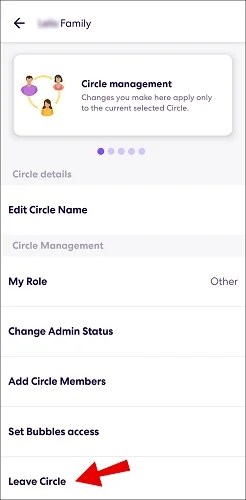
Муну жасагандан кийин, сиз чыгарылып салынасыз жана чөйрөнү тизмеңизден көрбөйсүз. Кийинчерээк өкүнсөңүз, ага кайра кошулуунун бирден-бир жолу - чөйрөнүн администратору тарабынан кайра чакыруу алуу.
Өзүңүз түзгөн Life360 чөйрөсүнөн кантип чыгуу керек
Эгер сиз Life360 Circle түзгөн болсоңуз, андан чыгуудан мурун кошумча кадам жасашыңыз керек. Администратор статусуңузду Circle'дин башка мүчөсүнө дайындашыңыз керек. Бул зарыл болгон учурда каалаган мүчөнү алып салууга укуктуу Circle мүчөсүнүн болушун камсыздайт. Түзгөн Life360 тобунан кантип чыгуу керек:
- Life360 колдонмосун ишке киргизип, өтүңүз Айлана которгуч тилкени басып, аны басыңыз.
- Чөйрөңүздү тандап, андан кийин басыңыз жабдуу сүрөтчө.
- "" тандаңыз "Чөйрөнү башкаруу" меню тизмесиндеги опцияны тандап, "басыңыз" "Администратордун статусун өзгөртүү" кийинки терезеде.
- Эми администратор кызматын бергиңиз келген мүчөнү тандаңыз.
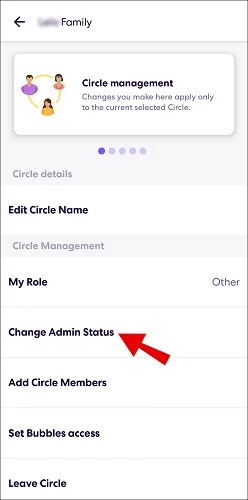
Чөйрөнүн жаңы администраторун тандагандан кийин, эми администратор статусуңузду алып салууну уланта аласыз.
Life360 сайтында эч ким билбестен кантип тегерек калтыруу керек
Wi-Fi жана мобилдик маалыматтарды өчүрүү
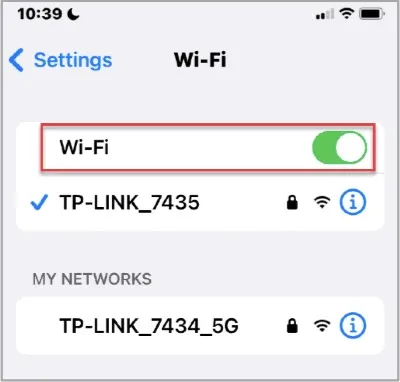
Life360 сиздин реалдуу убакыттагы жайгашкан жериңизди жаңыртуу үчүн түзмөгүңүздө интернет байланышы болушу керек. Ошондуктан, Wi-Fi жана мобилдик маалыматтарды өчүрүү Life360 көзөмөлдөөсүн токтотушу мүмкүн. Интернет байланышыңыз өчүрүлгөндө, Circle мүчөлөрү сиздин акыркы белгилүү жайгашкан жериңизди гана көрө алышат. Интернетке кирүүнү бүтүндөй түзмөк үчүн же Life360 колдонмосу үчүн гана өчүрө аласыз.
Түзмөк үчүн Wi-Fi жана мобилдик маалыматтарды өчүрүү кадамдары:
- Түзмөгүңүздү ачыңыз Башкаруу борбору , жана басыңыз Wi-Fi/Уюлдук интернет өчүрүү үчүн сүрөтчөнү басыңыз.
- Же болбосо, ачыңыз Орнотуулар колдонмосунда, басыңыз Wi-Fi опциясын тандап, аны өчүрүү үчүн Wi-Fi жанындагы которгучту басыңыз. Мобилдик интернет үчүн, артка кайтыңыз Орнотуулар , таптаңыз Уюлдук параметрин тандап, жанындагы которгучту басыңыз Уюлдук маалыматтар аны өчүрүү үчүн.
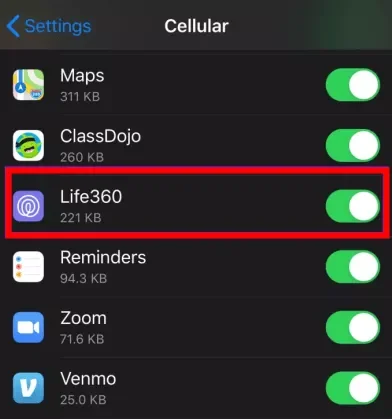
Life360 колдонмосу үчүн гана уюлдук маалыматтарды өчүрүү кадамдары:
- "Орнотууларды" иштетип, "Уюлдук байланыш" опциясын таптап, андан кийин "Life360" тандаңыз. Эми аны өчүрүү абалына которуу үчүн Life360 жанындагы которгучту басыңыз.
Учак режимин иштетүү
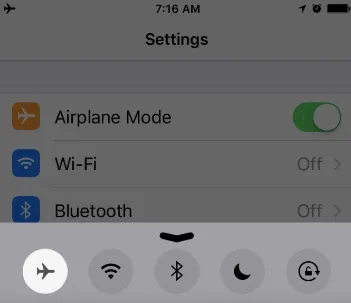
Life360 туура иштеши үчүн, анын интернет байланышына жана GPS'ке мүмкүнчүлүгү болушу керек. Учак режимин иштеткенде, түзмөгүңүздүн бардык тармактык туташуулары, анын ичинде GPS, токтотулат. Life360 колдонмосу акыркы белгилүү жайгашкан жериңиздин жанында ак желек көрсөтөт. Учак режимин кантип күйгүзүү керек:
- Ачыңыз Башкаруу борбору түзмөгүңүздө. Баштаңыз Учак Учак режимин иштетүү үчүн сүрөтчөнү басып, аны басыңыз.
- Же болбосо, ишке киргизиңиз Орнотуулар колдонмо жана жөн гана тандаңыз Учак модификациясы аны иштетүү үчүн e.
Телефонуңузду өчүрүңүз
Түзмөгүңүздү өчүрсөңүз, GPS функциясы да өчүрүлөт, ошондуктан ал сиздин Life360 аркылуу көзөмөлдөнүшүңүзгө тоскоол болот. Circle мүчөлөрү сиздин Life360'тагы акыркы белгилүү жайгашкан жериңизди түзмөгүңүз өчүк болгондо гана көрүшөт.
Жайгашкан жериңизди жасалмалаңыз
Жайгашкан жериңизди жасалма түрдө аныктаганыңызда, телефонуңуздун GPSи сизди башка аймакта деп ойлоп алдап кетет. Life360 iPhone же Android телефонуңуздун GPS координаттарына көз каранды болгондуктан, ал бул жасалма жайгашкан жер жөнүндө Circle мүчөлөрүңүздү чогултуп, аларга маалымат берет. Жайгашкан жериңизди жасалма түрдө аныктоо жана уюлдук телефонуңузду жана Life360'ты алдоо үчүн сизге кесипкөй жайгашкан жерди аныктоочу адис керек.
Эң жакшы варианттардын бири - бул Жайгашкан жерди өзгөртүүчү Бул атайын жайгашкан жерди аныктоочу спуфер түзмөгүңүздө жана акырында Life36'да жайгашкан жерди оңой эле жасалма түрдө аныктоого мүмкүндүк берет. Мүчөлөрүңүздүн сиздин кайда экениңизди билишине жол бербөө үчүн, сиз Circle'дан чыгуунун кажети жок. Алар жөн гана жасалма жайгашкан жерди көрүшөт.
Акысыз жүктөп алуу Акысыз жүктөп алуу
GPS жайгашкан жериңизди жасалмалоо үчүн Жайгашкан жерди өзгөртүүчүнү кантип колдонсо болот:
- Программаны жүктөп алып, орноткондон кийин, аны компьютериңизде иштетиңиз. Ал ачылганда, баскычын басыңыз Баштоо .
- Андан кийин, түзмөгүңүздү (iPhone/iPad/Android) компьютерге туташтырыңыз. Түзмөктүн кулпусун ачып, андан кийин компьютерге ишениңиз.
- Экрандын сол бурчуна өтүп, телепорт режимин тандаңыз.
- Эми картага өтүп, жайгашкан жерди белгилеп, андан кийин чыкылдатыңыз Жылдыруу .

Акысыз жүктөп алуу Акысыз жүктөп алуу
Күйүүчү телефонду колдонуңуз
Байкоодон качуу үчүн Life360 чөйрөсүнөн чыгуунун кажети жок. Жөн гана burner телефонун колдонуу менен жайгашкан жериңизди көрсөтүп, купуялыгыңызды сактай аласыз. Муну негизги түзмөгүңүздө колдонгон так колдонуучу идентификаторуңуз менен burner телефонуңуздагы Life360 аккаунтуңузга кирүү менен жасай аласыз. Муну жасагандан кийин, burner телефонуңузду Circle мүчөлөрү көрүшүн каалаган жерде калтырасыз.
Life360 Circle тууралуу көп берилүүчү суроолор
Life360 чөйрөсүнөн мүчөнү алып сала аламбы?
Албетте, сиз кыла аласыз, бирок сиз Администратор болгон чөйрөдөн гана. Эгер андай болбосо, бир гана вариант - мүчөлөрдү башкаруу үчүн сизге ушул статусту чөйрөнүн учурдагы Администраторунан берүүнү сурануу.
Life360 колдонмосу мүчөгө алардын тизмеден чыгарылганы тууралуу дароо кабарлай турганын эске алыңыз. Бирок, аларды сиз чыгарып салганыңызды алар билишпейт. Ошентсе да, Circle мүчөлөрүн алып салууга бир гана Администраторлор укуктуу экенин эске алганда, алар муну акыры билиши мүмкүн.
Мен чөйрөдөн чыкканда Life360 мүчөлөргө кабарлайбы?
Сиздин сөлөкөтүңүз Circle мүчөлөрүнүн картасында көрүнбөйт жана ошондуктан алар сиздин Circleден чыкканыңызды биле алышы керек. Бирок, сиз дагы эле Circleде боло аласыз, бирок Circle мүчөлөрү жогоруда айтылган ыкмалардын кайсынысын болбосун колдонуп, учурдагы жайгашкан жериңизди айтпай коюшу мүмкүн.
Life360'та ылдамдыгымды кантип жашырсам болот?
Унаа айдап бара жатканда колдонмонун ылдамдыгыңызды көзөмөлдөөсүн токтотуу үчүн Life360 жөндөөлөрүн колдонсоңуз болот. Төмөнкү кадамдарды аткарыңыз:
- Life360 колдонмосун иштетип, баскычын басыңыз Орнотуулар төмөнкү оң бурчта.
- Баруу Универсалдуу жөндөөлөр бөлүм жана тандоо Айдоону аныктоо .
- Эми которгучту өчүрүп коюу менен функцияны өчүрүңүз.
Life360 чөйрөсүн кантип өчүрө алам?
Life360'та Circle'ди өчүрүүгө мүмкүндүк берген "Circle'ди өчүрүү" баскычы жок. Сиз кыла турган нерсе - Circle'дин бардык мүчөлөрүн алып салуу. Муну жасап, Circle'ден чыкканыңызда, Circle өчүрүлөт.
Life360'та канча тегерекчеге ээ боло алам?
Life360'та канча чөйрөгө кошула алаарыңызга расмий чектөө жок. Бирок, эгерде чөйрөдө 10дон ашык мүчө болсо, анда иштөө көйгөйлөрү болот. Адатта, чөйрөнүн чектелген саны 99га жакын, ал эми чөйрөдөгү мүчөлөрдүн оптималдуу саны 10го жакын.
Жыйынтык
Life360 үй-бүлө мүчөлөрүнүн жана ал тургай жакын досторунун бири-бирин көзөмөлдөөсүн жеңилдетүүчү абдан пайдалуу колдонмо экенин танууга болбойт. Бирок, эгер сиз кандайдыр бир себептерден улам белгилүү бир чөйрөнүн мүчөсү болгуңуз келбесе, жогоруда бөлүшкөн ыкмалар сизге Life360 чөйрөсүнөн кантип чыгууну так көрсөтөт.
Ал тургай, Circle'дан чыгуунун ордуна, Life360'та жайгашкан жериңизди жасалмалоону тандай аласыз. Жайгашкан жерди жасалмалоо үчүн сизге эң мыкты спуфер куралы керек болот жана Жайгашкан жерди өзгөртүүчү биз муну абдан сунуштайбыз. Бул Life360 Circle'дан чыкпастан купуялыгыңызды сактоо үчүн колдоно турган рыноктогу эң мыкты курал. Андыктан, аны жүктөп алып, сынап көрүңүз.
Акысыз жүктөп алуу Акысыз жүктөп алуу
Бул пост канчалык пайдалуу болду?
Баалоо үчүн жылдызчаны басыңыз!
Орточо баа / 5. Добуштардын саны: