
[2025] Pokemon GO жайгашкан жерди аныктай албай калганын оңдоонун 7 оңой жолу

Баарыбыз Pokémon Go оюнун жакшы көрөбүз. Биз чыныгы Pokémon машыктыруучулары болуу кыялдарыбызды ишке ашыра алабыз. Албетте, ал али жок, бирок бир аз фантазия менен бизде бар эң мыктысы!
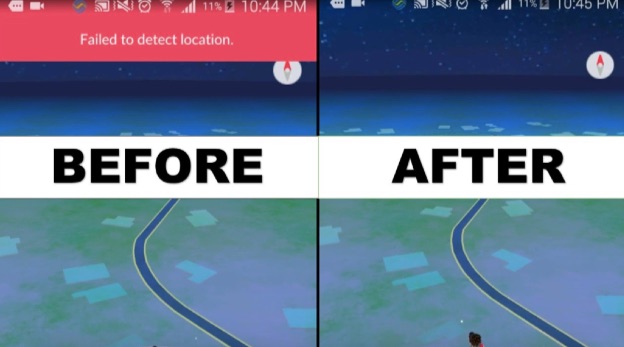
Бирок сиз Pokémon Go жайгашкан жерди аныктай албай жаткан көйгөй үчүн бул жерде болушуңуз мүмкүн. Биз Fake GPS Pro колдонгон сайын ката чыгып жатканын байкадык. Сизде да "..." деген ката чыгып жатабы? жайгашкан жерди аныктоодо ийгиликсиздик '?'
Кабатыр болбоңуз, анткени бул макалада дал ушул нерсе оңдолот. Келгиле, эмне үчүн мындай болуп жатканын жана мурда жакшы иштеп жатса дагы, аны кантип оңдоону карап көрөлү.
Pokémon Go эмне үчүн жайгашкан жерди аныктай албай калганынын себептери 12
Pokémon Go сиздин жайгашкан жериңизди аныктай албашынын бир нече себеби болушу мүмкүн. Көйгөй iOS жана Android түзмөктөрүндө болушу мүмкүн. Адатта, бул төмөнкү себептерден улам болот:
- Сиз колдонмону батирде же бийик кеңсе имаратында колдонуп жаткан болушуңуз мүмкүн. Эгер сиз бийик имаратта Pokémon Go ойноп жатсаңыз, телефонуңуз GPS сигналдарын кармай албай калышы мүмкүн.
- Түзмөгүңүздө жасалма жайгашкан жерди аныктоо функциясы иштетилген болушу мүмкүн.
- Жайгашкан жериңизди өзгөртүү үчүн колдонмону колдонуп жаткан болушуңуз мүмкүн.
Кандай болгон күндө да, бул көйгөйдүн бардык себептери ушулар. Эми сиз ойной беришиңиз үчүн чечимдерди карап чыгабыз.
Pokémon Go оюнунун "12-оруну аныкталбай калды" деген көйгөйдү оңдоонун 6 жолу
iOS жана Android түзмөктөрүндө жайгашкан жерди аныктоо мүмкүн болгон жок деген көйгөйдү оңдой турган бир нече чечимдерди таптык. Көпчүлүк учурда, төмөндө келтирилген ыкмалардын кайсынысы болбосун көйгөйдү чечүү үчүн жетиштүү.
Жайгашкан жерди текшерүү кызматтары
Pokémon Go сизди ар кайсы жерлерге барууга мажбурлайт. Бул оюнду аныктайт. Оюнчулар аны иштетүү үчүн жайгашкан жерди аныктоо кызматтарын күйгүзүшү керек.
Ошондуктан, эгерде сиздин смартфонуңуз Pokémon Go оюнунда 12-жайгашкан жерди аныктабаса, GPS өчүрүлүшү мүмкүн. Кээде ал муну өзүнөн-өзү жасайт. Көбүнчө батареянын иштөө мөөнөтүн сактоо үчүн.
Муну оңдоо үчүн, жайгашкан жерди аныктоо кызматтарын күйгүзсөңүз болот. Бул Android жана iOS түзмөктөрүндө болушу мүмкүн, бирок биз Android үчүн кадамдарды кененирээк айтып беребиз:
1-кадам: Смартфонуңуздагы "Орнотууларды" ачыңыз.
2-кадам: "Сырсөздөр жана коопсуздук" бөлүмүнө өтүп, "Жайгашкан жерди" таптаңыз.
3-кадам: GPSти иштетүү үчүн которгучту күйгүзүңүз.
![[ЧЕЧИЛДИ] Pokemon GO 2021-жылы жайгашкан жерин аныктай албай калганда оңдоонун 7 оңой жолу](https://www.getappsolution.com/images/20210325_605c3fff43b25.jpg)
Бул биринчи кезекте байкап көрүшүңүз керек болгон нерселердин бири болушу керек. Оюн ойноп жатканда, жайгашкан жерди аныктоону дайыма күйгүзүү кыйынга турат. Ошондой эле, смартфонуңуздун жогору жагында GPS иштетилген сөлөкөт пайда болгонун издесеңиз болот. Бирок, сөлөкөттөр ар кандай смартфон моделдеринде ар кандай болот.
Жалган жайгашкан жерлерди коюу
Кээде Pokémon GO сиздин чыныгы жайгашкан жериңизди аныктай албай калат. Бул сиздин көзөмөлүңүздөн тышкары себептерден улам болушу мүмкүн. Муну жеңүүнүн эң жакшы жолу - жасалма жайгашкан жерди орнотуу.
Негизинен, сиз физикалык жактан турган жериңизде калып, жайгашкан жериңизди башка жерге коёсуз. Бул Pokémon Go сайтты таба албаса жардам берет. Муну кантип жасасаңыз болот:
1-кадам: Түзмөгүңүздөгү Иштеп чыгуучунун параметрлерин күйгүзүңүз
Телефонуңуздагы "Жөндөөлөргө" өтүп, "Телефон жөнүндө" бөлүмүнө өтүңүз. Бул жерден "Программалык камсыздоо жөнүндө маалымат" опциясын тандаңыз. Бул опцияны таптаңыз, ошондо түзмөгүңүздүн чогултуу номерин көрөсүз.
Эми сиз куруу номерин жети жолу басуу менен иштеп чыгуучунун параметрлерин иштете аласыз.
![[ЧЕЧИЛДИ] Pokemon GO 2021-жылы жайгашкан жерин аныктай албай калганда оңдоонун 7 оңой жолу](https://www.getappsolution.com/images/20210325_605c3fff5aa22.jpg)
2-кадам: 'FakeGPS Go' орнотуңуз
FakeGPS Go программасын Google Play дүкөнүнөн жүктөп алсаңыз болот. Нускамаларды аткарып, колдонмону орнотуңуз. Бул Pokémon Go'го башка жерди аныктоого мүмкүндүк берген колдонмо.
![[ЧЕЧИЛДИ] Pokemon GO 2021-жылы жайгашкан жерин аныктай албай калганда оңдоонун 7 оңой жолу](https://www.getappsolution.com/images/20210325_605c3fff7187f.jpg)
3-кадам: Жалган жайгашкан жерди аныктоо колдонмосун күйгүзүңүз
Эми кайрадан "Жөндөөлөргө" өтүп, 1-кадамдагы "Иштеп чыгуучунун параметрлерин" ачуу үчүн кадамдарды аткарыңыз. Ал жерден кийин, "Жасалма жайгашкан жерди тандоо" баскычын таптаңыз. Бул функцияны камтыган колдонмолордун тизмесин көрсөткөн жаңы меню пайда болот. FakeGPS тандаңыз.
![[ЧЕЧИЛДИ] Pokemon GO 2021-жылы жайгашкан жерин аныктай албай калганда оңдоонун 7 оңой жолу](https://www.getappsolution.com/images/20210325_605c3fff87f69.jpg)
4-кадам: FakeGPSти иштетиңиз
Эми FakeGPS колдонмосу туура иштейт. Каалаган жериңизди орното аласыз. Муну жасагандан кийин, төмөнкү сол жактагы ойнотуу баскычын басыңыз. Эми сиз Pokémon Go оюнун иштете аласыз, ал колдонмо тарабынан коюлган жерди аныктайт.
Pokémon Go маалыматтарын баштапкы абалга келтирүү жана кирүү
Эгерде ыкмалардын бири да азырынча иштебесе, Pokémon Go маалыматтарын баштапкы абалга келтирип, кайра аракет кылып көрүңүз. Бул "Pokémon Go жайгашкан жерди аныктай алган жок (12)" көйгөйүн чечүүнүн эң жөнөкөй жолдорунун бири. Бул жерде кадамдар келтирилген:
1-кадам: Смартфонуңуздагы "Орнотууларды" ачыңыз.
2-кадам: "Колдонмолор" бөлүмүнө өтүп, "Колдонмолорду башкаруу" баскычын басыңыз.
3-кадам: Колдонмолордун тизмесинен Pokémon Go ачыңыз.
4-кадам Акырында, "Маалыматтарды тазалоо" > "Кэшти тазалоо" баскычын таптаңыз.
![[ЧЕЧИЛДИ] Pokemon GO 2021-жылы жайгашкан жерин аныктай албай калганда оңдоонун 7 оңой жолу](https://www.getappsolution.com/images/20210325_605c3fff9d3f6.jpg)
Кабатыр болбоңуз; бардык жетишкендиктериңиз аккаунтуңузда сакталат. Бул процесс аны жергиликтүү сактагычыңыздан алып салат. Pokémon Go оюнун иштеткенде, сизден кайра кирүү суралат. Ошондо сиз маалыматтарды кайтарып аласыз.
Чыгуу жана кирүү аккаунту
Бул Pokémon GO жайгашкан жерди аныктабай калуу маселесин чечүүнүн жөнөкөй жолу. Кээде оюн иштей баштоо үчүн баштапкы абалга келтирүү керек болот. Муну аккаунтуңуздан чыгып, кайра кирүү менен жасай аласыз. Кантип жасоо керек:
1-кадам: Pokémon Go'ду ачыңыз > Poké Ball сөлөкөтүн таптаңыз.
2-кадам: Экрандын жогорку оң бурчундагы "Орнотуулар" баскычын таптаңыз.
3-кадам: Төмөн жылдырып, "Чыгуу" опциясын таап, аны таптоо үчүн чабыттаңыз.
4-кадам: Ийгиликтүү чыккандан кийин, кайра кирип көрүңүз. Бул көйгөйдү чечиши керек.
![[ЧЕЧИЛДИ] Pokemon GO 2021-жылы жайгашкан жерин аныктай албай калганда оңдоонун 7 оңой жолу](https://www.getappsolution.com/images/20210325_605c3fffafef8.jpg)
Телефонуңузду өчүрүп-күйгүзүңүз, GPSти күйгүзүңүз, кайра аракет кылыңыз
Pokémon GO оюнунун жайгашкан жерин аныктабай калышынын дагы бир тез жана оңой жолу. Смартфонуңузду өчүрүп-күйгүзүү баштапкы абалга келтирүүгө окшош. Баштапкы абалга келтиргенден кийин, көпчүлүк функциялар кайрадан башталат.
Маселени чечүүнүн бул жолу бир нече колдонуучулар үчүн жакшы иштегени кабарланууда. Аны аткаруу үчүн төмөнкү кадамдарды аткарыңыз:
1-кадам: Меню пайда болгонго чейин смартфонуңуздун кубат баскычын басып туруңуз > "Кайра жүктөө" баскычын таптаңыз.
![[ЧЕЧИЛДИ] Pokemon GO 2021-жылы жайгашкан жерин аныктай албай калганда оңдоонун 7 оңой жолу](https://www.getappsolution.com/images/20210325_605c3fffc4a72.jpg)
2-кадам: Телефон кайра жүктөлүп бүткөндөн кийин, GPS күйгүзүп, оюнду иштетиңиз.
Бул Pokémon Go оюнундагы жайгашкан жерди аныктай албай калган жасалма маалыматты оңдоонун эң оңой ыкмаларынын бири. Бул тез чечим, андыктан бул макаланы окуп жатып, аны колдонуп көрүңүз.
Pokémon Go спуферлерин колдонууну токтотуңуз
Сиз "Pokemon Go оюнунун жайгашкан жерин аныктай алган жок" деген катаны алып жаткан болушуңуз мүмкүн. Pokémon Go оюнунун жайгашкан жерин көрсөткөн жасалма жарнамалар бул катанын негизги себеби болуп саналат.
Pokémon Go оюнунун алгачкы күндөрүндө жайгашкан жерди алдаган колдонмолордун кайсынысын болбосун оңой эле колдоно алчу жана алардын баары иштечү. Бирок азыр баары башкача.
Оюнду иштеп чыгуучулар Niantic бул колдонмолорду колдонуп жаткан бир нече колдонуучуну аныкташкан. Натыйжада, алар мындай колдонмолорду колдонууну токтотуу үчүн чараларды көрүшкөн.
Муну оңдоо үчүн, iSpoofer же FakeGPS Go сыяктуу колдонмолорду колдонууну токтотуңуз.
Бонус чечими – Pokémon Go ойноо үчүн каалаган жерден Жайгашкан жерди өзгөрткүчтү колдонуу
Жайгашкан жерди өзгөртүүчү Pokémon Go оюнунун 12-орун аныктабай калышынын эң сонун чечими. Бул сиздин кыймыл-аракеттериңизди чыныгы жерде симуляциялоо үчүн иштелип чыккан атайын программа. Бирок сиз муну диванда жатып жасай аласыз. Бул сизге көзөмөлдөнүп калуунун алдын алууга жана аймагыңызда жеткиликсиз функцияларга же кызматтарга кирүүгө жардам берет.
Бул жерде негизги учурлардын айрымдары келтирилген:
- GPS жайгашкан жериңизди каалаган жерге заматта өзгөртүңүз.
- Картада белгиленген ылдамдыкка ээрчүү үчүн маршрутту белгилеңиз.
- Ал Pokémon Go сыяктуу AR оюндары жана социалдык медиа платформалары менен иштейт.
Акысыз жүктөп алуу Акысыз жүктөп алуу
Бул абдан жөнөкөй. Pokémon GO жайгашкан жерди аныктай албай жаткан көйгөйлөрдү оңдоо үчүн Жайгашкан жерди өзгөрткүчтү колдонуу кадамдары төмөнкүлөр:
1-кадам: iOS жайгашкан жерди өзгөртүүчүсүн орнотуңуз
Жайгашкан жерди өзгөртүүчү Windows жана Mac компьютерлеринде жана ноутбуктарында жеткиликтүү. Аны жүктөп алып, орнотуу үчүн көрсөтмөлөрдү аткарсаңыз болот.

2-кадам: Телефонуңузду компьютерге туташтырыңыз
Программалык камсыздоо компьютериңизде иштейт. Аны телефонуңузга жүктөп алуунун кажети жок. Телефонуңузду туташтыргыч кабели аркылуу компьютерге жупташтырып, телефонуңуздун кулпусун ачыңыз.
3-кадам: Картадан көздөгөн жер катары жайгашкан жерди тандаңыз
Эми сиз картаны көрөсүз. "Телепортациялоо" үчүн каалаган жерди тандоо үчүн багыт ала аласыз. Жерди тандагандан кийин, жайгашкан жериңизди коюу үчүн "Өзгөртүүнү баштоо" баскычын чыкылдатыңыз.

4-кадам: Pokémon Go'до жаңы жайгашкан жерди текшериңиз
Эми оюндан ырахат алууга даярсыз! Pokémon Go оюнун ишке киргизиңиз, ошондо ал сизге Location Changerде тандаган так жайгашкан жериңизди көрсөтөт.
Акысыз жүктөп алуу Акысыз жүктөп алуу
Жыйынтык
Pokémon Go оюн ойноонун жаңы жолу менен чыкты. Ал адамдарды сыртка чыгып, Покемонду издөөгө үндөйт. Бирок бул идея кайталана берди. Дайыма сыртка чыга албайсың!
Көптөгөн оюнчулар оюнду үйлөрүнөн чыкпай ойноонун жолу болушу керек деп эсептешкен. Ошондуктан Жайгашкан жерди өзгөртүүчү иштелип чыккан. Аны бекер сынап көрсөңүз болот!
Бул пост канчалык пайдалуу болду?
Баалоо үчүн жылдызчаны басыңыз!
Орточо баа / 5. Добуштардын саны:



