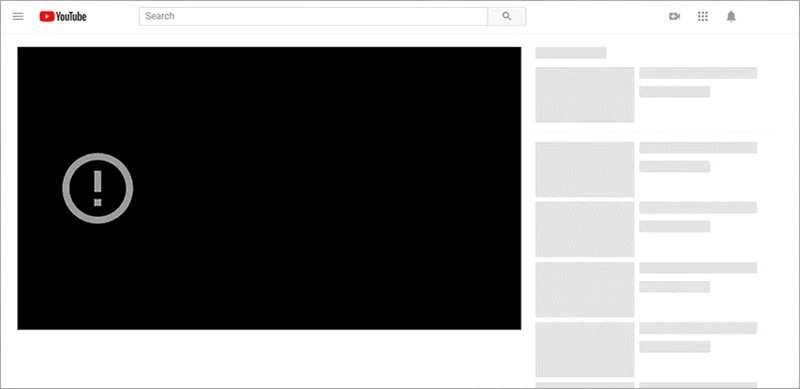
YouTube គឺជាវេទិកាវីដេអូឈានមុខគេដែលអនុញ្ញាតឱ្យអ្នកមើលវីដេអូដែលអ្នកចង់បានទាំងអស់។ ប៉ុន្តែតើត្រូវធ្វើអ្វីនៅពេលដែលវីដេអូ YouTube មិនចាក់នៅលើកុំព្យូទ័រ ឬឧបករណ៍ចល័តរបស់អ្នក?
អាចមានហេតុផលជាច្រើនដែលរឹតត្បិត YouTube ពីការផ្ទុក ឬចាក់វីដេអូដូចធម្មតា ដូចជាការតភ្ជាប់អ៊ីនធឺណិតមិនស្ថិតស្ថេរ កម្មវិធី ឬកំណែប្រព័ន្ធប្រតិបត្តិការហួសសម័យ បញ្ហាកម្មវិធីរុករក និងសូម្បីតែកំហុសជាមួយ YouTube ខ្លួនឯង។
ប្រសិនបើអ្នកមានសំណាងមិនល្អដែលមានបញ្ហាវីដេអូ YouTube ដែលមិនចាក់ ហើយអ្នកមិនដឹងថាត្រូវចាប់ផ្តើមពីណាទេ នេះជាកន្លែងដែលត្រឹមត្រូវ។ សូមបន្តរំកិលទំព័រនេះ ហើយស្វែងយល់ពីវិធីសាស្ត្រមានប្រសិទ្ធភាពមួយចំនួនដើម្បីដោះស្រាយបញ្ហាស្ទ្រីម YouTube នេះយ៉ាងឆាប់រហ័ស។
ហេតុផលសម្រាប់វីដេអូ YouTube មិនចាក់
ខាងក្រោមនេះជាហេតុផលសំខាន់ៗមួយចំនួនដែលធ្វើឱ្យ YouTube មិនអាចផ្ទុក ឬចាក់វីដេអូបាន។
- បញ្ហាអ៊ីនធឺណិត ៖ YouTube នឹងមិនផ្ទុកវីដេអូទេ ប្រសិនបើការតភ្ជាប់អ៊ីនធឺណិតរបស់អ្នកមិនមានស្ថេរភាព និងរឹងមាំ។ លើសពីនេះ ដំណើរការផ្ទុកអាចនឹងរងផលប៉ះពាល់ ប្រសិនបើការតភ្ជាប់បណ្តាញរបស់អ្នកយឺតខ្លាំង។ ក្នុងករណីបែបនេះ អ្នកអាចបន្ថយគុណភាពវីដេអូ ដើម្បីមើលវាជាធម្មតា។
- បញ្ហាកម្មវិធីរុករកតាមអ៊ីនធឺណិត ៖ វីដេអូ YouTube នឹងមិនលេងទេ ប្រសិនបើកម្មវិធីរុករករបស់អ្នកមិនដំណើរការត្រឹមត្រូវ។ ទោះជាយ៉ាងណាក៏ដោយ បញ្ហានេះអាចត្រូវបានដោះស្រាយដោយការផ្ទុកទំព័របណ្ដាញឡើងវិញ។ ប្រសិនបើវិធីនេះមិនអាចដោះស្រាយបញ្ហាបានទេ សូមសាកល្បងធ្វើបច្ចុប្បន្នភាពកម្មវិធីរុករករបស់អ្នក ឬសម្អាតឃ្លាំងសម្ងាត់ ហើយពិនិត្យមើលថាតើវាដោះស្រាយកំហុសបានឬអត់។
- បញ្ហាកុំព្យូទ័រ ៖ YouTube នឹងមិនចាក់វីដេអូទេ ប្រសិនបើមានបញ្ហាជាមួយកុំព្យូទ័ររបស់អ្នក។ ក្នុងករណីបែបនេះ អ្នកអាចសាកល្បងចាប់ផ្ដើមកុំព្យូទ័រ ឬកុំព្យូទ័រយួរដៃឡើងវិញ ដើម្បីជួសជុលកំហុស YouTube មិនចាក់វីដេអូ។
- បញ្ហា YouTube ពេលខ្លះ YouTube ជួបប្រទះនឹងកំហុស និងកំហុសឆ្គងដែលអាចរឹតត្បិតកម្មវិធីពីការបើកវីដេអូ។ អ្នកអាចដំឡើងកម្មវិធីឡើងវិញ ឬធ្វើឱ្យប្រសើរឡើងដើម្បីដោះស្រាយបញ្ហា។
- បញ្ហាទូរសព្ទចល័ត ៖ អ្នកអាចនឹងជួបបញ្ហាក្នុងការចាក់វីដេអូនៅលើ YouTube ប្រសិនបើប្រព័ន្ធប្រតិបត្តិការ Android ឬ iOS របស់អ្នកមិនត្រូវបានធ្វើបច្ចុប្បន្នភាពទៅកំណែក្រោយ។ ការដំឡើងការធ្វើបច្ចុប្បន្នភាពពេលខ្លះនឹងជួសជុលកំហុសនេះ។
អ្វីដែលត្រូវធ្វើប្រសិនបើវីដេអូ YouTube មិនចាក់នៅលើកុំព្យូទ័រ?
ដោយសារឥឡូវនេះអ្នកបានដឹងពីមូលហេតុហើយ វាដល់ពេលដែលត្រូវស្វែងយល់ពីដំណោះស្រាយដ៏មានប្រសិទ្ធភាពដើម្បីដោះស្រាយបញ្ហា និងធ្វើឱ្យវីដេអូ YouTube លេងបានធម្មតាឡើងវិញ។
ផ្ទុកទំព័រ YouTube ឡើងវិញ
ប្រសិនបើវីដេអូ YouTube ឈប់លេង សូមសាកល្បងផ្ទុកទំព័របណ្ដាញឡើងវិញ ហើយពិនិត្យមើលថាតើកំហុសត្រូវបានដោះស្រាយឬអត់។ លើសពីនេះ អ្នកអាចសាកល្បងបិទទំព័រ ហើយបន្ទាប់មកបើកវាម្តងទៀតដើម្បីជួសជុលបញ្ហា។

កែតម្រូវគុណភាពវីដេអូ YouTube
ពេលខ្លះ គុណភាពវីដេអូរបស់អ្នកត្រូវបានកំណត់ទៅខ្ពស់ ហើយការតភ្ជាប់អ៊ីនធឺណិតយឺត ឬមិនស្ថិតស្ថេរមិនអាចផ្ទុកវាបានទេ។ ក្នុងករណីបែបនេះ អ្នកអាចកែតម្រូវគុណភាពវីដេអូ YouTube ទៅកម្រិតទាប ហើយពិនិត្យមើលថាតើវាដោះស្រាយកំហុសបានឬអត់។

បិទ ហើយបើកកម្មវិធីរុករករបស់អ្នកឡើងវិញ
តើអ្នកនៅតែជួបប្រទះបញ្ហាមែនទេ? សូមបិទកម្មវិធីរុករក ហើយបើកវាឡើងវិញ បន្ទាប់មកពិនិត្យមើលថាតើ YouTube ចាក់វីដេអូដែលអ្នកចង់បានឬអត់។ ប្រសិនបើមានការអាប់ដេតណាមួយ សូមសាកល្បងដំឡើងវាឱ្យបានឆាប់តាមដែលអាចធ្វើទៅបាន។
សម្អាតឃ្លាំងសម្ងាត់ និងខូឃីស៍របស់កម្មវិធីរុករក
អ្នកអាចសម្អាតឃ្លាំងសម្ងាត់ និងខូគីរបស់កម្មវិធីរុករករបស់អ្នក ដើម្បីជួសជុលកំហុសវីដេអូ YouTube ដែលមិនចាក់។ គ្រាន់តែប្រើផ្លូវកាត់ក្តារចុច Ctrl + Shift + Del (Windows) ឬ Command + Shift + Delete (Mac) ដើម្បីសម្អាតទិន្នន័យរុករកនៅក្នុង Google Chrome ឬ Mozilla Firefox។

បើកវគ្គរុករកឯកជន
ប្រសិនបើកំហុសនៅតែបន្ត សូមចូលប្រើវគ្គរុករកឯកជន ហើយចូលទៅកាន់ YouTube ដើម្បីមើលវីដេអូដែលអ្នកចង់បាន។ ប្រសិនបើ YouTube ចាក់វីដេអូក្នុងរបៀបអនាមិក (Chrome) ឬការរុករកឯកជន (Firefox) វាគ្រាន់តែបង្ហាញពីបញ្ហាជាមួយផ្នែកបន្ថែមកម្មវិធីជំនួយ ឬគណនី Google របស់អ្នក។
សាកល្បងកម្មវិធីរុករកបណ្ដាញផ្សេងទៀត
តើអ្នកបានផ្ទុកកម្មវិធីរុករកបណ្ដាញឡើងវិញហើយឬនៅ ប៉ុន្តែកំហុសនៅតែបន្ត? សាកល្បងប្រើកម្មវិធីរុករកបណ្ដាញផ្សេងទៀត ហើយពិនិត្យមើលថាតើវាអាចដោះស្រាយបញ្ហាបានឬអត់។
ពិនិត្យមើលការតភ្ជាប់អ៊ីនធឺណិត
ប្រសិនបើ YouTube នៅតែមិនចាក់វីដេអូទេ នោះវាជាគំនិតល្អក្នុងការត្រួតពិនិត្យការតភ្ជាប់អ៊ីនធឺណិត ហើយមើលថាតើបណ្តាញមានស្ថេរភាពឬអត់។ អ្នកក៏អាចសាកល្បងបើកទំព័របណ្ដាញផ្សេងទៀត ដើម្បីពិនិត្យមើលថាតើការតភ្ជាប់បណ្តាញដំណើរការបានត្រឹមត្រូវឬអត់។
ប្រសិនបើការតភ្ជាប់អ៊ីនធឺណិតរបស់អ្នកមិនដំណើរការ សូមសាកល្បងដកឌុយរ៉ោតទ័រ និងម៉ូដឹមចេញពីថាមពល រង់ចាំពីរបីវិនាទី ហើយបន្ទាប់មកដោតវាមកវិញ។
ចាប់ផ្ដើមកុំព្យូទ័ររបស់អ្នកឡើងវិញ
ការចាប់ផ្តើមកុំព្យូទ័ររបស់អ្នកឡើងវិញ គឺជាវិធីមួយផ្សេងទៀតដើម្បីជួសជុលបញ្ហា YouTube មិនអាចចាក់វីដេអូបាន។ ខណៈពេលកំពុងចាប់ផ្តើមកុំព្យូទ័ររបស់អ្នកឡើងវិញ សូមសាកល្បងដំឡើងការអាប់ដេត ប្រសិនបើមាន។
ពិនិត្យមើលម៉ាស៊ីនបម្រើ YouTube
ពេលខ្លះមានកំហុសនៅក្នុងសេវាកម្ម YouTube ដែលរឹតត្បិតវាពីការលេងវីដេអូ។ នៅពេលនេះ អ្នកគ្រាន់តែត្រូវរង់ចាំមួយរយៈ ហើយបន្តពិនិត្យមើលថាតើកំហុសនេះត្រូវបានដោះស្រាយឬអត់។
ទាញយកវីដេអូ YouTube
ចុះបើវីដេអូ YouTube នៅតែមិនចាក់បន្ទាប់ពីអ្នកបានសាកល្បងវិធីទាំងអស់ខាងលើ? អ្នកអាចពិចារណាទាញយកវីដេអូ YouTube ទៅក្នុងកុំព្យូទ័ររបស់អ្នក ហើយមើលវានៅពេលណាក៏បានដោយមិនចាំបាច់មានអ៊ីនធឺណិត។
ប្រសិនបើអ្នកជាអ្នកជាវ YouTube Premium អ្នកអាចទាញយកវីដេអូដែលអ្នកចូលចិត្តបានយ៉ាងងាយស្រួលដោយចុចប៊ូតុងទាញយក។ បើមិនដូច្នោះទេ អ្នកអាចសាកល្បងឧបករណ៍ភាគីទីបីដូចជា កម្មវិធីទាញយកវីដេអូតាមអ៊ីនធឺណិត ឧបករណ៍នេះអាចទាញយកវីដេអូ HD/4K ពី YouTube និងវេទិកាវីដេអូជាង 1000+ ដូចជា Twitter, Tumblr, Dailymotion ជាដើម។
លក្ខណៈពិសេសជាច្រើនទៀតនៃកម្មវិធីទាញយកវីដេអូតាមអ៊ីនធឺណិត
- កម្មវិធីទាញយកវីដេអូអនឡាញរក្សាគុណភាពដើមនៃវីដេអូ។ អ្វីដែលអ្នកត្រូវធ្វើគឺជ្រើសរើសទម្រង់ និងគុណភាពបង្ហាញ ហើយវីដេអូដែលអ្នកចង់បាននឹងត្រូវបានទាញយក។
- វាអនុញ្ញាតឱ្យអ្នកទាញយកវីដេអូដែលមានគុណភាពខ្ពស់ដូចជា 1080p, 4K និងសូម្បីតែ 8K ដើម្បីឱ្យអ្នកអាចរីករាយជាមួយវីដេអូទាំងនេះនៅលើឧបករណ៍ Ultra HD។
- កម្មវិធីទាញយកវីដេអូអនឡាញក៏អនុញ្ញាតឱ្យអ្នកទាញយកសំឡេងចេញពីវីដេអូ និងរក្សាទុកឯកសារជាទម្រង់ MP3 ផងដែរ។
- ឧបករណ៍នេះធានានូវការដំឡើងដែលមានសុវត្ថិភាព និងស្អាតដោយគ្មានមេរោគ ឬមេរោគព្យាបាទ។ លើសពីនេះ វាមានចំណុចប្រទាក់អ្នកប្រើប្រាស់សាមញ្ញ ហើយអ្នកណាក៏អាចប្រើវាបានយ៉ាងងាយស្រួលដោយមិនចាំបាច់ស្វែងរកជំនួយអ្វីឡើយ។
ទាញយកដោយឥតគិតថ្លៃ ទាញយកដោយឥតគិតថ្លៃ
សូមពិនិត្យមើលការណែនាំជាជំហានៗ ដើម្បីទាញយកវីដេអូ YouTube ដោយប្រើ Online Video Downloader៖
ជំហានទី 1: ដំបូងសូមចូលទៅកាន់ YouTube ឬគេហទំព័រស្ទ្រីមវីដេអូផ្សេងទៀត ស្វែងរកវីដេអូដែលអ្នកចង់ទាញយក ហើយចម្លង URL របស់វា។

ជំហានទី 2: ដំណើរការ កម្មវិធីទាញយកវីដេអូតាមអ៊ីនធឺណិត ហើយចុច “+ បិទភ្ជាប់ URL” បន្ទាប់មកជ្រើសរើសទម្រង់ និងគុណភាពបង្ហាញសម្រាប់វីដេអូដែលអ្នកនឹងទាញយក។

ជំហានទី 3: នៅពេលដែលអ្នកបានជ្រើសរើសគុណភាពវីដេអូដែលអ្នកចង់បានហើយ វាដល់ពេលដែលត្រូវចុចលើប៊ូតុង "ទាញយក" ដើម្បីរក្សាទុកវីដេអូនៅលើកុំព្យូទ័ររបស់អ្នក។

ទាញយកដោយឥតគិតថ្លៃ ទាញយកដោយឥតគិតថ្លៃ
អ្វីដែលត្រូវធ្វើប្រសិនបើវីដេអូ YouTube មិនចាក់នៅលើ iPhone ឬ Android?
តើវីដេអូ YouTube មិនចាក់នៅលើប្រព័ន្ធប្រតិបត្តិការ Android ឬ iPhone របស់អ្នកទេ? កុំបារម្ភអី ព្រោះយើងខ្ញុំនៅទីនេះដើម្បីជួយអ្នក។ នេះជារបៀបដែលអ្នកអាចជួសជុលបញ្ហានេះ។
ពិនិត្យមើលទិន្នន័យទូរសព្ទចល័ត
ការភ្ជាប់អ៊ីនធឺណិតយឺត ឬគ្មានអ៊ីនធឺណិត គឺជាមូលហេតុចម្បងដែលវីដេអូ YouTube មិនចាក់។ សូមពិនិត្យមើលទិន្នន័យទូរសព្ទចល័ត ហើយព្យាយាមភ្ជាប់ឧបករណ៍របស់អ្នកទៅបណ្តាញឥតខ្សែផ្សេងទៀត ដើម្បីជួសជុលបញ្ហា។
សម្អាតឃ្លាំងសម្ងាត់កម្មវិធី YouTube
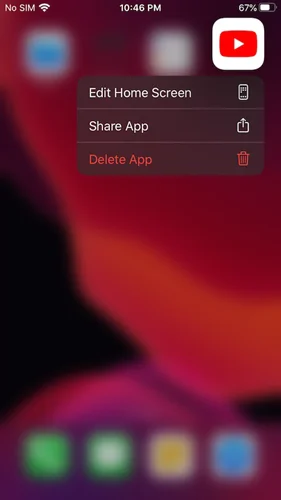
សម្រាប់អ្នកប្រើប្រាស់ប្រព័ន្ធប្រតិបត្តិការ Android ការសម្អាតឃ្លាំងសម្ងាត់សម្រាប់កម្មវិធី YouTube អាចជួយដោះស្រាយបញ្ហាបាន។ សម្រាប់ឧបករណ៍ iOS គ្រាន់តែលុបកម្មវិធី YouTube ហើយដំឡើងវាឡើងវិញ។

មើលវីដេអូដោយប្រើកម្មវិធីរុករកតាមទូរស័ព្ទ
ប្រសិនបើកម្មវិធី YouTube មិនដំណើរការ ឬមិនផ្ទុកវីដេអូទេ សូមសាកល្បងប្រើកម្មវិធីរុករកតាមអ៊ីនធឺណិតលើទូរសព្ទ ហើយមើលថាតើវីដេអូដែលអ្នកចូលចិត្តកំពុងចាក់ឬអត់។
ចាប់ផ្ដើមឧបករណ៍របស់អ្នកឡើងវិញ
បិទឧបករណ៍ Android ឬ iOS របស់អ្នក ហើយចាប់ផ្ដើមវាឡើងវិញ ដើម្បីពិនិត្យមើលថាតើកំហុសត្រូវបានដោះស្រាយឬអត់។
ដំឡើងកម្មវិធី YouTube ឡើងវិញ
វីដេអូ YouTube នឹងមិនចាក់ទេ ប្រសិនបើមានបញ្ហាណាមួយនៅក្នុងកម្មវិធី។ អ្នកអាចលុបកម្មវិធី YouTube ចេញពីទូរស័ព្ទរបស់អ្នក ហើយបន្ទាប់មកដំឡើងវាឡើងវិញ ដើម្បីជួសជុលបញ្ហានេះ។
ធ្វើបច្ចុប្បន្នភាពកម្មវិធី YouTube និងកំណែប្រព័ន្ធប្រតិបត្តិការ
ការប្រើប្រាស់កម្មវិធី ឬកំណែប្រព័ន្ធប្រតិបត្តិការហួសសម័យអាចបង្កបញ្ហាក្នុងការចាក់វីដេអូ YouTube។ សាកល្បងធ្វើឱ្យប្រសើរឡើងនូវកម្មវិធី និងប្រព័ន្ធប្រតិបត្តិការទៅកំណែថ្មីបំផុត ហើយជួសជុលកំហុស។
សេចក្តីសន្និដ្ឋាន
នៅទីនោះអ្នកមានការណែនាំពេញលេញដើម្បីដោះស្រាយកំហុសវីដេអូ YouTube មិនចាក់។ យើងសង្ឃឹមថាអ្នករីករាយក្នុងការអានវា ហើយយល់ថាវាផ្តល់ព័ត៌មាន។ ចំណាំទំព័រភ្លាមៗ ហើយកុំស្ទាក់ស្ទើរក្នុងការប្រើដំណោះស្រាយដែលបានរៀបរាប់ខាងលើដើម្បីជួសជុលបញ្ហា។ ទោះជាយ៉ាងណាក៏ដោយ ប្រសិនបើកំហុសនៅតែបន្ត សូមទាក់ទងអ្នកជំនាញ ហើយកម្ចាត់កំហុសនេះក្នុងពេលឆាប់ៗនេះ។
ទាញយកដោយឥតគិតថ្លៃ ទាញយកដោយឥតគិតថ្លៃ
តើសារនេះមានប្រយោជន៍ប៉ុណ្ណា?
ចុចលើផ្កាយមួយដើម្បីវាយតម្លៃវា!
ការវាយតម្លៃជាមធ្យម / ៥. ចំនួនសំឡេងឆ្នោត៖