

ហ្វេសប៊ុក គឺជាវេទិកាសេវាកម្មបណ្តាញសង្គមមួយសម្រាប់ផ្ញើសារជាអក្សរ រូបភាព វីដេអូ ឯកសារ វាយនភាព និងសារអូឌីយ៉ូទៅកាន់អ្នកប្រើប្រាស់ផ្សេងទៀត។ នៅពេលប្រើប្រាស់ហ្វេសប៊ុក អ្នកនឹងមើលវីដេអូគួរឱ្យចាប់អារម្មណ៍ ឬមានអត្ថន័យជាច្រើន ហើយចង់រក្សាទុកវានៅលើ iPhone របស់អ្នក។ បន្ទាប់ពីទាញយកវីដេអូទៅ iPhone របស់អ្នក អ្នកអាចមើលវានៅពេលក្រោយនៅកន្លែងណាដែលអ្នកចង់បានដោយមិនចាំបាច់ភ្ជាប់បណ្តាញ។
ទោះយ៉ាងណាក៏ដោយ ប៊ូតុងទាញយកមិនត្រូវបានផ្តល់ជូននៅលើកម្មវិធី Facebook ទេ។ ទោះបីជាវាមិនងាយស្រួលក្នុងការរក្សាទុកវីដេអូពី Facebook ទៅ iPhone ដោយផ្ទាល់ក៏ដោយ ក៏នៅតែមានវិធីដើម្បីទាញយកវីដេអូ Facebook ទៅ iPhone។ អត្ថបទនេះនឹងផ្តល់ជូននូវគន្លឹះ និងល្បិចផ្សេងៗសម្រាប់អ្នក។
របៀបរក្សាទុកវីដេអូពីហ្វេសប៊ុកទៅ iPhone ជាមួយ MyMedia
ក្រុមហ៊ុន Apple បានចេញកម្មវិធីឥតគិតថ្លៃមួយឈ្មោះថា MyMedia នៅលើ iOS 12 ដែលធ្វើឱ្យវាងាយស្រួលក្នុងការរក្សាទុកវីដេអូពី Facebook ទៅ iPhone ដោយគ្រាន់តែចុចតែម្តង។
ជំហានទី 1. បើក App Store ហើយស្វែងរក [MyMedia] ដើម្បីទាញយក និងដំឡើងកម្មវិធីនេះ។
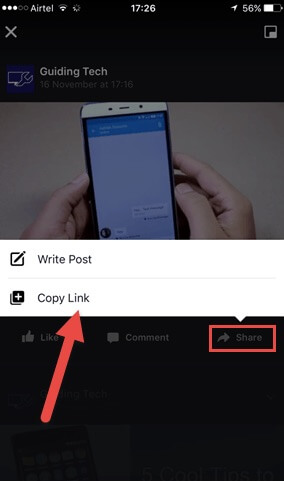
ជំហានទី 2. បើកដំណើរការកម្មវិធី Facebook ហើយជ្រើសរើសវីដេអូដែលអ្នកចង់ទាញយក។ អ្នកនឹងឃើញជម្រើស "ចែករំលែក" ខណៈពេលកំពុងចាក់វីដេអូ។ ចុចលើជម្រើសនេះ ហើយជ្រើសរើស 'ចម្លងតំណភ្ជាប់' នៅក្នុងម៉ឺនុយដែលលេចឡើងដើម្បីអនុញ្ញាតឱ្យអ្នកចែករំលែកវីដេអូ។
ជំហានទី 3. បើកដំណើរការកម្មវិធី MyMedia ហើយចូលទៅកាន់ទំព័រ “http://en.savefrom.net/”។ បន្ទាប់មកបិទភ្ជាប់តំណភ្ជាប់វីដេអូ Facebook ទៅក្នុងវាល “បញ្ចូល URL” ហើយចុចប៊ូតុងនៅខាងស្តាំដើម្បីឌិគ្រីបវីដេអូ។
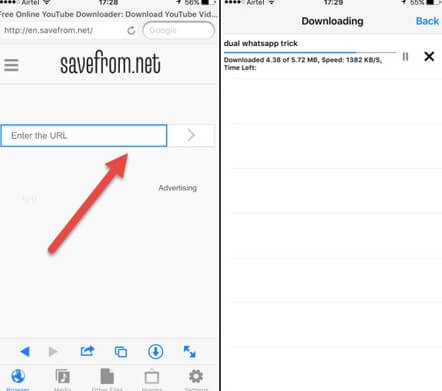
អ្នកអាចជ្រើសរើសទាញយកវីដេអូក្នុងទម្រង់ HD ឬ SD។
ជំហានទី 4. បន្ទាប់ពីចុចលើ "ទាញយកឯកសារ" បង្អួចមួយនឹងលេចឡើងសម្រាប់អ្នកដើម្បីដាក់ឈ្មោះវីដេអូ។ នៅពេលដែលវីដេអូត្រូវបានទាញយករួច អ្នកនឹងអាចស្វែងរកវីដេអូដែលបានទាញយកនៅក្នុង "មេឌៀ"។
ជំហានទី 5. ឥឡូវនេះ អ្នកអាចមើលវីដេអូ Facebook ដែលបានទាញយកតាមរយៈ MyMedia ឬរក្សាទុកវាទៅក្នុង Camera Roll។
របៀបរក្សាទុកវីដេអូពីហ្វេសប៊ុកទៅ iPhone តាមរយៈ Workflow
កម្មវិធី Workflow នេះមិនមែនឥតគិតថ្លៃសម្រាប់អ្នកប្រើប្រាស់ទេ។ វាគឺជាកម្មវិធីដំណើរការស្វ័យប្រវត្តិកម្រិតព្រះសម្រាប់ឧបករណ៍ iOS។ Workflow គឺដូចជា 'រោងចក្រ' មួយ។ មានកិច្ចការជាច្រើននៅក្នុងរោងចក្រនេះ ដូចជាការទទួលបានមាតិកាក្ដារតម្បៀតខ្ទាស់ ការបើកកម្មវិធី ការចាក់បទចម្រៀង ការទាញយកវីដេអូ Facebook ទៅ iPhone និងច្រើនទៀត។ ជំហានងាយៗខាងក្រោមនឹងណែនាំអ្នកអំពីរបៀបរក្សាទុកវីដេអូពី Facebook ទៅ iPhone។
ជំហានទី 1. បើក App Store នៅលើ iPhone របស់អ្នក ដើម្បីដំឡើង Workflow។
ជំហានទី 2. បញ្ជីនៃការបញ្ជាទិញ Workflow នឹងត្រូវបានបង្ហាញនៅលើចំណុចប្រទាក់មេ។ ដំឡើងមួយក្នុងចំណោមពួកវាដើម្បីទាញយកវីដេអូ Facebook។
ជំហានទី 3. បើកគេហទំព័រ https://workflow.is/workflows/634aa8c77ff34349a83f1455fff88c7a ហើយចុចលើ 'Get Workflow' ដើម្បីចាប់ផ្តើមដំណើរការដំឡើង។

នៅពេលដែលកម្មវិធីនេះត្រូវបានដំឡើង និងដំឡើងនៅលើឧបករណ៍នេះ អ្នកអាចរក្សាទុកវីដេអូ Facebook ទៅក្នុង iPhone របស់អ្នកដោយធ្វើតាមជំហានទាំងនេះ៖
ជំហានទី 1. បន្ទាប់ពីបើកកម្មវិធី Facebook ហើយរកឃើញវីដេអូដែលអ្នកត្រូវការទាញយក សូមចុចលើ 'ចែករំលែក' ហើយចម្លងតំណភ្ជាប់វីដេអូ។
ជំហានទី 2. ចុចលើលំដាប់ Workflow បន្ទាប់ពីដំណើរការកម្មវិធី Workflow ហើយដំណើរការទាញយកវីដេអូ Facebook នឹងចាប់ផ្តើមអនុវត្ត។
ជំហានទី 3. បន្ទាប់ពីទាញយកវីដេអូរួច អ្នកត្រូវជ្រើសរើសកម្មវិធីភាគីទីបីដើម្បីបើកវា ឬចុច “រក្សាទុកវីដេអូ” ដើម្បីរក្សាទុកវីដេអូ។
របៀបរក្សាទុកវីដេអូពីហ្វេសប៊ុកទៅក្នុង iPhone ដើម្បីមើលពេលក្រោយ
ហើយពេលខ្លះអ្នកគ្រាន់តែឆ្ងល់ពីរបៀបរក្សាទុកវីដេអូពីហ្វេសប៊ុកទៅ iPhone ដើម្បីមើលពេលក្រោយ។ ជាការពិតណាស់ វាងាយស្រួលណាស់ក្នុងការរក្សាទុកវាសម្រាប់មើលពេលក្រោយដោយមិនចាំបាច់ដំឡើងកម្មវិធីណាមួយឡើយ។ យ៉ាងណាក៏ដោយ វីដេអូហ្វេសប៊ុកនឹងមិនត្រូវបានទាញយកនៅលើ iPhone របស់អ្នកទេ។ វាគ្រាន់តែត្រូវបានរក្សាទុកនៅលើប្រវត្តិរូបហ្វេសប៊ុកប៉ុណ្ណោះ។
ជំហានទី 1. ចុចលើកម្មវិធី Facebook ដើម្បីបើកវានៅលើ iPhone របស់អ្នក។ បន្ទាប់មកបើកវីដេអូដែលអ្នកត្រូវការរក្សាទុក ហើយចាក់វីដេអូ។
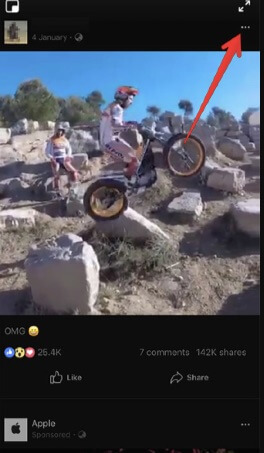
ជំហានទី 2. បន្ទាប់មកចុចលើផ្ទាំងការកំណត់នៅជ្រុងខាងស្តាំខាងលើនៃអេក្រង់ ហើយជ្រើសរើស 'រក្សាទុកវីដេអូ'។
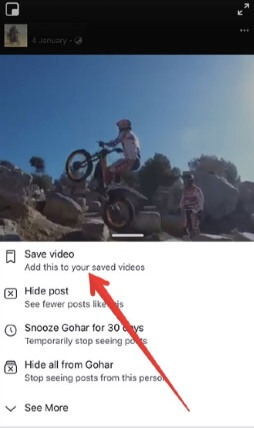
វីដេអូហ្វេសប៊ុករបស់អ្នកនឹងត្រូវបានរក្សាទុកនៅលើប្រវត្តិរូបសម្រាប់មើលនៅពេលក្រោយ។ ប្រសិនបើអ្នកត្រូវការមើលវីដេអូដែលបានរក្សាទុក សូមចុចលើប៊ូតុង 'ច្រើនទៀត' > 'បានរក្សាទុក' ដើម្បីពិនិត្យមើលការបង្ហោះ ឬវីដេអូដែលបានរក្សាទុកទាំងអស់។
គន្លឹះ៖ របៀបរក្សាទុកវីដេអូ Facebook ទៅក្នុងកុំព្យូទ័រសម្រាប់មើលក្រៅបណ្តាញ
មានវិធីរហ័សមួយសម្រាប់អ្នកក្នុងការរក្សាទុកវីដេអូពី Facebook ទៅក្នុងកុំព្យូទ័ររបស់អ្នក។ អ្នកអាចធ្វើបាន រក្សាទុកវីដេអូហ្វេសប៊ុកទៅក្នុងកុំព្យូទ័រ ជាមួយ កម្មវិធីទាញយកវីដេអូតាមអ៊ីនធឺណិត វាជួយអ្នកទាញយកវីដេអូពីគេហទំព័រចែករំលែកវីដេអូល្បីៗភាគច្រើន រួមទាំង Facebook, YouTube, Instagram, TikTok, Dailymotion, Vimeo, Twitter ជាដើម។ អាស្រ័យលើបច្ចេកវិទ្យាទាញយកកម្រិតខ្ពស់ អ្នកមិនត្រឹមតែអាចទាញយកវីដេអូដែលមានល្បឿនទាញយកលឿនប៉ុណ្ណោះទេ ប៉ុន្តែអ្នកក៏ត្រូវបានអនុញ្ញាតឱ្យទាញយកវីដេអូដែលមានគុណភាពបង្ហាញច្រើនផងដែរ។

ទាញយកដោយឥតគិតថ្លៃ ទាញយកដោយឥតគិតថ្លៃ
អ្នកប្រហែលជាដឹងហើយថាវាសាមញ្ញប៉ុណ្ណាក្នុងការរក្សាទុកវីដេអូពីហ្វេសប៊ុកទៅ iPhone។ ដូចដែលយើងបាននិយាយខាងលើ អ្នកអាចមើលវីដេអូហ្វេសប៊ុកដែលបានទាញយកដោយមិនចាំបាច់ប្រើអ៊ីនធឺណិតនៅគ្រប់ទីកន្លែង និងគ្រប់ពេលវេលា។ អ្នកក៏អាចចែករំលែកដំណោះស្រាយផ្សេងទៀតនៅក្នុងមតិយោបល់ខាងក្រោមប្រសិនបើចាំបាច់។
តើសារនេះមានប្រយោជន៍ប៉ុណ្ណា?
ចុចលើផ្កាយមួយដើម្បីវាយតម្លៃវា!
ការវាយតម្លៃជាមធ្យម / ៥. ចំនួនសំឡេងឆ្នោត៖




![[ដំណើរការ 100%] របៀបទាញយកវីដេអូ BoyFriendTV ដោយឥតគិតថ្លៃ](https://www.getappsolution.com/images/download-videos-from-boyfriendtv-390x220.jpg)