Spotify គឺជាវេទិកាស្ទ្រីមតន្ត្រីដ៏អស្ចារ្យមួយ ដែលអាចផ្តល់ឱ្យអ្នកប្រើប្រាស់នូវមុខងារដ៏អស្ចារ្យ។ ទោះជាយ៉ាងណាក៏ដោយ ទោះបីជា Spotify គឺជាកម្មវិធីទូទាំងពិភពលោក ដែលត្រូវបានប្រើប្រាស់ដោយមនុស្សជាច្រើនក៏ដោយ ក៏នៅតែមានពេលខ្លះដែលអ្នកជួបប្រទះបញ្ហាជាមួយវា ដូចជា Spotify របស់អ្នកមិនធ្វើសមកាលកម្មជាមួយ iPod classic របស់អ្នក។
ប្រសិនបើអ្នកចង់រៀនពីរបៀបធ្វើសមកាលកម្មតន្ត្រី Spotify ទៅនឹង iPod classic អ្នកអាចរៀនធ្វើដូច្នេះបានដោយអានអត្ថបទដែលនៅសល់។ ខណៈពេលកំពុងធ្វើការលើវា យើងក៏អាចបង្រៀនអ្នកពីវិធីមួយផ្សេងទៀតដែលអ្នកអាចរក្សាទុក និងស្តាប់តន្ត្រី Spotify ដែលអ្នកចូលចិត្តដោយមិនចាំបាច់បង់ប្រាក់សម្រាប់គណនី Premium ផងដែរ។
ផ្នែកទី 1. តើខ្ញុំអាចចាក់តន្ត្រី Spotify នៅលើ iPod classic បានទេ?
ចង់រៀនពីរបៀបធ្វើសមកាលកម្មតន្ត្រី Spotify ជាមួយ iPod classic មែនទេ? Spotify គឺជាកម្មវិធីតន្ត្រីដ៏អស្ចារ្យមួយ។ ទោះជាយ៉ាងណាក៏ដោយ មានករណីខ្លះដែលអ្នកប្រើប្រាស់ពិបាកធ្វើសមកាលកម្មតន្ត្រី Spotify ជាមួយ iPod classic។ នោះហើយជាមូលហេតុដែលយើងបានបង្កើតអត្ថបទនេះដើម្បីជួយមនុស្សដែលជួបប្រទះបញ្ហាបែបនេះ។ ជាងនេះទៅទៀត ប្រសិនបើអ្នកបន្តអានរហូតដល់ផ្នែកចុងក្រោយ អ្នកអាចរៀនវិធីមួយដែលអ្នកអាចស្តាប់បទចម្រៀងដែលអ្នកចូលចិត្តជារៀងរហូតពី Spotify ដោយមិនចាំបាច់ប្រើគណនី Premium ឡើយ។
Spotify អាចប្រើបានជាមួយផលិតផល Apple ទាំងអស់ដូចជា iPhone, MAC, iPod, iPad ជាដើម។ ទោះជាយ៉ាងណាក៏ដោយ កម្មវិធីនេះមិនមាននៅលើ iPod classic ណាមួយទេ ដែលជាមូលហេតុដែលអ្នកនឹងត្រូវធ្វើសមកាលកម្ម iPod classic របស់អ្នកទៅនឹងតន្ត្រី Spotify របស់អ្នកជាមុនសិនដោយប្រើកុំព្យូទ័រ ប្រសិនបើអ្នកចង់បន្តស្តាប់បទចម្រៀង Spotify របស់អ្នក។ នេះគឺជាការណែនាំសាមញ្ញ និងលម្អិតអំពីរបៀបធ្វើសមកាលកម្មតន្ត្រី Spotify ទៅនឹង iPod classic។
- ភ្ជាប់ iPod classic របស់អ្នកដោយប្រើ ខ្សែយូអេសប៊ី នៅលើកុំព្យូទ័ររបស់អ្នក។
- ចេញពី iTunes ហើយបើកដំណើរការកម្មវិធី Spotify របស់អ្នក។ អ្នកត្រូវប្រាកដថាឧបករណ៍ iPod របស់អ្នកនឹងបង្ហាញនៅក្នុង ឧបករណ៍ ប្រភេទនៅក្នុងបង្អួច Spotify របស់អ្នក។
- បង្អួចលេចឡើងមួយនឹងលេចឡើង ហើយនឹងសួរអ្នកថាតើអ្នកចង់លុប iPod របស់អ្នក ហើយធ្វើសមកាលកម្មវាជាមួយ Spotify របស់អ្នកដែរឬទេ។
- ចុចលើ លុប iPod ហើយធ្វើសមកាលកម្មជាមួយ Spotify អ្នកនឹងត្រូវជ្រើសរើសរវាងជម្រើសពីរ៖ ធ្វើសមកាលកម្មតន្ត្រីទាំងអស់ទៅ iPod នេះ ឬ ជ្រើសរើសបញ្ជីចាក់ដើម្បីធ្វើសមកាលកម្មដោយដៃ ។
- ប្រសិនបើអ្នកជ្រើសរើស ធ្វើសមកាលកម្មតន្ត្រីទាំងអស់ទៅ iPod បទចម្រៀងទាំងអស់របស់អ្នកនៅលើ Spotify របស់អ្នកនឹងធ្វើសមកាលកម្មនៅលើឧបករណ៍របស់អ្នក។
- បន្ទាប់ពីការធ្វើសមកាលកម្មរួចរាល់ សូមដកខ្សែ USB របស់អ្នកចេញដោយសុវត្ថិភាព។
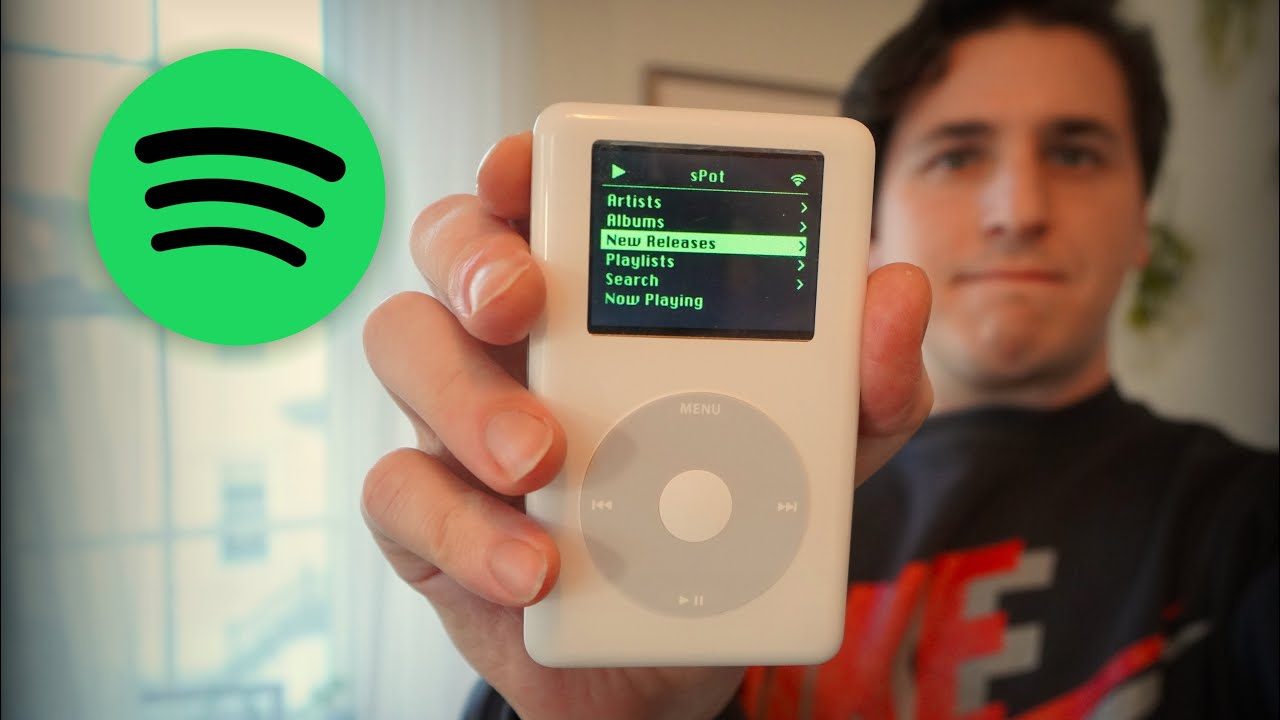
ចំណាំ៖ មានតែអ្នកប្រើប្រាស់ Premium ប៉ុណ្ណោះដែលអាចធ្វើសមកាលកម្មបញ្ជីចាក់ Spotify របស់ពួកគេទៅ iPod classic របស់ពួកគេដោយសារតែបច្ចេកវិទ្យា DRM ដែលរួមបញ្ចូលនៅក្នុងបទចម្រៀង Spotify ទាំងអស់។
ផ្នែកទី 2. មគ្គុទ្ទេសក៍ដើម្បីធ្វើសមកាលកម្ម Spotify តន្ត្រីទៅ iPod បុរាណ
ដោយសារតែអ្នកមិនអាចធ្វើសមកាលកម្មតន្ត្រី Spotify ទៅ iPod classic បានទេ ប្រសិនបើអ្នកមិនមែនជាអ្នកប្រើប្រាស់ Premium នៅលើ Spotify អ្នកនឹងត្រូវប្រើឧបករណ៍ភាគីទីបីដើម្បីបន្តស្តាប់តន្ត្រី Spotify ដែលអ្នកចូលចិត្តដោយប្រើ iPod classic របស់អ្នក។ ខាងក្រោមនេះជារឿងទាំងអស់ដែលអ្នកត្រូវដឹង និងអនុវត្តតាមដើម្បីធ្វើសមកាលកម្មតន្ត្រី Spotify ទៅ iPod Classic យ៉ាងពេញលេញក្នុងពេលតែមួយ។
១. ឧបករណ៍មានប្រយោជន៍ដែលអ្នកត្រូវដឹង
រឿងដំបូងដែលអ្នកត្រូវធ្វើ ដោយសារអ្នកមិនមែនជាអ្នកប្រើប្រាស់ Premium នៅលើ Spotify គឺត្រូវរកវិធីទាញយកបទចម្រៀងរបស់អ្នកសម្រាប់ស្តាប់ក្រៅបណ្តាញ។ ល្អណាស់។ កម្មវិធីបម្លែងតន្ត្រី Spotify នៅទីនេះដើម្បីជួយអ្នក។ ដោយមានជំនួយពី Spotify Music Converter អ្នកអាចលុបបច្ចេកវិទ្យា DRM ដែលភ្ជាប់មកជាមួយបទចម្រៀង Spotify របស់អ្នក។
បន្ទាប់ពីនោះ អ្នកនឹងត្រូវបម្លែងវាទៅជាទម្រង់ឯកសារណាមួយដែលអ្នកចង់បាន ឬឆបគ្នាជាមួយឧបករណ៍របស់អ្នក។ ជាចុងក្រោយ ផ្ទេរឯកសាររបស់អ្នកទៅ iPod classic របស់អ្នក ហើយស្តាប់បទចម្រៀង Spotify ដែលអ្នកចូលចិត្តដោយគ្មានឧបសគ្គ ឬប្រើប្រាស់ Premium នៅលើ Spotify ទាល់តែសោះ! ប្រសិនបើអ្នកចង់ដឹងពីរបៀបបម្លែងតន្ត្រី Spotify របស់អ្នកទៅជា MP3 ដោយប្រើ Spotify Music Converter សូមអានការណែនាំលម្អិតដែលយើងបានផ្តល់ជូនខាងក្រោម។
2. ជំហានដើម្បីបម្លែងតន្ត្រី Spotify ទៅជា MP3
ឥឡូវនេះ អ្នកបានរៀនមន្តអាគមហើយ កម្មវិធីបម្លែងតន្ត្រី Spotify អាចផ្តល់ឱ្យអ្នកបាន អ្វីដែលអ្នកត្រូវធ្វើគឺធ្វើតាមការណែនាំជាជំហានៗដែលយើងបានរាយខាងក្រោម ដូច្នេះអ្នកអាចចាប់ផ្តើមស្តាប់បទចម្រៀង Spotify ដែលអ្នកចូលចិត្តដោយមិនចាំបាច់ប្រើ Premium ក្នុងពេលឆាប់ៗនេះ។
ទាញយកដោយឥតគិតថ្លៃ ទាញយកដោយឥតគិតថ្លៃ
- ទាញយក និងដំឡើង Spotify Music Converter នៅលើកុំព្យូទ័ររបស់អ្នក។
- បើកដំណើរការកម្មវិធី។
- ជ្រើសរើសបទដែលអ្នកចង់បម្លែង។
- ជ្រើសរើស MP3 ហើយជ្រើសរើសថតឯកសារដែលអ្នកចង់រក្សាទុកឯកសារដែលបានបម្លែងរបស់អ្នក។
- ចុចលើ បម្លែងទាំងអស់ ប៊ូតុងនៅផ្នែកខាងក្រោមនៃបង្អួច។

ហើយងាយស្រួលដូចនោះ ឥឡូវនេះអ្នកមានបញ្ជីបទចម្រៀង Spotify ពេញលេញដែលបានបម្លែងទៅជាឯកសារ MP3 សម្រាប់ស្តាប់ក្រៅបណ្តាញដោយមិនចាំបាច់បង់ប្រាក់សម្រាប់គណនី Premium ឡើយ។ អ្វីដែលអស្ចារ្យជាងនេះទៅទៀតនោះគឺថា អ្នកនឹងមានបទចម្រៀង និងបញ្ជីចាក់ទាំងនេះរក្សាទុកនៅលើកុំព្យូទ័ររបស់អ្នកជារៀងរហូត ដូច្នេះអ្នកអាចស្តាប់វានៅពេលណាដែលអ្នកចង់បាន!
ទាញយកដោយឥតគិតថ្លៃ ទាញយកដោយឥតគិតថ្លៃ
៣. តើខ្ញុំត្រូវផ្ទេរតន្ត្រីទៅ iPod classic របស់ខ្ញុំដោយរបៀបណា?
ដល់ពេលដែលត្រូវផ្ទេរតន្ត្រី Spotify របស់អ្នកទៅ iPod classic របស់អ្នកហើយ ដូច្នេះអ្នកអាចចាប់ផ្តើមស្តាប់វាបាន។ ដើម្បីធ្វើដូចនេះ គ្រាន់តែអនុវត្តតាមជំហានដែលយើងបានរាយខាងក្រោម៖
របៀបនាំចូលតន្ត្រីដែលបានបម្លែងទៅក្នុង iTunes៖
- បើក iTunes នៅលើកុំព្យូទ័ររបស់អ្នក ហើយនាំចូលបទចម្រៀងដែលបានបម្លែងទៅក្នុង iTunes របស់អ្នក
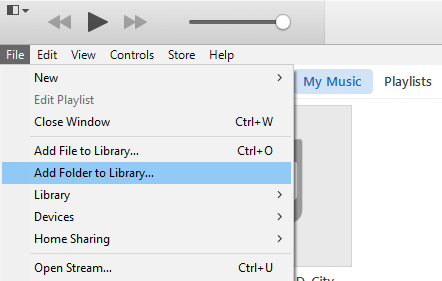
- ដើម្បីនាំចូលបទចម្រៀងដែលបានបម្លែងរបស់អ្នក សូមចុច ឯកសារ នៅផ្នែកខាងលើបំផុតនៃបង្អួច iTunes របស់អ្នក។
- ចុច បន្ថែមឯកសារ ឬ បន្ថែមថតឯកសារទៅបណ្ណាល័យ
- ជ្រើសរើសថតឯកសារដែលអ្នកបានរក្សាទុកបទចម្រៀងដែលបានបម្លែងរបស់អ្នកពីមុន ហើយបន្ទាប់មកចុច បើក វានឹងបន្ថែមបទចម្រៀងទាំងអស់ដែលមាននៅក្នុងថតឯកសារនោះទៅក្នុងបណ្ណាល័យ iTunes របស់អ្នកដោយស្វ័យប្រវត្តិ
របៀបផ្ទេរបទចម្រៀងដែលបានបម្លែងពី iTunes ទៅ iPod Classic៖
- ភ្ជាប់ iPod classic របស់អ្នកដោយប្រើ ខ្សែយូអេសប៊ី ទៅកុំព្យូទ័ររបស់អ្នក
- បើកកម្មវិធី iTunes ហើយធ្វើសមកាលកម្មឧបករណ៍ iPod របស់អ្នកជាមួយវា
- ត្រូវប្រាកដថាវានឹងលេចឡើងក្នុង ឧបករណ៍ ប្រភេទ iTunes របស់អ្នក
- ឥឡូវចុច លុប iPod ហើយធ្វើសមកាលកម្មជាមួយ Spotify ។ បន្ទាប់មកចុច ធ្វើសមកាលកម្មតន្ត្រីទាំងអស់ទៅ iPod នេះ
- បន្ទាប់ពីការធ្វើសមកាលកម្មត្រូវបានបញ្ចប់ សូមដក iPod classic របស់អ្នកចេញពីកុំព្យូទ័ររបស់អ្នកដោយឈ្លាសវៃ
ឥឡូវនេះ អ្នកអាចស្តាប់បទចម្រៀងដែលអ្នកចូលចិត្តពី Spotify ដោយគ្មានឧបសគ្គអ្វីទាំងអស់ ឬសូម្បីតែដោយមិនចាំបាច់បង់ប្រាក់សម្រាប់គណនី Premium នៅលើ Spotify ក៏ដោយ។ ទាំងអស់នេះអាចធ្វើទៅបានដោយមានជំនួយពី កម្មវិធីបម្លែងតន្ត្រី Spotify ។ ដូច្នេះតើអ្នកកំពុងរង់ចាំអ្វី? សាកល្បងវាឥឡូវនេះ!
សេចក្តីសន្និដ្ឋាន
បន្ទាប់ពីរៀនពីរបៀបធ្វើសមកាលកម្មតន្ត្រី Spotify ទៅកាន់ iPod classic ជាមួយគណនី Premium នៅលើ Spotify របស់អ្នក យើងសង្ឃឹមថាយើងបានជួយអ្នកឱ្យបន្តស្តាប់តន្ត្រី Spotify របស់អ្នកដោយប្រើ iPod classic របស់អ្នក។ ហើយប្រសិនបើអ្នកមិនមែនជាអ្នកប្រើប្រាស់ Premium នៅលើ Spotify ទេ កុំបារម្ភអី Spotify Music Converter នៅទីនោះដើម្បីជួយអ្នក។
ជាមួយ កម្មវិធីបម្លែងតន្ត្រី Spotify អ្នកអាចលុបបច្ចេកវិទ្យា DRM ចេញពីបទចម្រៀង Spotify របស់អ្នកបានយ៉ាងងាយស្រួល បម្លែងវាទៅជាឯកសារ MP3 ហើយស្តាប់វាដោយប្រើ iPod classic របស់អ្នក ឬឧបករណ៍ណាមួយដែលអ្នកចង់បានដោយមិនចាំបាច់ភ្ជាប់អ៊ីនធឺណិត។ អ្នកក៏មិនចាំបាច់បង់ប្រាក់សម្រាប់គណនី Premium នៅលើ Spotify ទៀតទេដោយប្រើ Spotify Music Converter។
ទាញយកដោយឥតគិតថ្លៃ ទាញយកដោយឥតគិតថ្លៃ
តើសារនេះមានប្រយោជន៍ប៉ុណ្ណា?
ចុចលើផ្កាយមួយដើម្បីវាយតម្លៃវា!
ការវាយតម្លៃជាមធ្យម / ៥. ចំនួនសំឡេងឆ្នោត៖